
-
7:30 - 20:30
Cả CN & Lễ -

-


Cách xóa chữ trong PDF, thêm chữ trong PDF hoàn toàn miễn phí, có hướng dẫn chi tiết cho từng cách cực đơn giản. Nhấn vào xem ngay!!!
2 cách thêm chữ, xóa chữ trong PDF miễn phí, cực đơn giản, chi tiết
Bài hướng dẫn được thực hiện trên máy tính hệ điều hành Windows, ngoài ra bạn cũng có thể thực hiện trên máy tính, latop hệ điều hành MacOS với thao tác tương tự.
Vào trang web Smallpdf tại link: https://smallpdf.com/vi > Chọn Chỉnh sửa PDF > Chọn file PDF cần xóa chữ > Chọn biểu tượng  > Chọn hình dạng của hình > Chọn màu phù hợp với nền > Chọn độ dày cho hình > Chọn có viền hoặc không viền > Xóa chữ cần xóa > Nhấn Lưu.
2. Hướng dẫn chi tiết
Bước 1: Vào trang web Smallpdf tại link: https://smallpdf.com/vi
Bước 2: Chọn Chỉnh sửa PDF.
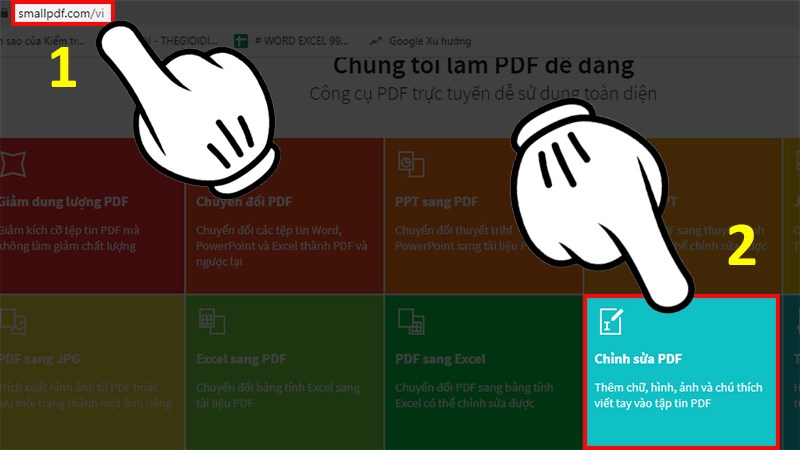
Chọn Chỉnh sửa PDF.
Bước 3: Chọn file PDF cần xóa chữ.
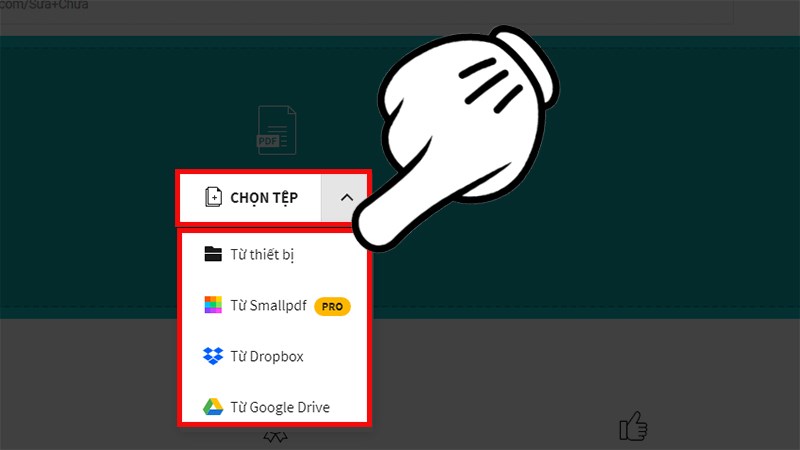
Chọn file PDF cần xóa chữ.
Bước 4: Chọn biểu tượng > Chọn hình dạng của hình.
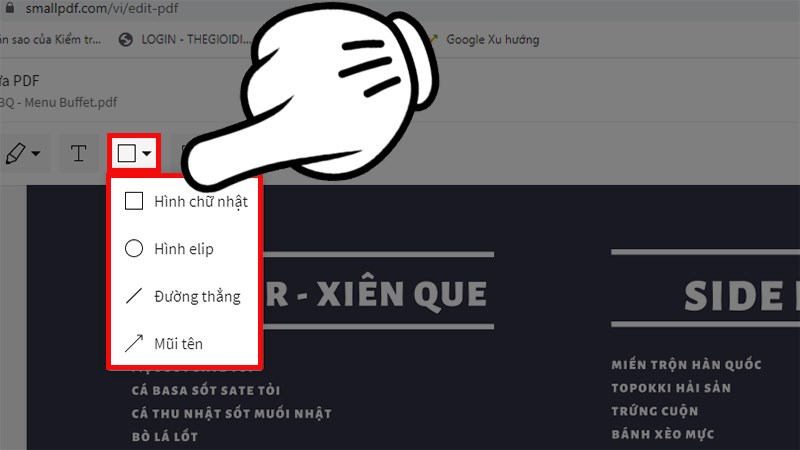
Chọn biểu tượng hình vuông > Chọn hình dạng của hình.
Bước 5: Chọn màu phù hợp với nền.
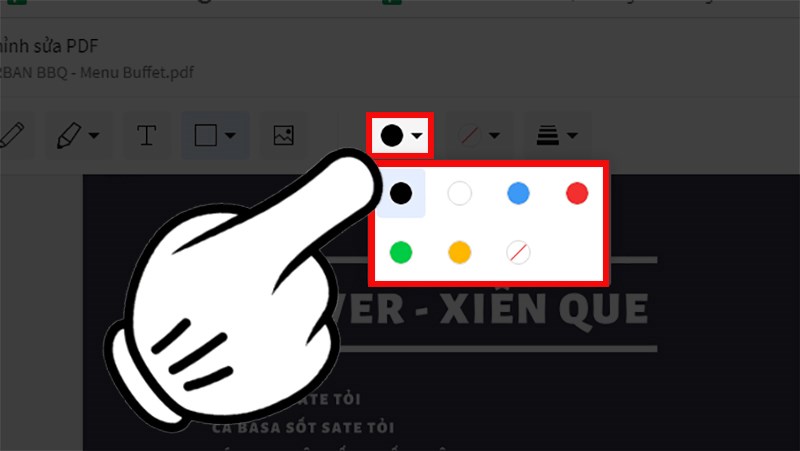
Chọn màu phù hợp với nền.
Bước 6: Chọn độ dày cho hình.
Mẹo: Để xóa chữ nhanh bạn hãy chọn độ dày cực dày nhé
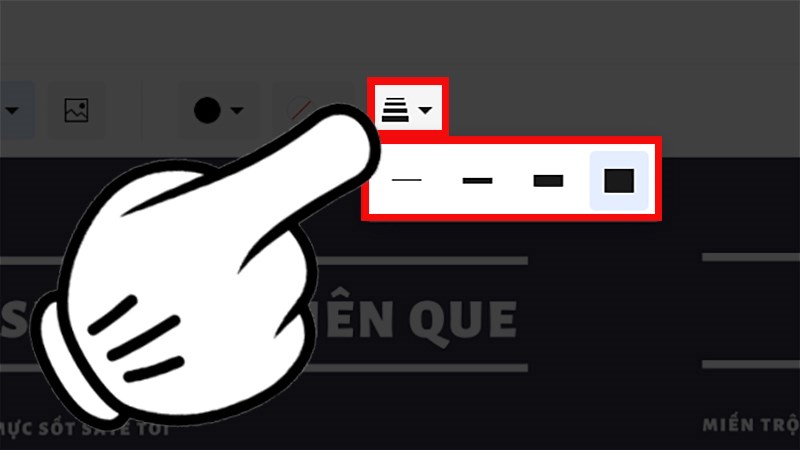
Chọn độ dày cho hình
Bước 7: Chọn có viền hoặc không viền.
Để xóa được chữ mà không để lại sự chú ý thì nên chọn không viền như trong hình nhé
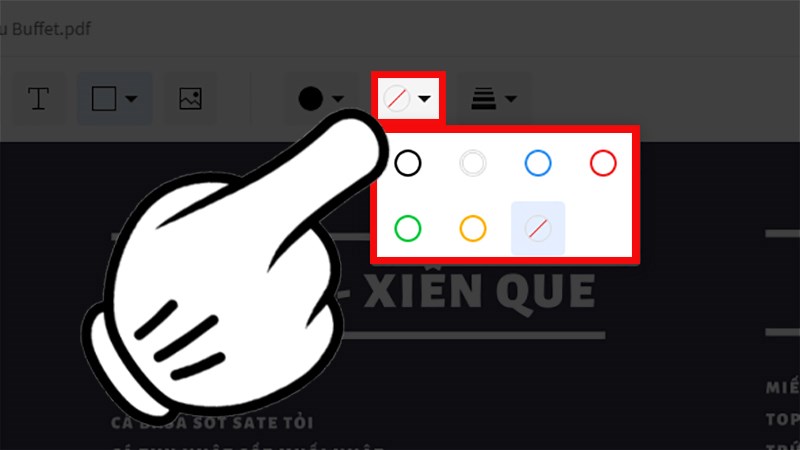
Chọn có viền hoặc không viền.
Bước 8: Xóa chữ cần xóa.
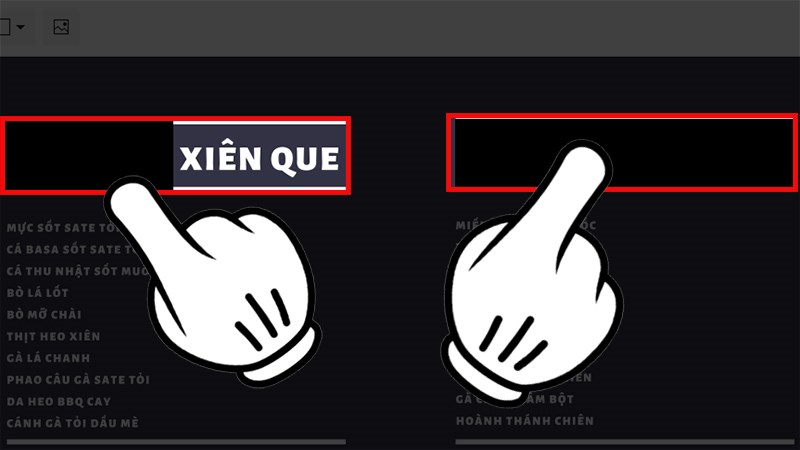
Xóa chữ cần xóa.
Bước 9: Nhấn Lưu.
Ở đây bạn có thể chọn vị trí lưu file PDF:
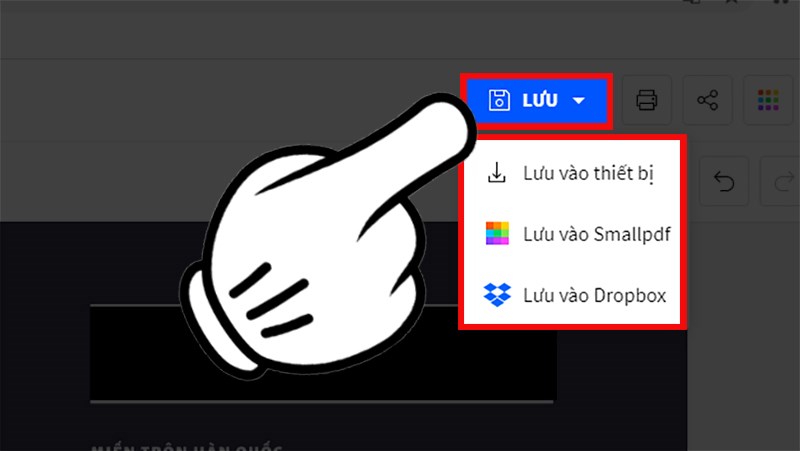
Nhấn Lưu.
Vào trang web Smallpdf tại link: https://smallpdf.com/vi > Chọn Chỉnh sửa PDF > Chọn file PDF cần thêm chữ > Chọn biểu tượng  > Chọn màu của chữ > Chọn vị trí muốn thêm chữ > Nhập chữ vào > Nhấn vào vùng trống bên ngoài là hoàn thành.
2. Hướng dẫn chi tiết
Bước 1: Vào trang web Smallpdf tại link: https://smallpdf.com/vi
Bước 2: Chọn Chỉnh sửa PDF.
Chọn Chỉnh sửa PDF.
Bước 3: Chọn file PDF cần thêm chữ.
Chọn file PDF cần thêm chữ.
Bước 4: Chọn biểu tượng .
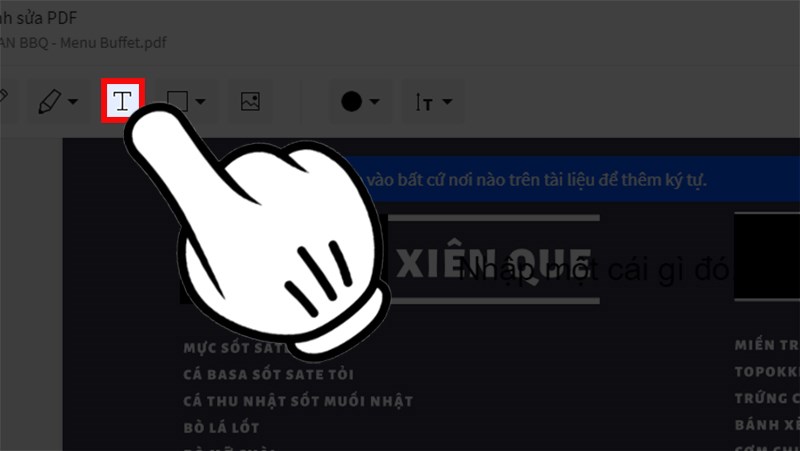
Chọn biểu tượng chữ T
Bước 5: Chọn màu của chữ.
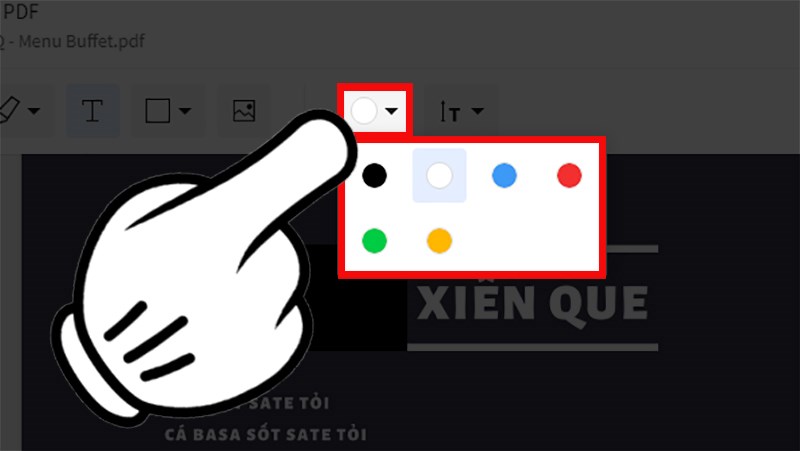
Chọn màu của chữ.
Bước 6: Chọn kích cỡ của chữ.
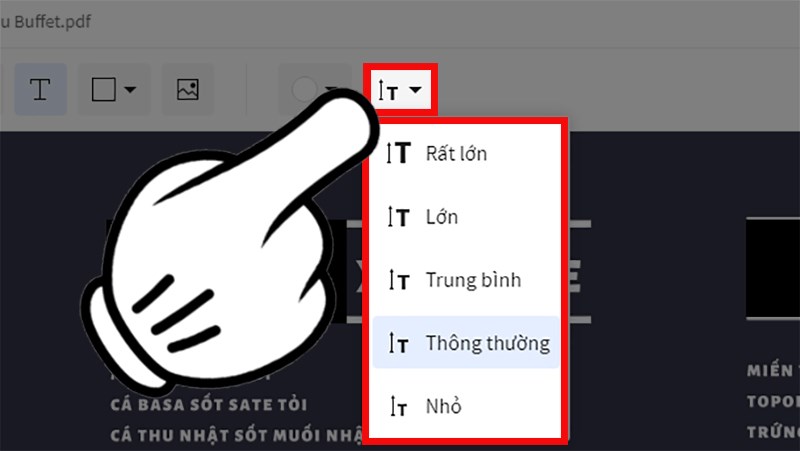
Chọn kích cỡ của chữ.
Bước 7: Chọn vị trí muốn thêm chữ > Nhập chữ vào.
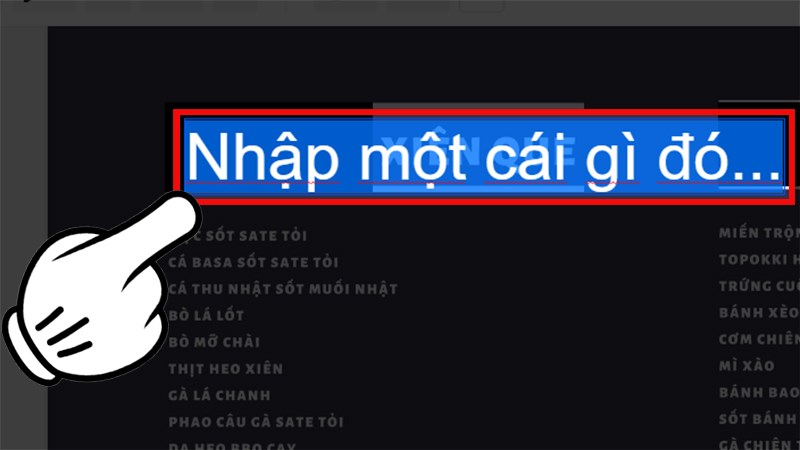
Chọn vị trí muốn thêm chữ > Nhập chữ vào.
Bước 8: Nhấn Lưu là hoàn thành.
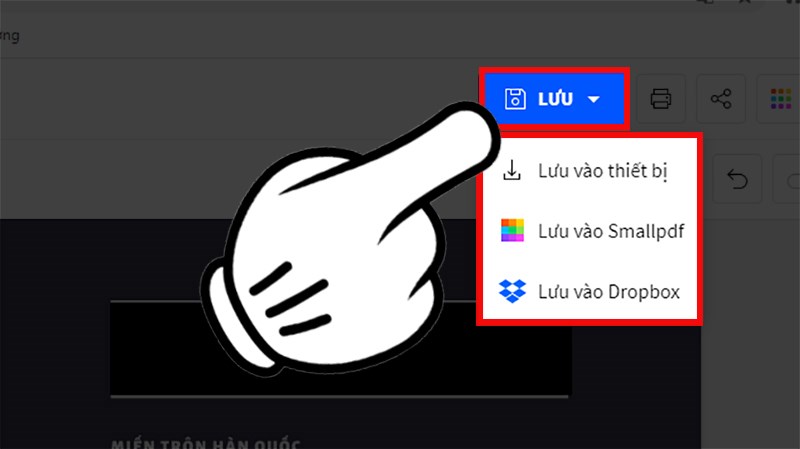
Nhấn Lưu là hoàn thành.
Lưu ý:
Tải phần mềm pdferaser tại: https://www.pdferaser.net/ > Mở phần mềm pdferaser > Chọn file cần xóa ở mục Open PDF > Chọn cục tẩy > Tiến hành xóa văn bản cần xóa.
Bước 1: Tải phần mềm pdferaser tại: https://www.pdferaser.net/
Bước 2: Mở phần mềm pdferaser.
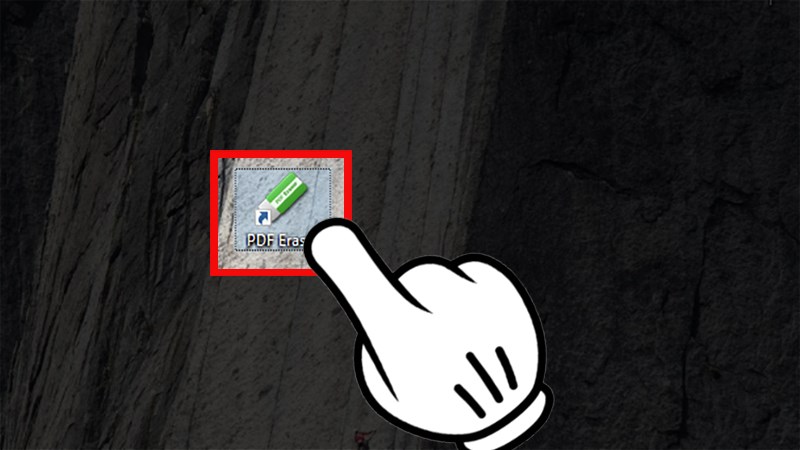
Mở phần mềm pdferaser.
Bước 3: Chọn file cần xóa chữ ở mục Open PDF.
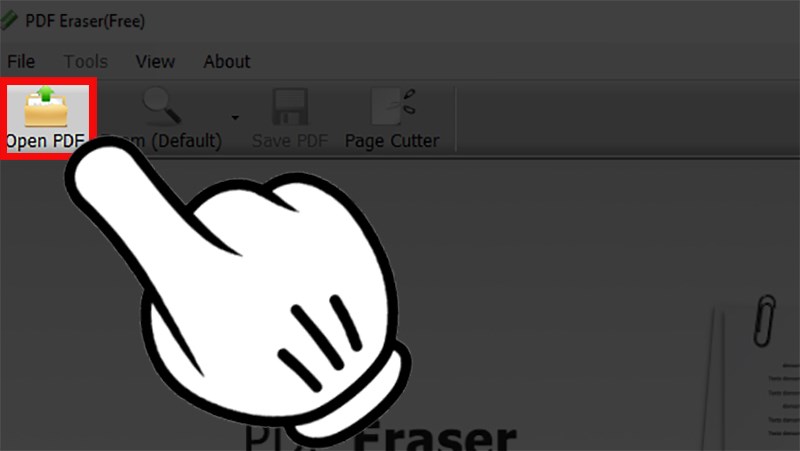
Chọn file cần xóa chữ ở mục Open PDF.
Bước 4: Chọn cục tẩy.
Mẹo: Để có thể xóa chữ nhanh chóng bạn hãy chỉnh kích thước cục tẩy to ra nhé!!!
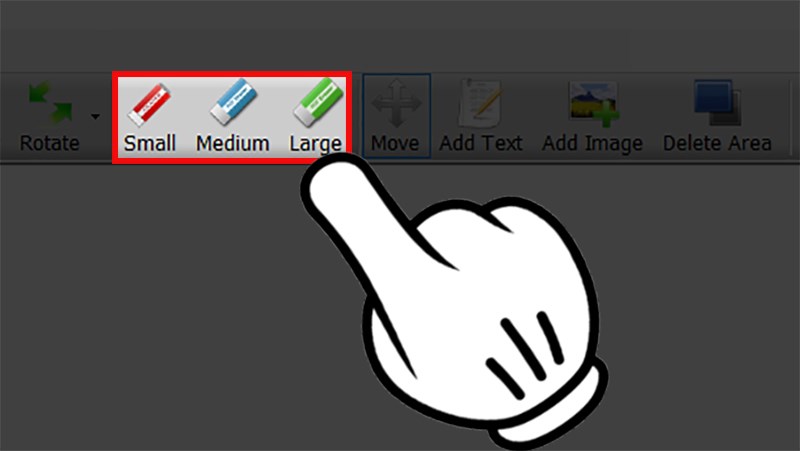
Chọn cục tẩy.
Bước 5: Tiến hành xóa văn bản cần xóa.
Nếu như có xóa nhầm chữ nào thì bạn cũng đừng lo lắng, hãy nhấn nút Undo để có thể quay lại thao tác trước khi xóa.
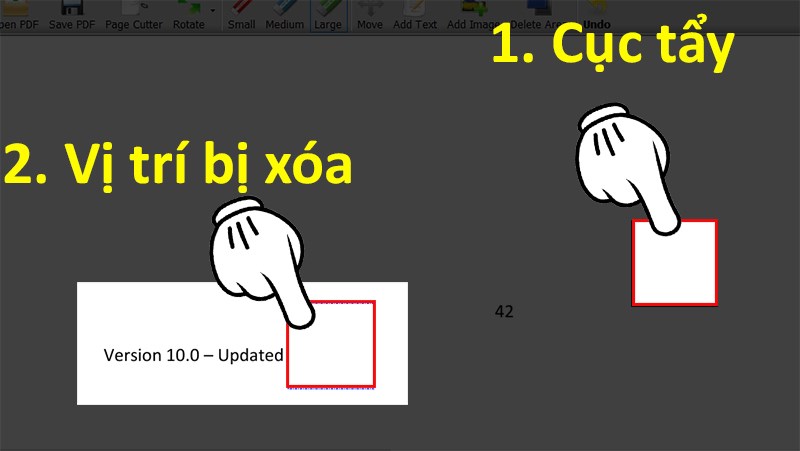
Tiến hành xóa văn bản cần xóa.
Bước 6: Nhấn vào File > Chọn Save PDF as là hoàn thành.
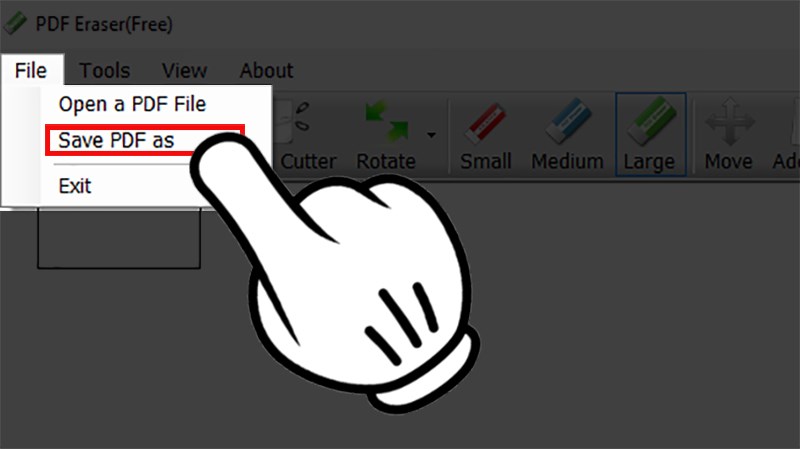
Nhấn vào File > Chọn Save PDF as là hoàn thành.
Tải phần mềm pdferaser tại: https://www.pdferaser.net/ > Mở phần mềm pdferaser > Chọn file cần thêm chữ ở mục Open PDF > Chọn Add Text > Chọn vị trí cần thêm chữ > Nhập chữ vào hộp thoại Please type text > Nhấn OK > Chỉnh sửa kiểu chữ, định dạng chữ, độ lớn, vị trí.
Bước 1: Tải phần mềm pdferaser tại: https://www.pdferaser.net/
Bước 2: Mở phần mềm pdferaser.
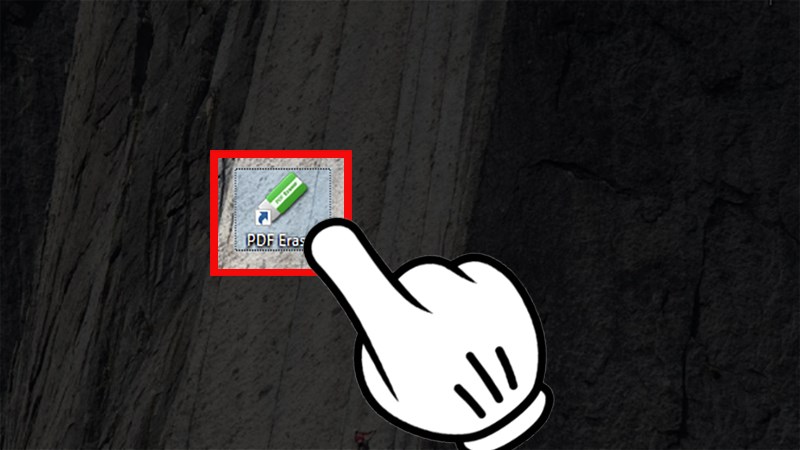
Mở phần mềm pdferaser.
Bước 3: Chọn file cần thêm chữ ở mục Open PDF.
Chọn file cần thêm chữ ở mục Open PDF.
Bước 4: Chọn Add Text > Nhập chữ vào hộp thoại Please type text > Nhấn OK.
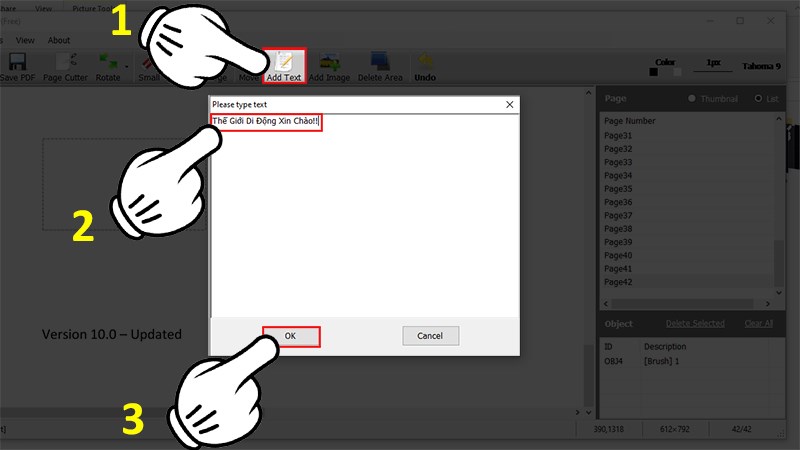
Chọn Add Text.
Bước 5: Chọn vị trí cần thêm chữ.
Bước 6: Chỉnh sửa kiểu chữ, định dạng chữ, độ lớn, vị trí.
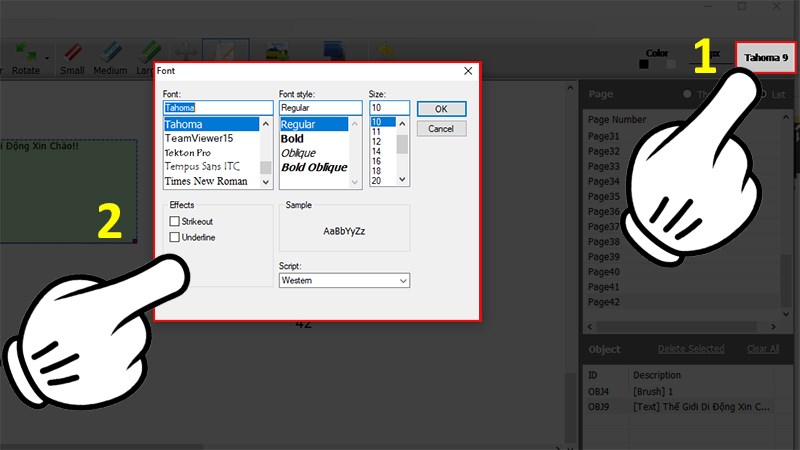
Chỉnh sửa kiểu chữ, định dạng chữ, độ lớn, vị trí.
Bước 7: Chỉnh độ to nhỏ của vị trí chữ bằng cách kéo chuột đến góc dưới bên phải > Nhấn giữ ô vuông và kéo.
Với 2 cách trên bạn có thể thực hiện xóa và thêm chữ trong PDF cực đơn giản. Nếu bạn có thắc mắc hay góp ý nào hãy để lại bình luận bên dưới, còn nếu thấy hay hãy chia sẻ bài viết cho mọi người cùng xem nhé. Chúc bạn thành công!!!
Trung tâm chuyên sửa chữa thay thế, bảo hành miễn phí, nhượng quyền thương hiệu trungtambaohanh.com + marketing. 0967891080

