
-
7:30 - 20:30
Cả CN & Lễ -

-


Hướng dẫn tìm kiếm google bằng hình ảnh, tìm thông tin liên quan chỉ vài bước trên máy tính, điện thoại Android. iOS. Nhiều cách tìm kiếm nhanh chóng. Click xem ngay!
Bài viết được thực hiện trên điện thoại Samsung, iPhone 8, và Laptop Dell. Bạn có thể thực hiện các thao tác tương tự trên điện thoại nền tảng Android, iOS và máy tính Windows, macOS.
Hướng dẫn nhanh
Truy cập vào Google hình ảnh > Chọn biểu tượng máy ảnh > Chọn tải ảnh lên bằng link URL hình ảnh hoặc từ kho ảnh > Nhấn Tìm kiếm bằng hình ảnh.
Hướng dẫn chi tiết
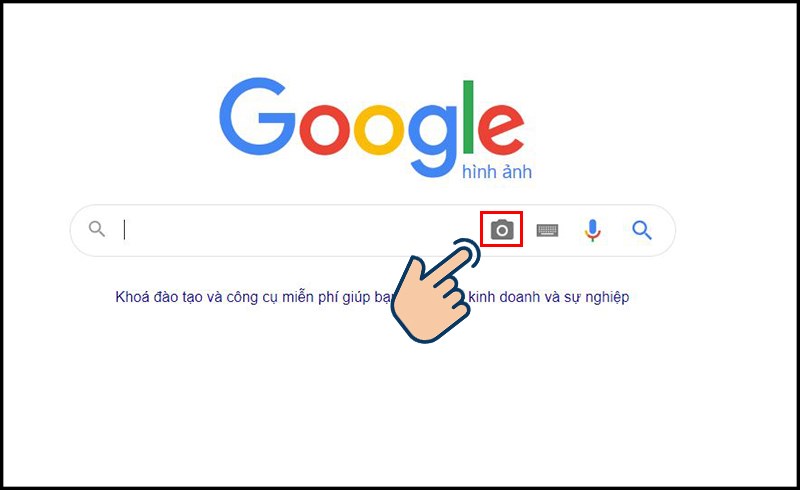
Bước 1: Truy cập Google hình ảnh tại đây. Chọn biểu tượng máy ảnh.
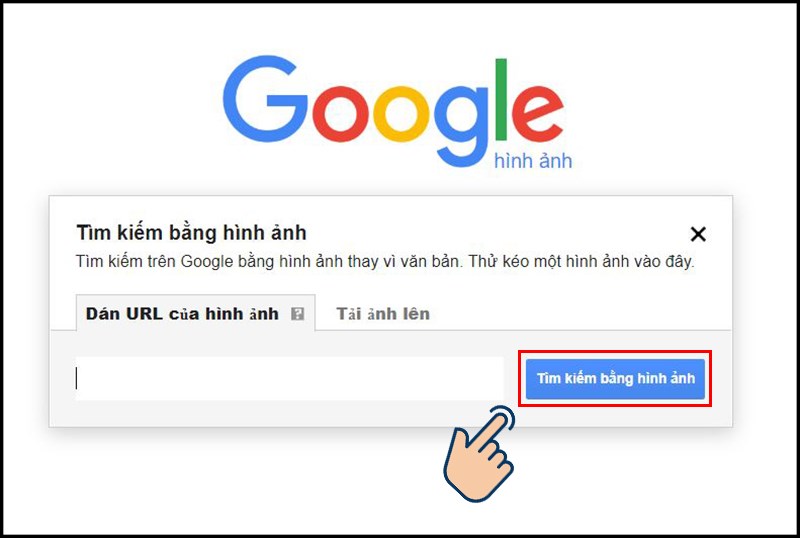
Bước 2: Bạn có thể tải ảnh lên từ kho ảnh trong máy tính hoặc bạn có thể dán link URL hình ảnh. Sau đó nhấn Tìm kiếm bằng hình ảnh để tiến hành tìm kiếm.
Bước 3: Kết quả tìm kiếm bằng hình ảnh.

Hướng dẫn nhanh
Truy cập vào trang web chứa hình ảnh > Nhấn chuột phải vào ảnh bạn muốn tìm > Chọn Tìm kiếm hình ảnh trên Google.
Hướng dẫn chi tiết
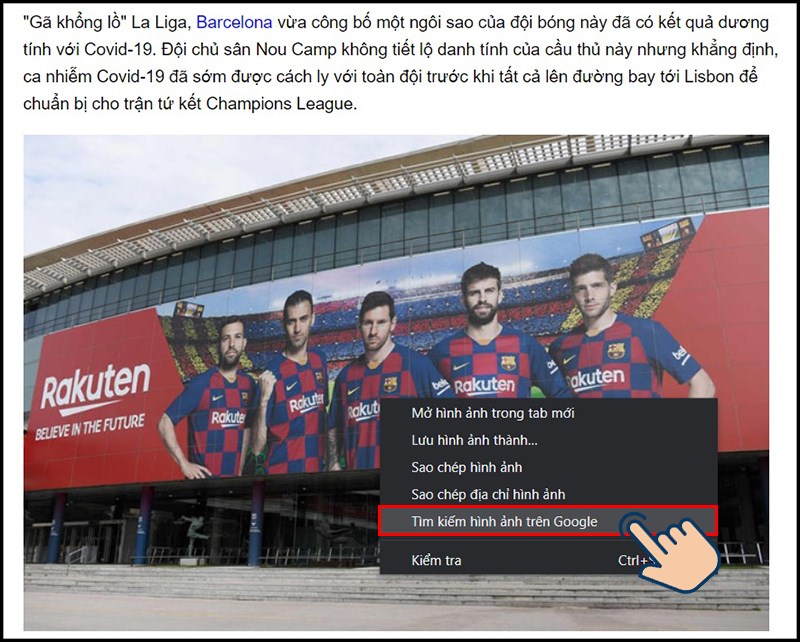
Bước 1: Truy cập vào trang web có hình ảnh bạn muốn sử dụng. Nhấn chuột phải vào ảnh bạn muốn tìm kiếm và chọn Tìm kiếm hình ảnh trên Google.
Bước 2: Bạn sẽ thấy các thông tin, hình ảnh liên quan.

Hướng dẫn nhanh
Mở Google hình ảnh trên điện thoại > Nhập nội dung hình ảnh > Chọn vào hình ảnh bạn muốn tìm thêm thông tin liên quan > Xem thông tin liên quan từ hình ảnh.
Hướng dẫn chi tiết
Bước 1: Mở Google hình ảnh trên điện thoại. Tại thanh tìm kiếm nhập nội dung hình ảnh muốn tìm.
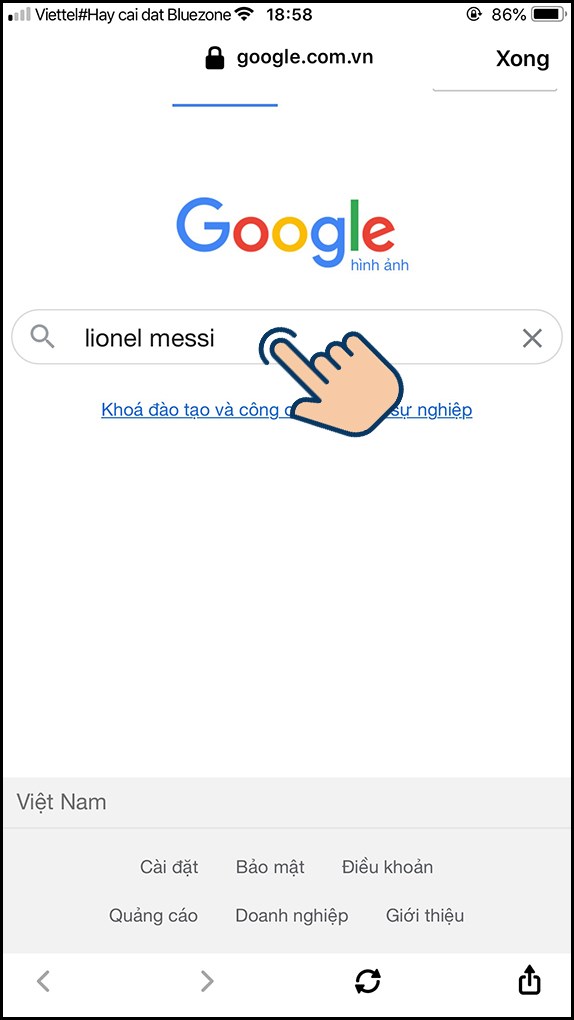
Bước 2: Chọn vào hình ảnh bạn muốn tìm thêm thông tin liên quan.
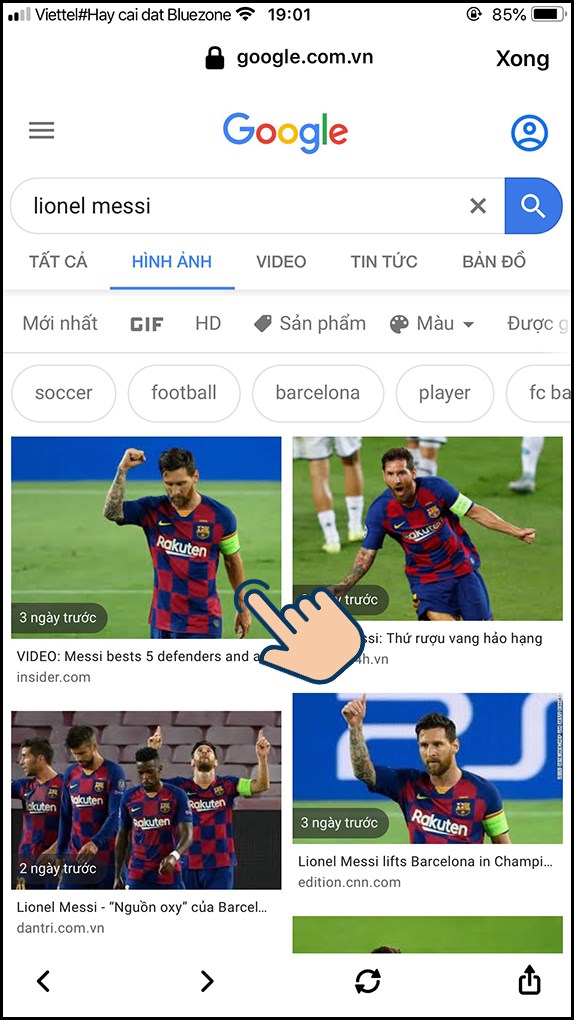
Bước 3: Bạn sẽ tìm thấy thông tin liên quan từ hình ảnh.

Hướng dẫn nhanh
Mở ứng dụng Google > Vào biểu tượng Camera > Chọn vào biểu tượng thư viện hình ảnh > Chọn hình ảnh bạn muốn tìm > Nếu muốn tìm trực tiếp hình ảnh, bạn đưa camera vào hình ảnh bạn muốn tìm, chạm vào hình ảnh trên màn hình.
Hướng dẫn chi tiết
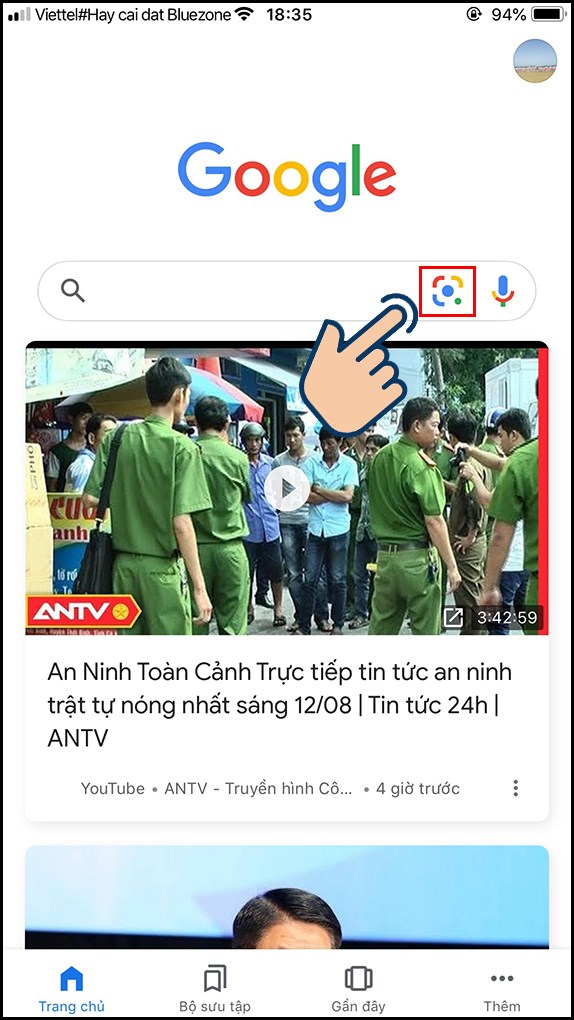
Bước 1: Mở ứng dụng Google trên điện thoại. Tại đây bạn chọn vào biểu tượng Camera. Đối với điện thoại Android, nếu không có biểu tượng camera trên thanh tìm kiếm bạn chọn cập nhật dưới màn hình sẽ thấy biểu tượng camera nhé!
Bước 2: Chọn vào biểu tượng thư viện hình ảnh.
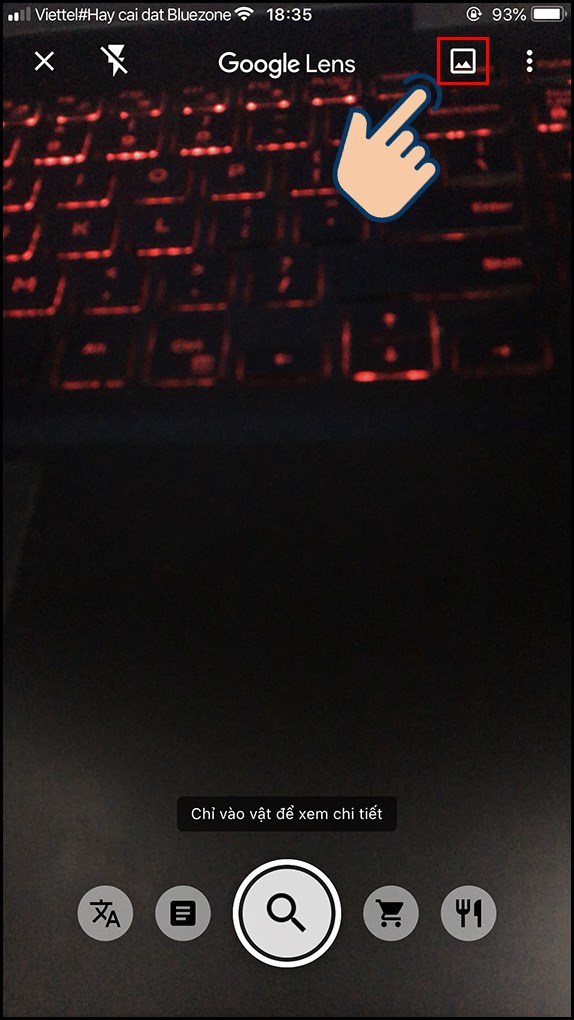
Nếu muốn tìm trực tiếp hình ảnh. Đưa camera vào hình ảnh bạn muốn tìm, chạm vào hình ảnh trên màn hình. Google sẽ hiển thị thông tin hình ảnh bạn muốn tìm.
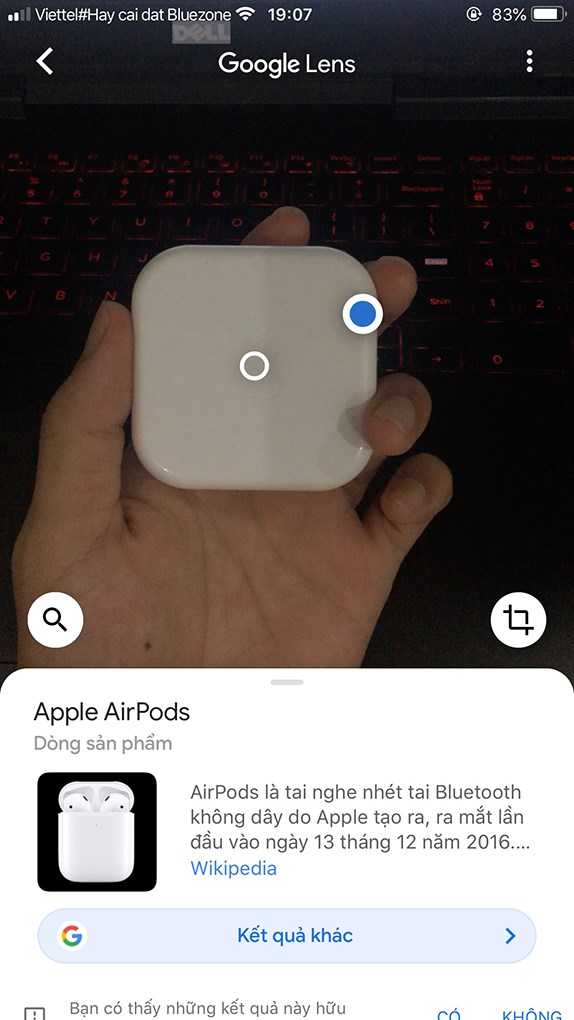
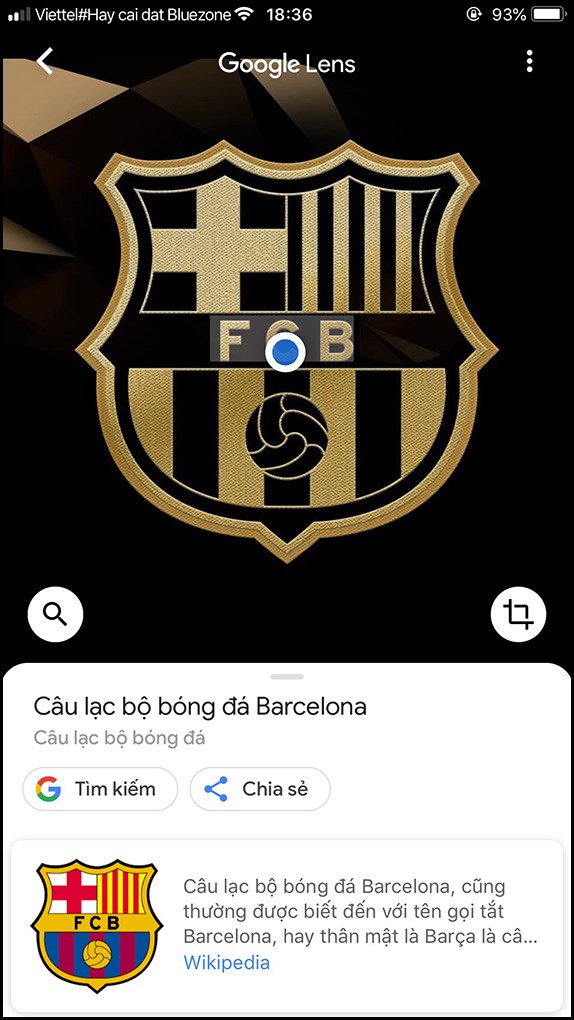
Bước 3: Chọn hình ảnh bạn muốn tìm. Và bạn sẽ tìm thấy thông tin liên quan từ hình ảnh.
Bước 1: Trên điện thoại hoặc máy tính bảng Android, hãy truy cập vào đường dẫn google hình ảnh, nhập nội dung mô tả của hình ảnh bạn muốn tìm > Nhấn vào biểu tượng tìm kiếm.
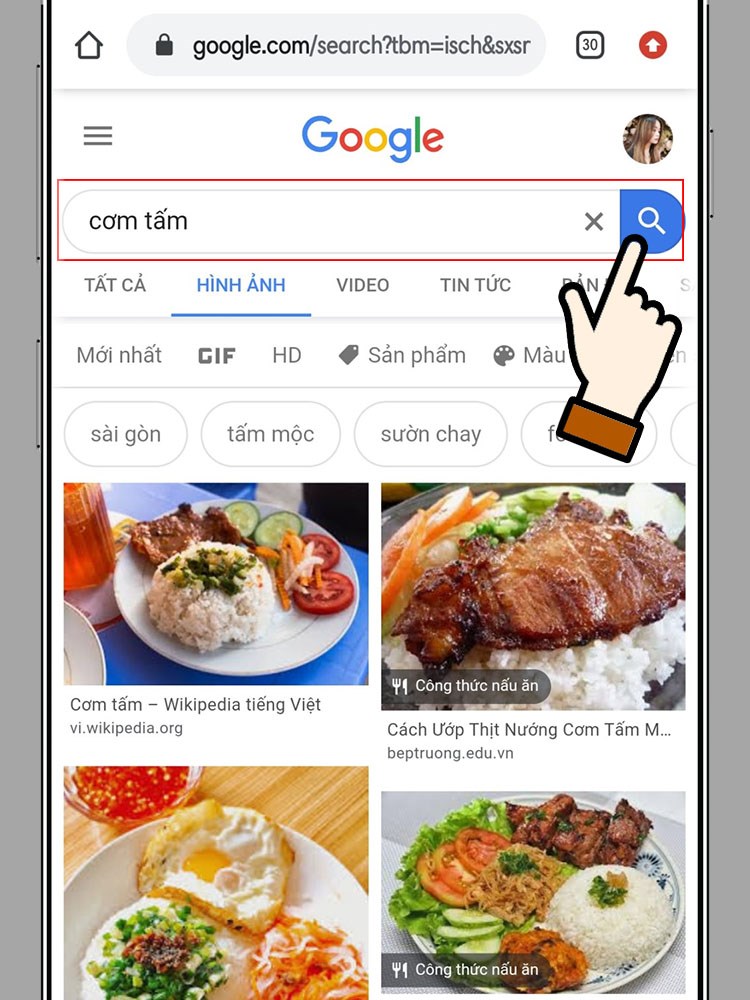
Nhập nội dung mô tả của hình ảnh bạn muốn tìm > Nhấn vào biểu tượng tìm kiếm.
Bước 2: Nhấn giữ hình ảnh > Chọn vào Tìm kiếm bằng Google ống kính.
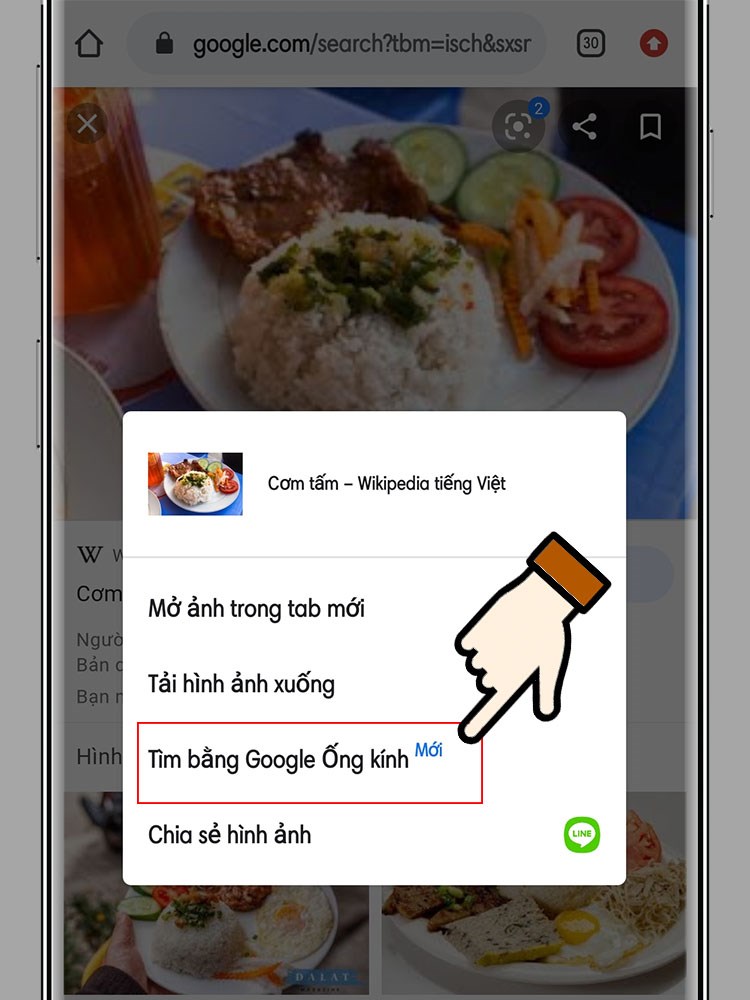
Chọn vào Tìm kiếm bằng Google ống kính
Bước 3: Đây là kết quả bạn tìm kiếm được.
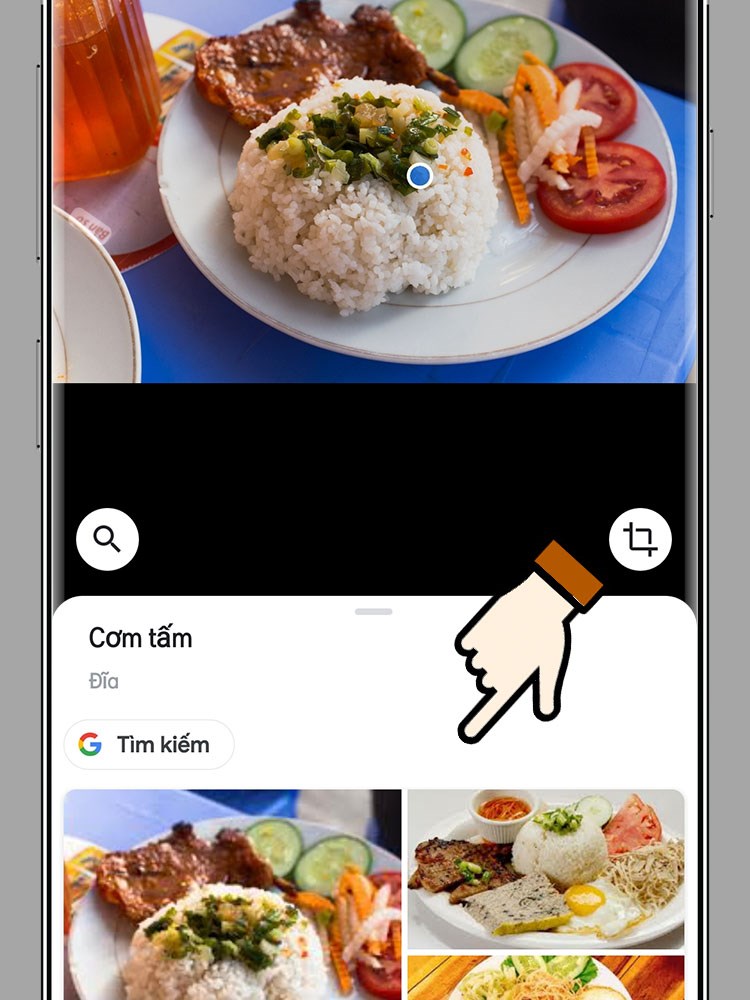
Đây là kết quả bạn tìm kiếm được.
Bước 1: Mở ứng dụng Google, ở dưới cùng, hãy nhấn vào Cập nhật.
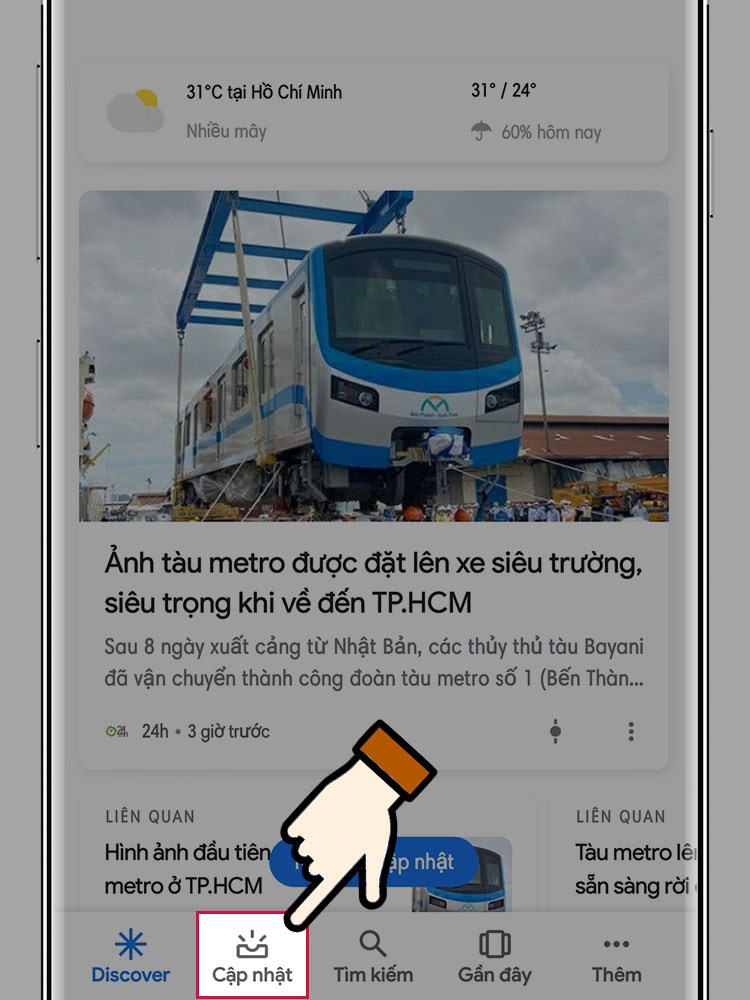
ở dưới cùng, hãy nhấn vào Cập nhật.
Bước 2: Nhấn vào biểu tượng Google Ống kính.
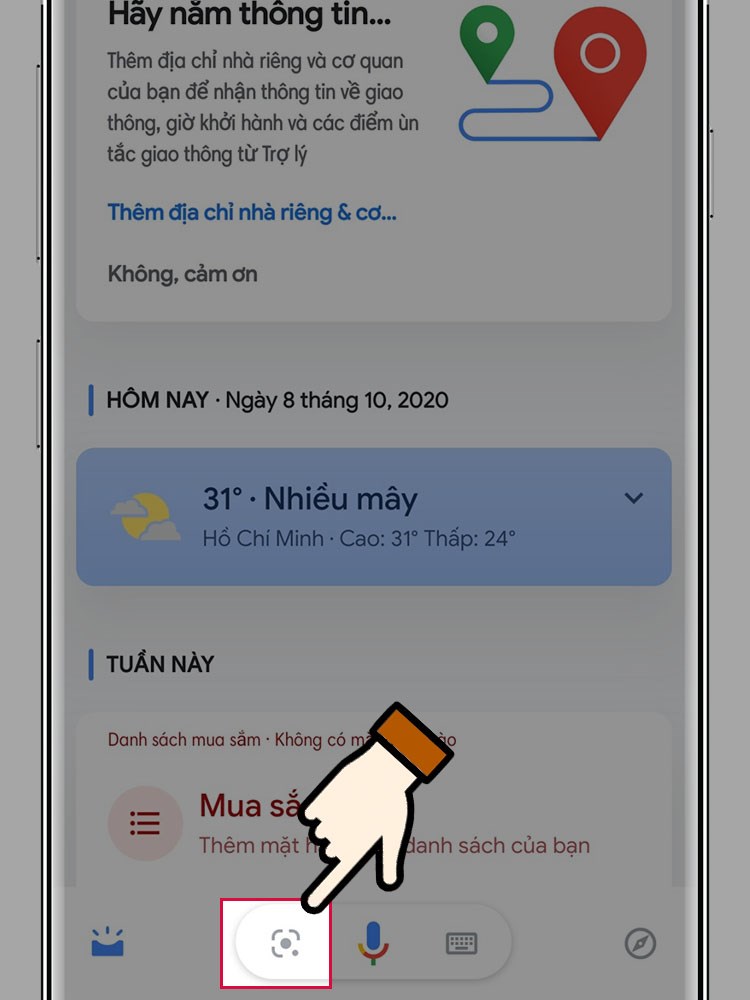
Nhấn vào biểu tượng Google Ống kính.
Bước 3: Bạn có thể thực hiện một trong hai thao tác sau:
Chụp ảnh: Chụp một hỉnh ảnh, vật bất kỳ bạn muốn rồi nhấn vào biểu tượng Tìm kiếm.
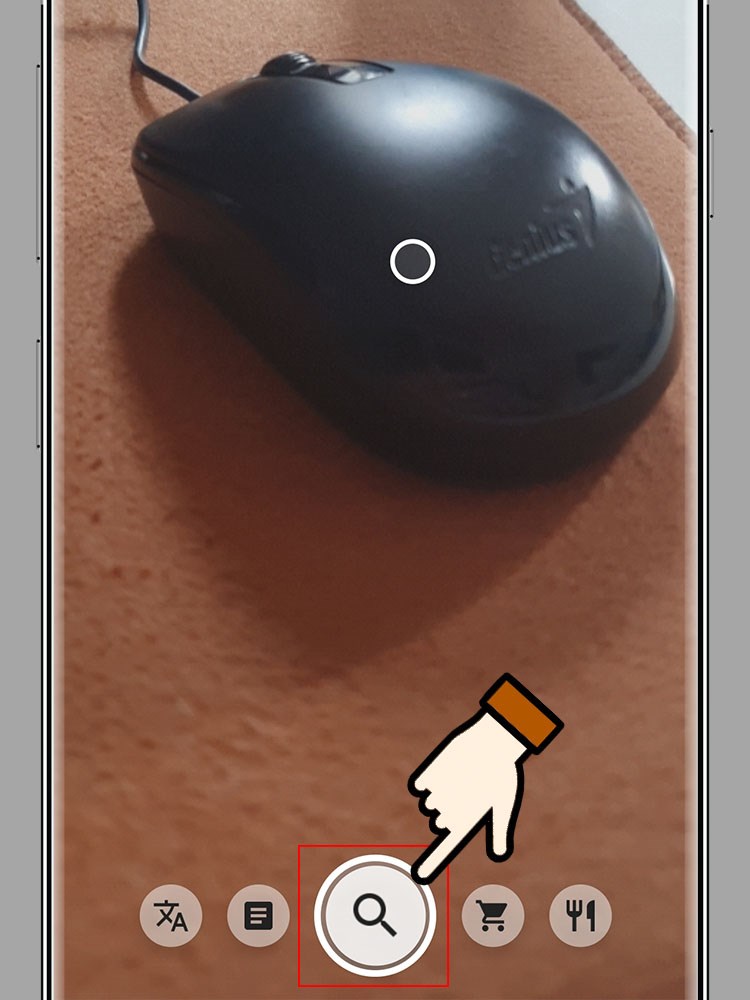
Chụp một hỉnh ảnh, vật bất kỳ bạn muốn rồi nhấn vào biểu tượng Tìm kiếm
Tải ảnh lên: Ở trên cùng bên trái, chọn biểu tượng Thư viện rồi chọn một ảnh trong album của bạn.
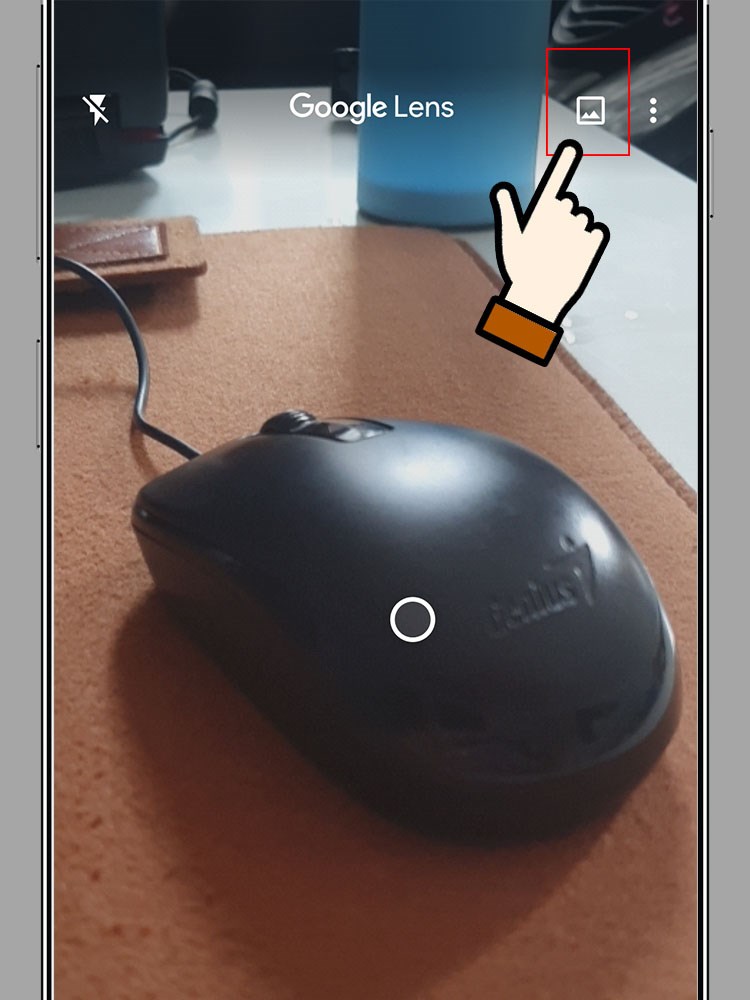
Chọn biểu tượng Thư viện rồi chọn một ảnh trong album của bạn
Với cách tìm kiếm hình ảnh trên đây, giờ đây bạn có thể tìm kiếm bằng hình ảnh trên Google Lens một cách nhanh chóng và dễ dàng. Chúc các bạn thành công!
Bài viết được tham khảo từ nguồn: https://support.google.com/websearch/answer/1325808?co=GENIE.Platform
Trung tâm bảo hành có bán linh kiện và dịch vụ chính hãng, gọi là có ngay hỗ trợ miễn phí, bảo hành suốt đời. 0967891080

