
-
7:30 - 20:30
Cả CN & Lễ -

-


Hướng dẫn tìm nhóm chat trên Messenger bằng tên nhóm chat, tên thành viên nhóm chat, cách xóa nhóm chat trên Messenger Facebook bằng điện thoại, máy tính. Click xem ngay!

Cách tìm, xóa nhóm chat trên Messenger Facebook nhanh, đơn giản
Bài viết thực hiện trên điện thoại hệ điều hành Android. Tuy nhiên bạn có thể thực hiện tương tự trên điện thoại hệ điều hành iOS và trên máy tính.
Mở ứng dụng Messenger trên điện thoại, nhấn vào thanh Tìm kiếm:
Bước 1: Mở ứng dụng Messenger trên điện thoại, chọn vào thanh Tìm kiếm.

Chọn Tìm kiếm
Bước 2: Tìm nhóm chat trên Messenger:
Cách 1: Nhập Tên nhóm chat vào thanh tìm kiếm > Chọn Tên nhóm chat để mở cuộc trò chuyện.
Bạn có thể nhập tên chính xác hoặc gần đúng với tên nhóm chat (nếu không nhớ rõ) để tìm kiếm.
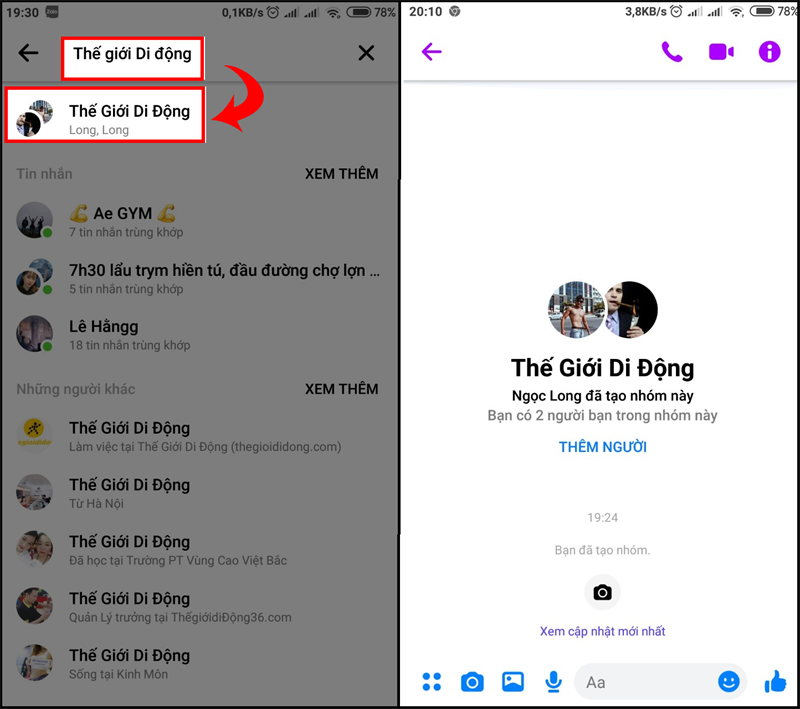
Tìm kiếm bằng tên nhóm chat
Cách 2: Nhập Tên thành viên có trong nhóm chat vào thanh tìm kiếm > Kéo tìm và chọn Tên nhóm chat bạn muốn để mở tin nhắn.
Lưu ý: Bạn phải nhập tên bạn bè đã kết bạn trên Facebook để có thể tìm được nhóm chat.
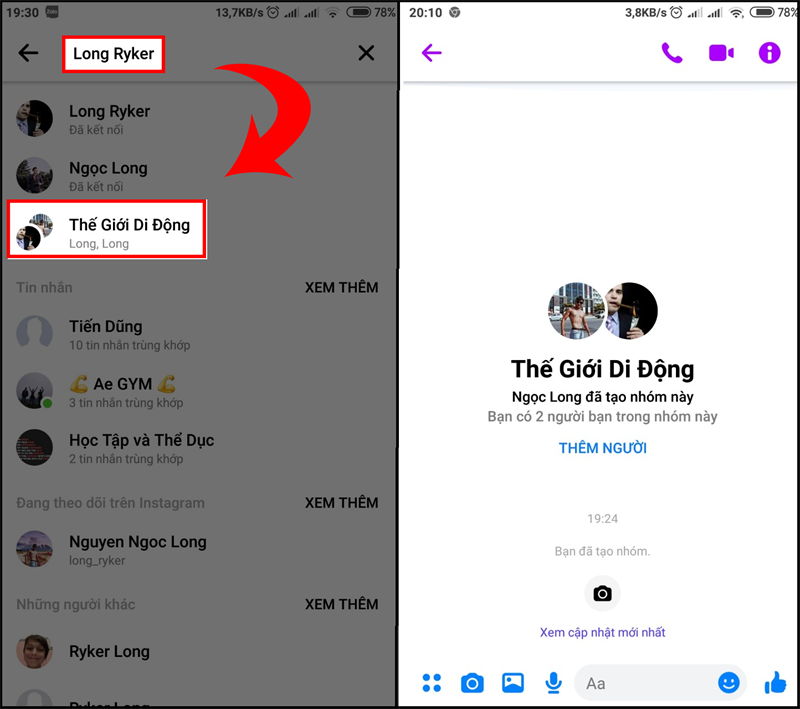
Tìm kiếm bằng tên thành viên trong nhóm chat
Messenger không có tính năng xóa nhóm chat. Vì vậy, để không còn nhìn thấy, không còn bất cứ liên hệ nào với nhóm thì việc của bạn đơn giản là rời khỏi nhóm đó.
Hướng dẫn nhanh
Mở ứng dụng Messenger trên điện thoại, chọn thanh Tìm kiếm > Nhập Tên nhóm chat vào thanh tìm kiếm > Chọn Tên nhóm chat để mở > Chọn biểu tượng chữ i ở góc phải trên màn hình > Chọn Rời khỏi nhóm > Chọn Rời để xác nhận là xong.
Hướng dẫn chi tiết
Bước 1: Mở ứng dụng Messenger trên điện thoại, chọn thanh Tìm kiếm.
Chọn Tìm kiếm
Bước 2: Nhập Tên nhóm chat vào thanh tìm kiếm > Chọn Tên nhóm chat để mở.
Tìm kiếm bằng tên nhóm chat
Bước 3: Chọn biểu tượng chữ i ở góc phải trên màn hình > Chọn Rời khỏi nhóm.
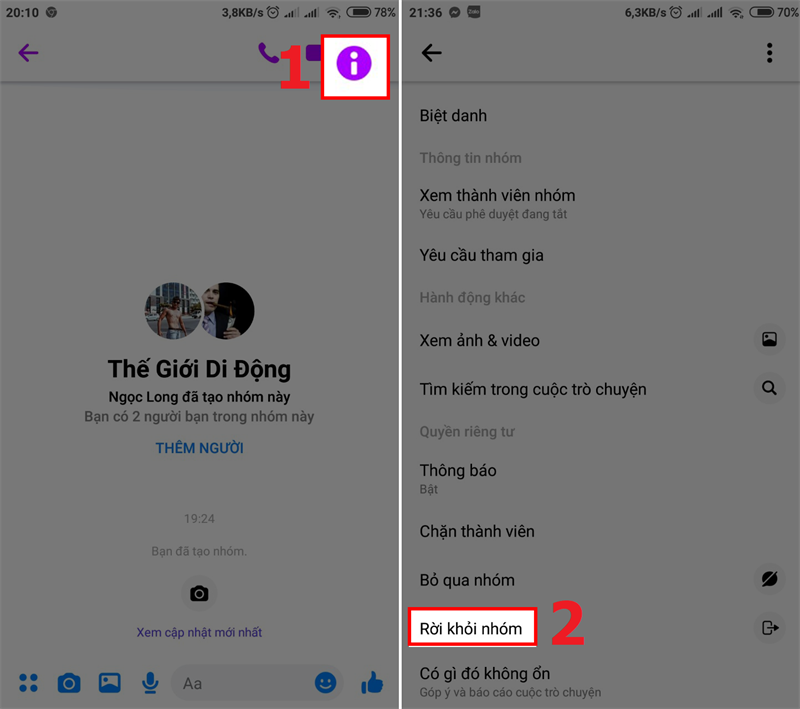
Xóa nhóm chat trên Messenger
Bước 4: Chọn Rời để xác nhận là xong.
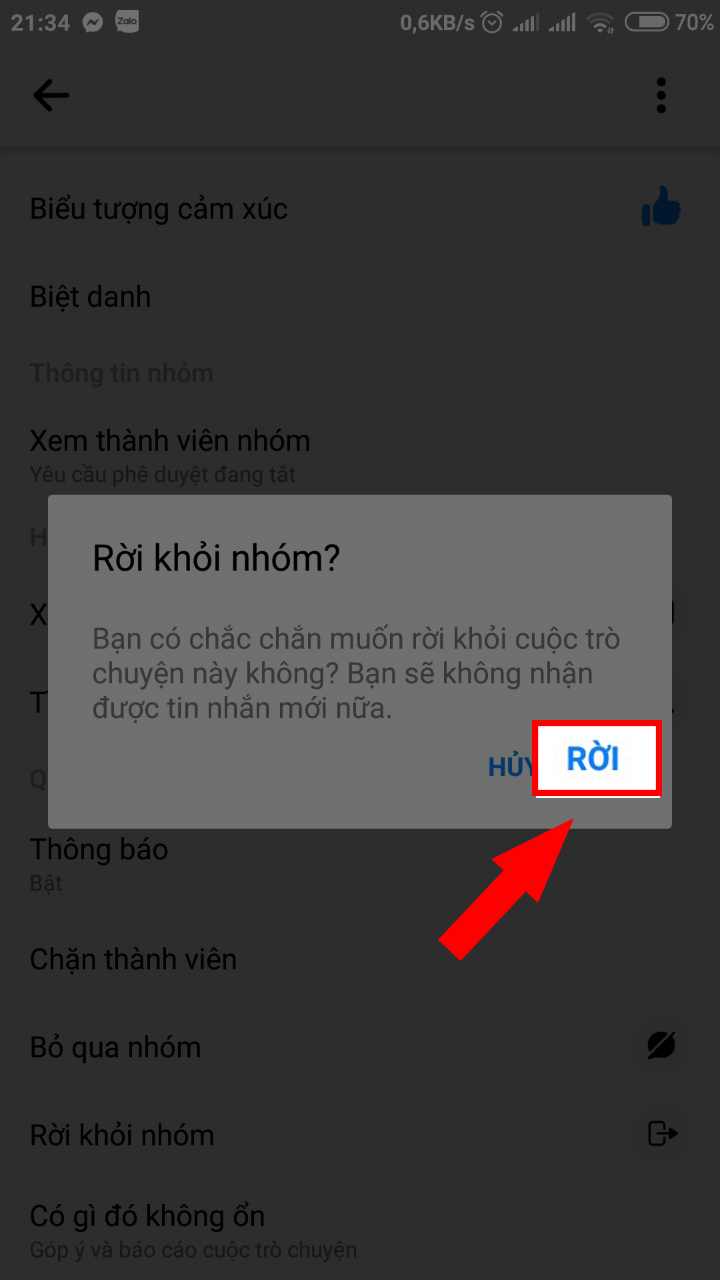
Chọn Rời
Khi là một quản trị viên hoặc chính là người tạo ra nhóm đó, nếu bạn chỉ muốn cắt liên lạc với nhóm đó mà vẫn không ảnh hưởng đến hoạt động nhóm thì bạn có thể sử dụng cách rời khỏi nhóm như ở trên.
Còn nếu bạn muốn xóa vĩnh viễn nhóm chat đó, hay nói cách khác là xóa sự tồn tại của nhóm thì hãy làm theo hướng dẫn bên dưới:
Hướng dẫn nhanh
Mở ứng dụng Messenger trên điện thoại, chọn thanh Tìm kiếm > Nhập Tên nhóm chat vào thanh tìm kiếm > Chọn Tên nhóm chat để mở > Chọn biểu tượng chữ i ở góc phải trên màn hình > Chọn Xem thành viên nhóm > Chọn Tên thành viên nhóm > Chọn Xóa khỏi nhóm > Tương tự xóa tất cả các thành viên còn lại > Quay lại bước 4 > Chọn Rời khỏi nhóm > Chọn Rời để xác nhận xóa nhóm.
Hướng dẫn chi tiết
Bước 1: Mở ứng dụng Messenger trên điện thoại, chọn thanh Tìm kiếm.
Chọn Tìm kiếm
Bước 2: Nhập Tên nhóm chat vào thanh tìm kiếm > Chọn Tên nhóm chat để mở.
Tìm kiếm bằng tên nhóm chat
Bước 3: Chọn biểu tượng chữ i ở góc phải trên màn hình > Chọn Xem thành viên nhóm.
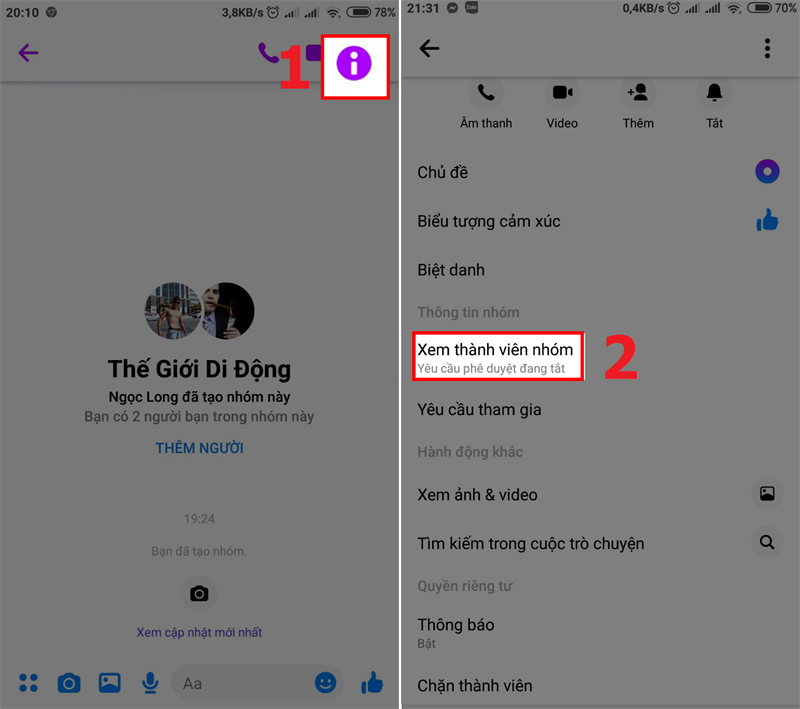
Chọn Xem thành viên nhóm
Bước 4: Chọn Tên thành viên nhóm > Chọn Xóa khỏi nhóm > Tương tự xóa tất cả các thành viên còn lại.
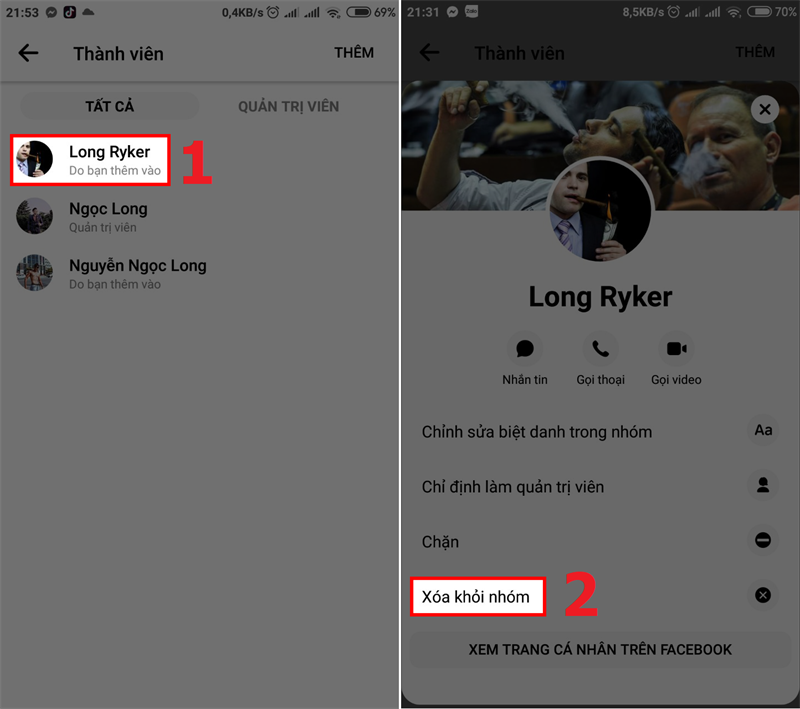
Xóa thành viên khỏi nhóm
Bước 5: Quay lại trạng thái ở bước 3 > Chọn Rời khỏi nhóm > Chọn Rời để xác nhận xóa nhóm.
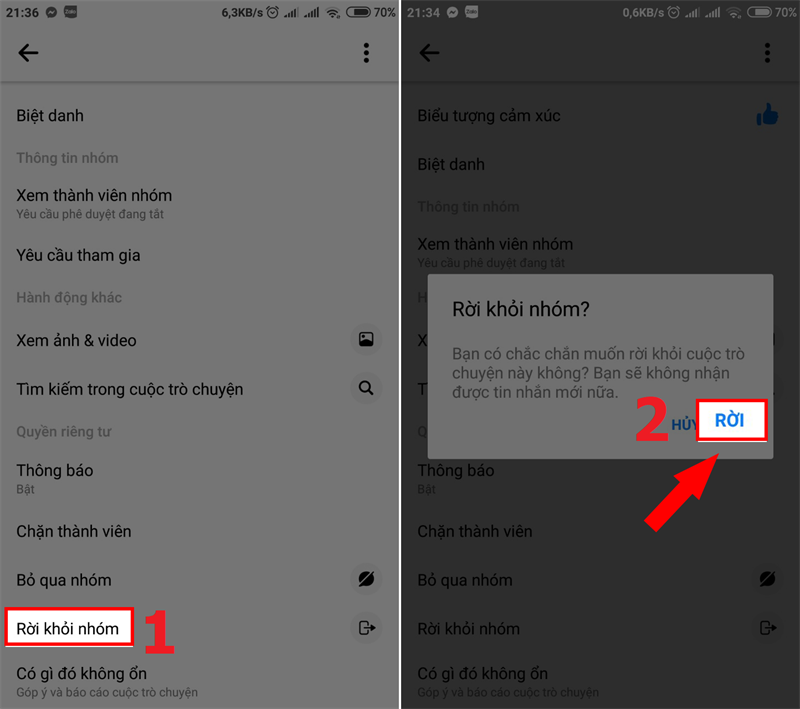
Chọn Rời để xác nhận xóa nhóm
Trên đây là hướng dẫn cách tìm, xóa nhóm chat trên Messenger Facebook nhanh, đơn giản gúp bạn dọn dẹp tin nhắn dễ dàng. Nếu cảm thấy bài viết hữu ích, hãy chia sẻ cho bạn bè và đừng quên để lại bình luận phía dưới nhé!
Trung tâm bảo hành có bán linh kiện và dịch vụ chính hãng, gọi là có ngay hỗ trợ miễn phí, bảo hành suốt đời. 0967891080

