
-
7:30 - 20:30
Cả CN & Lễ -

-


Hướng dẫn cách xem mật khẩu các tài khoản bạn đã lưu trên Safari nhanh chóng chỉ với ba bước đơn giản nhất. Chần chờ gì mà không xem ngay!

Mở Cài đặt (Settings) > Chọn Mật khẩu và Tài khoản (Passwords & Accounts) >Chọn Mật khẩu trình duyệt và ứng dụng (Website & App Passwords) > Xác nhận Mật khẩu bằng Touch ID hoặc nhập Mật khẩu thiết bị của bạn > Chọn Tài khoản bạn muốn xem
Bước 1: Mở Cài đặt (Settings) > Chọn Mật khẩu và Tài khoản (Passwords & Accounts)

Chọn Mật khẩu và Tài khoản (Passwords & Accounts)
Bước 2: Chọn Mật khẩu trình duyệt và ứng dụng (Website & App Passwords)
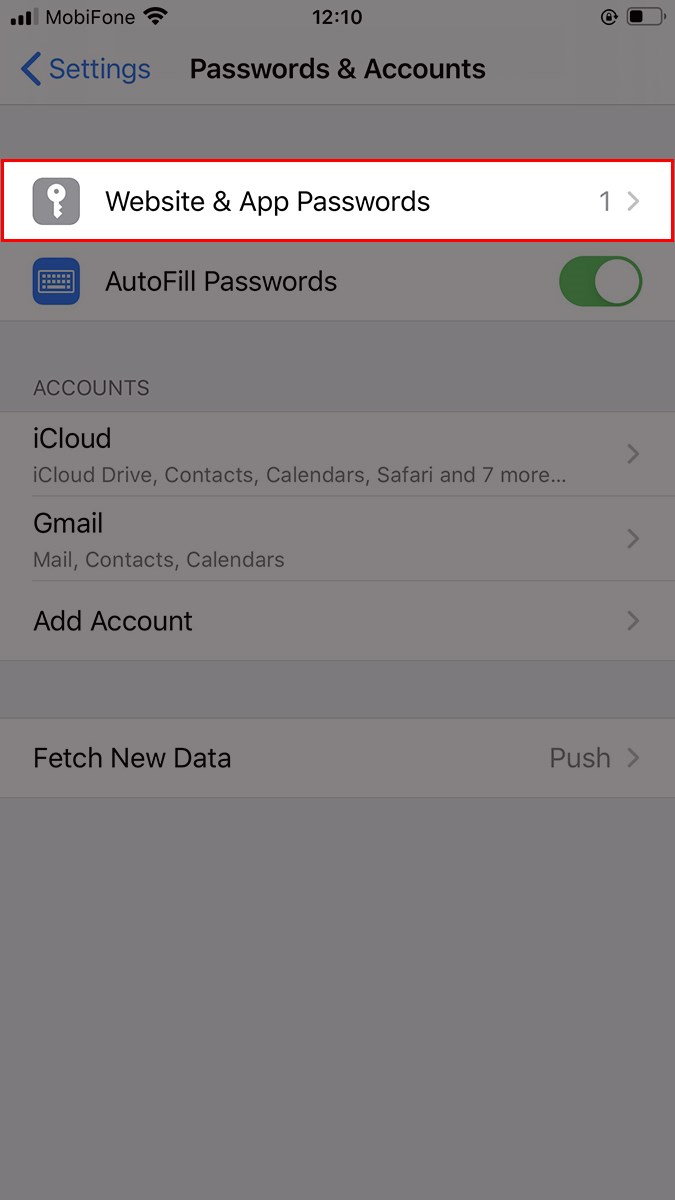
Chọn Mật khẩu trình duyệt và ứng dụng (Website & App Passwords)
Bước 3: Xác nhận Mật khẩu bằng Touch ID hoặc nhập Mật khẩu thiết bị của bạn > Chọn Tài khoản bạn muốn xem
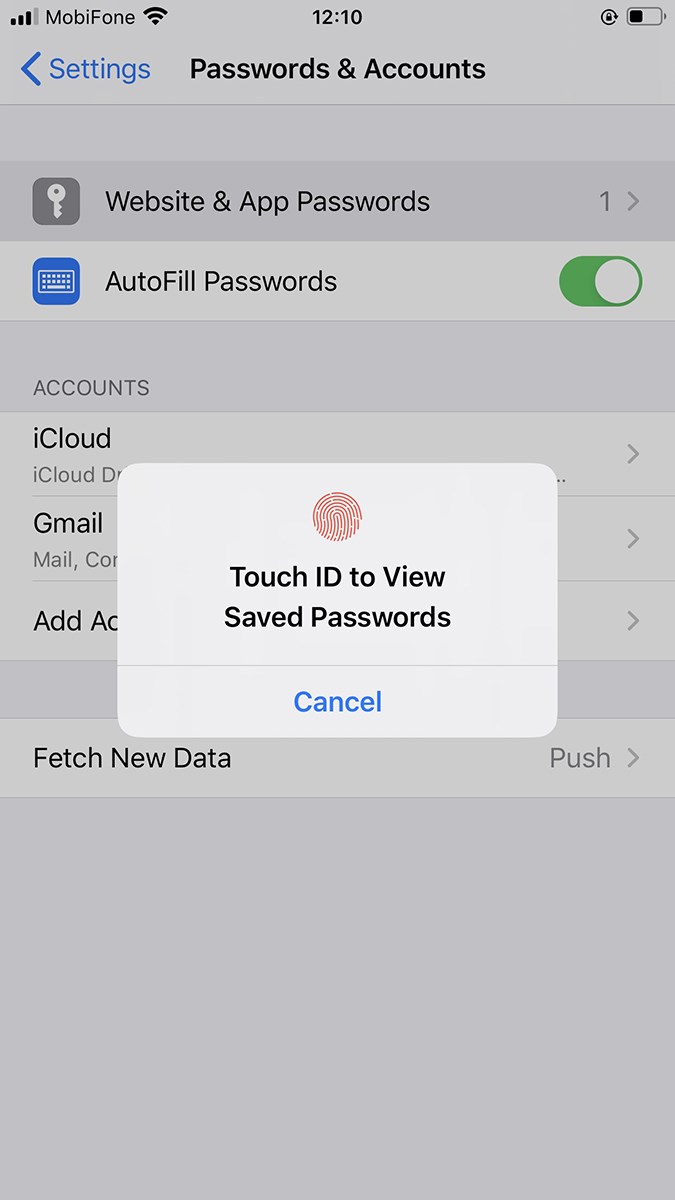
Xác nhận Mật khẩu bằng Touch ID hoặc nhập Mật khẩu thiết bị của bạn
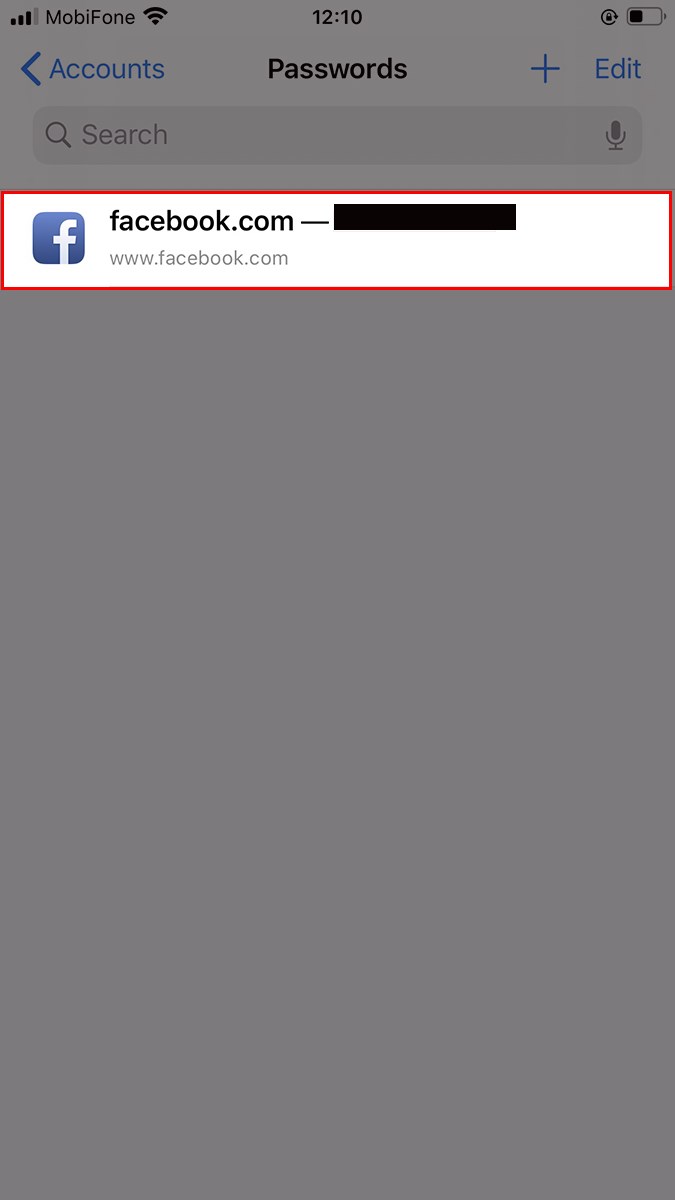
Chọn Tài Khoản bạn muốn xem
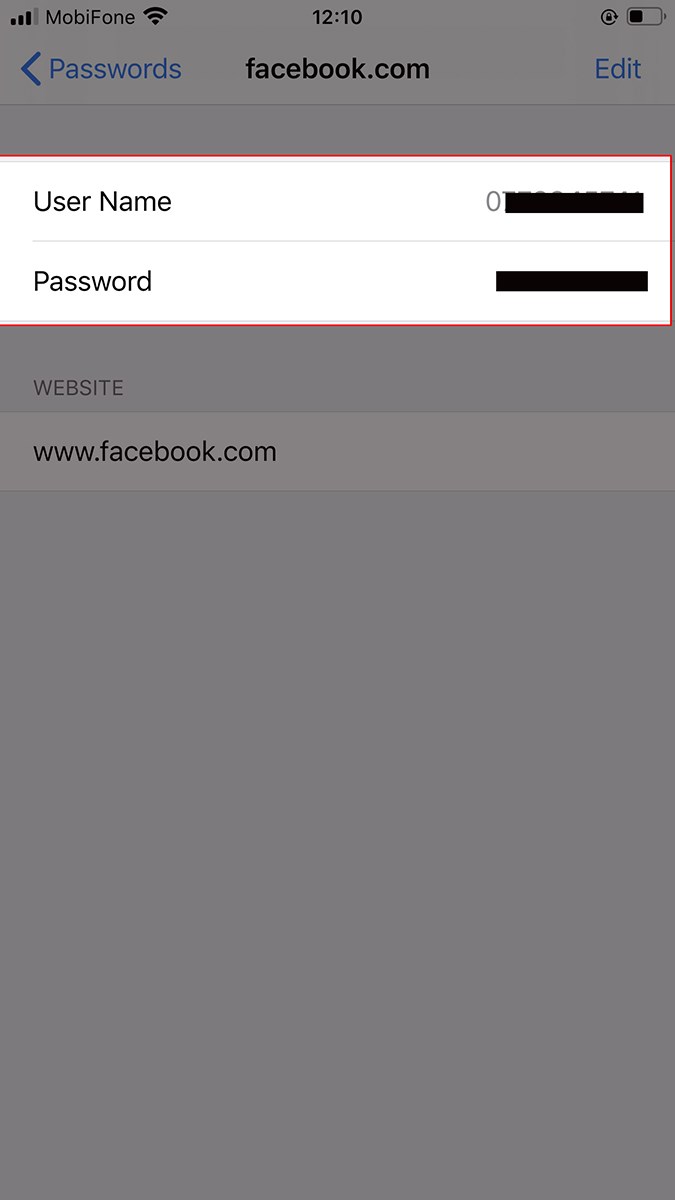
Xem mật khẩu bạn đã lưu
Mở ứng dụng Safari > Trên thanh công cụ (Menu Bar), Chọn Safari > Chọn Tuỳ chọn (Preferences) > Chọn thẻ Mật khẩu (Passwords) > Nhập Mật khẩu hoặc sử dụng Touch ID > Click chuột vào Tài khoản bạn muốn xem Mật khẩu
Bước 1: Mở ứng dụng Safari > Trên thanh công cụ (Menu Bar), Chọn Safari > Chọn Tuỳ chọn (Preferences)
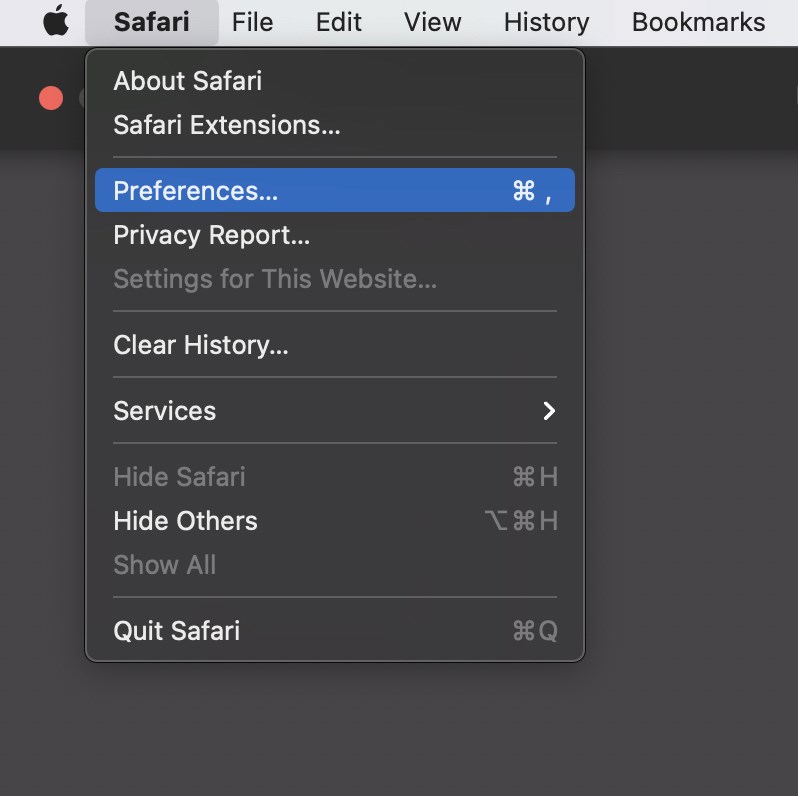
Trên thanh Menu Bar > Chọn Safari > Chọn Preferences
Bước 2: Chọn thẻ Mật khẩu (Passwords) > Nhập Mật khẩu hoặc sử dụng Touch ID
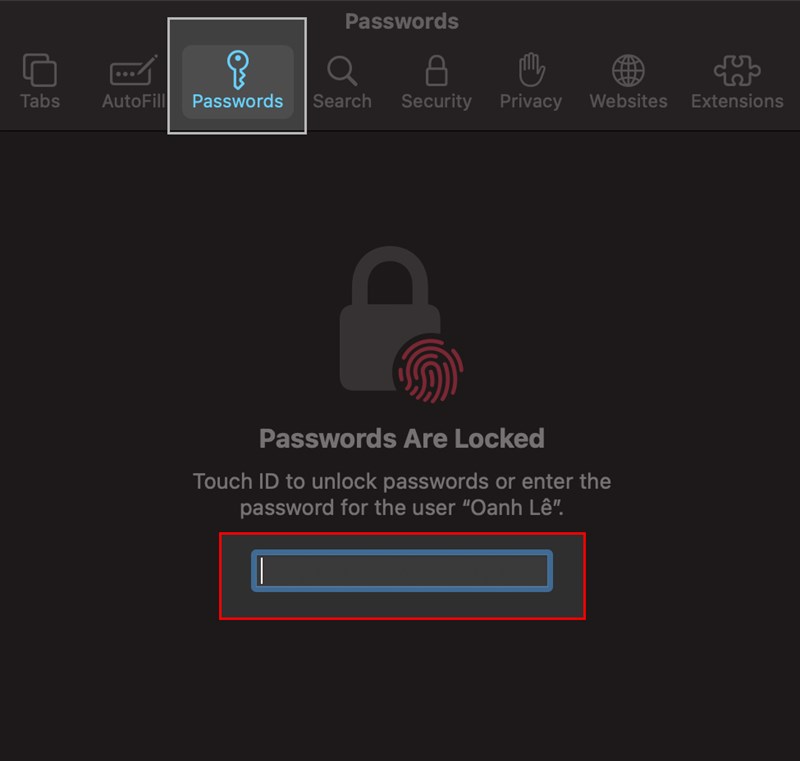
Chọn thẻ Passwords > Nhập Mật khẩu hoặc sử dụng Touch ID
Bước 3: Click chuột vào Tài khoản bạn muốn xem Mật khẩu
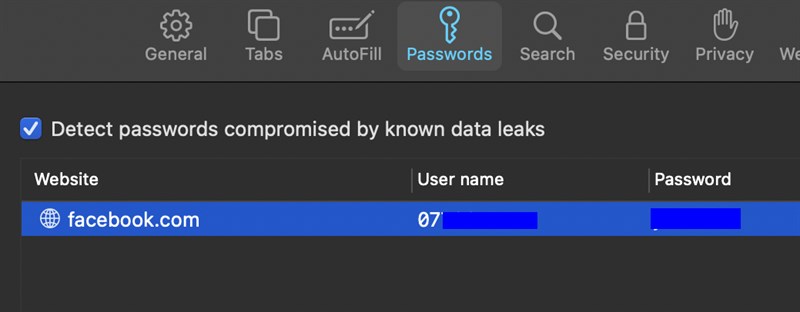
Click chuột vào Tài khoản bạn muốn xem Mật khẩu
Hi vọng với những thao tác đơn giản như trên, các bạn sẽ biết cách xem lại mật khẩu của các Tài khoản mà không sợ quên mất nữa nhé! Đừng quên theo dõi những bài viết sau từ Thế Giới Di Động nha.
Trung tâm chuyên sửa chữa thay thế, bảo hành miễn phí, nhượng quyền thương hiệu trungtambaohanh.com + marketing. 0967891080

