
-
7:30 - 20:30
Cả CN & Lễ -

-


Tổng hợp 2 cách xem mật khẩu WiFi Win 10 nhanh và đơn giản nhất. Các cách tìm lại mật khẩu WiFi bị quên trên hệ điều hành Windows 10 nhanh chóng và an toàn.
Bài viết này được thực hiện trên máy tính ASUS chạy hệ điều hành Windows 10. Các bạn có thể thao tác tương tự trên các máy khác chạy hệ điều hành Windows 10.
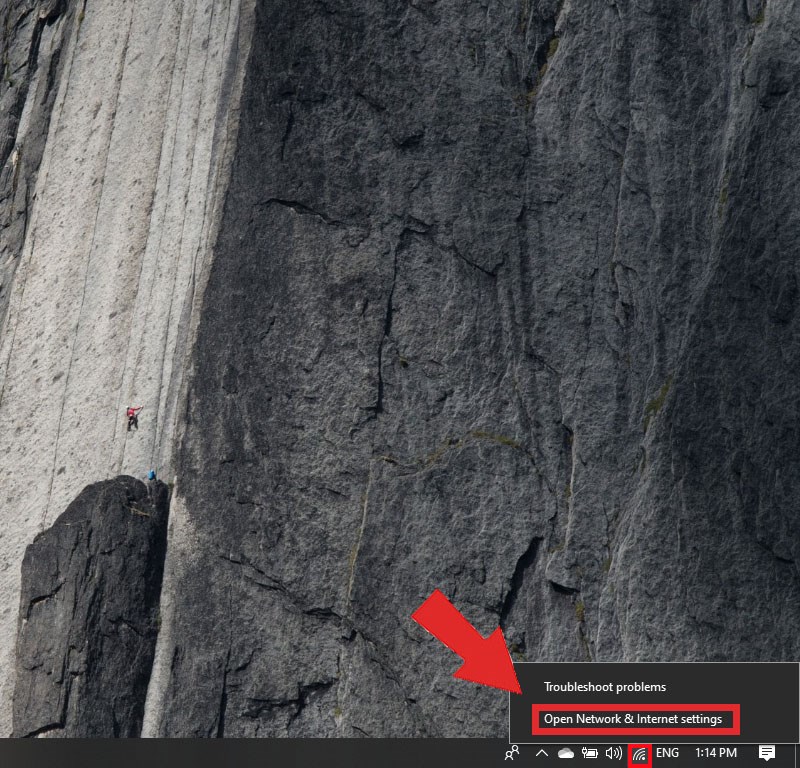
Bước 1: Ta click chuột phải vào biểu tượng WiFi > chọn Open Network & Internet settings.
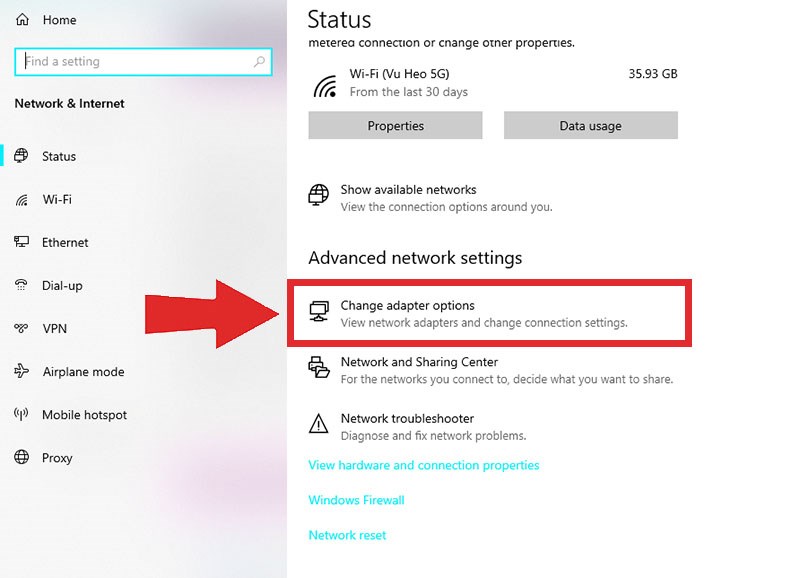
Bước 2: Ta chọn tiếp Change adapter options để vào phần quản lý mạng, WiFi đang kết nối.
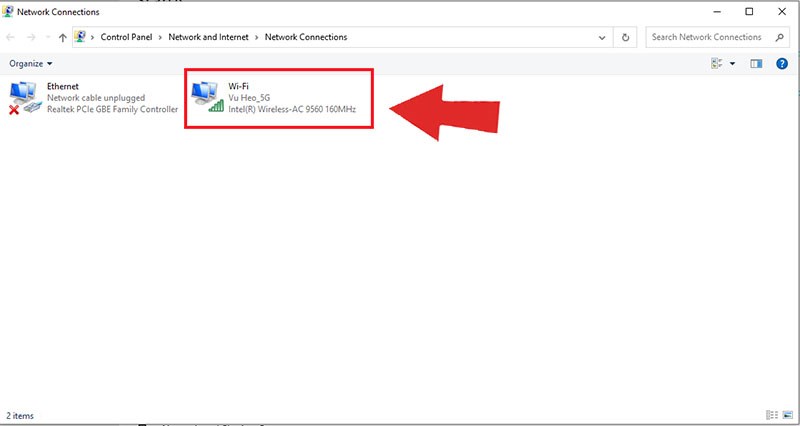
Bước 3: Chọn WiFi mà bạn đang dùng. nháy đúp chuột vào để mở phần setting của WiFi.
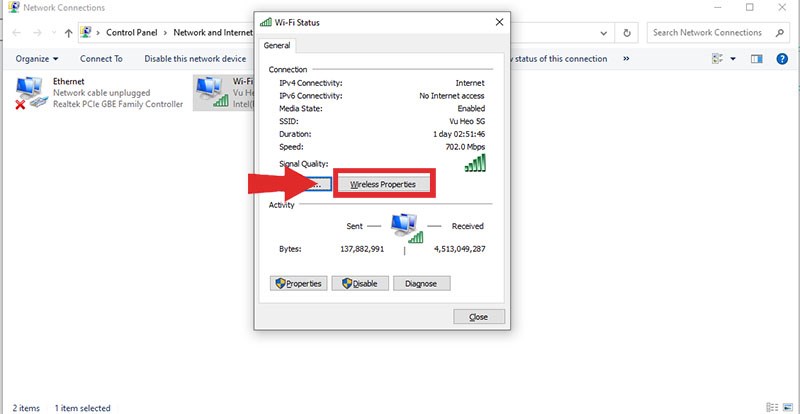
Bước 4: Ở cửa sổ WiFi Status của thiết bị hãy nhấn vào Wireless Properties.
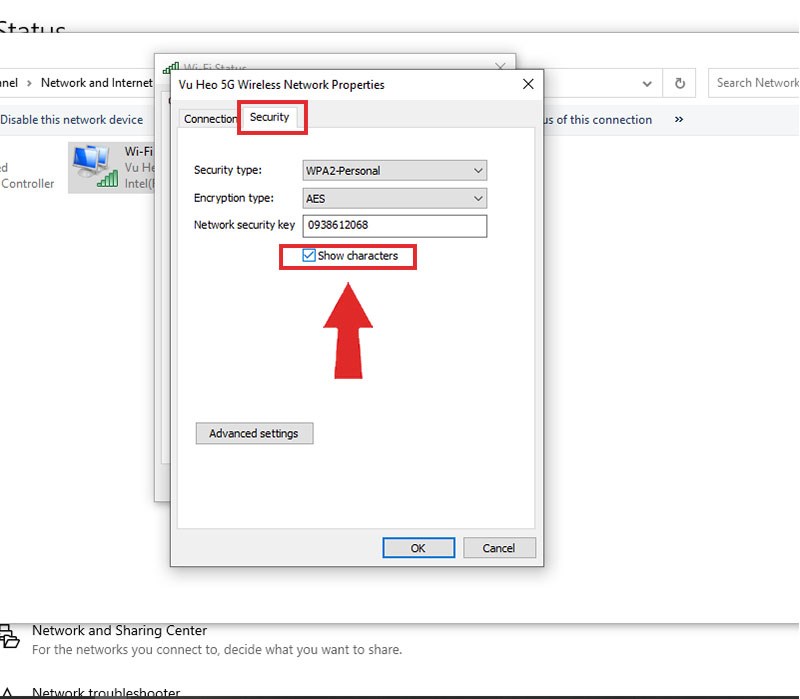
Bước 5: Bước cuối cùng bạn chọn phần Security > chọn show characters mật khẩu đã kết nối sẽ được hiện ra ở phần Network security key.
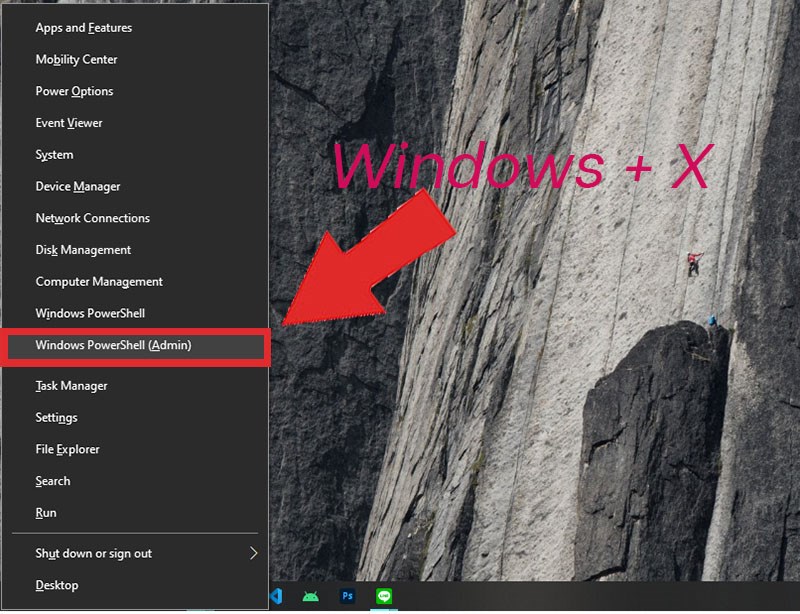
Bước 1: Bạn sử dụng tổ hợp phím Windows + X và chọn Windows Power shell (admin)
Bạn có thể thực hiện thao tác tương tự trên CMD (Command Prompt).
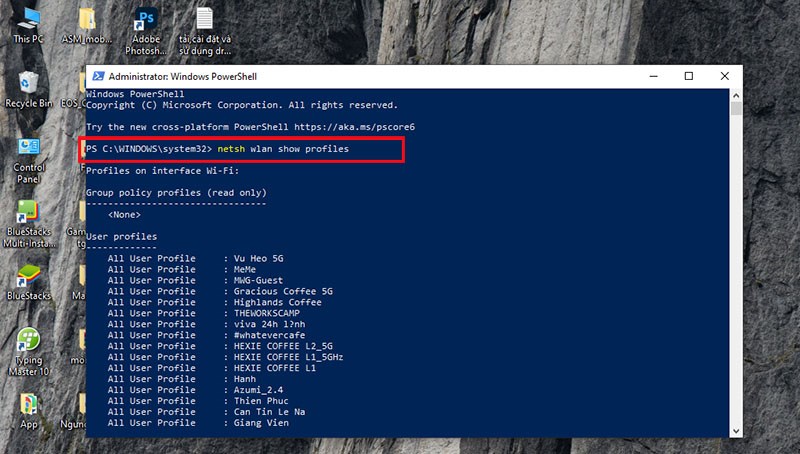
Bước 2: Bạn gõ lệnh code netsh wlan show profiles để xem tất cả WiFi đã kết nối trước đó.
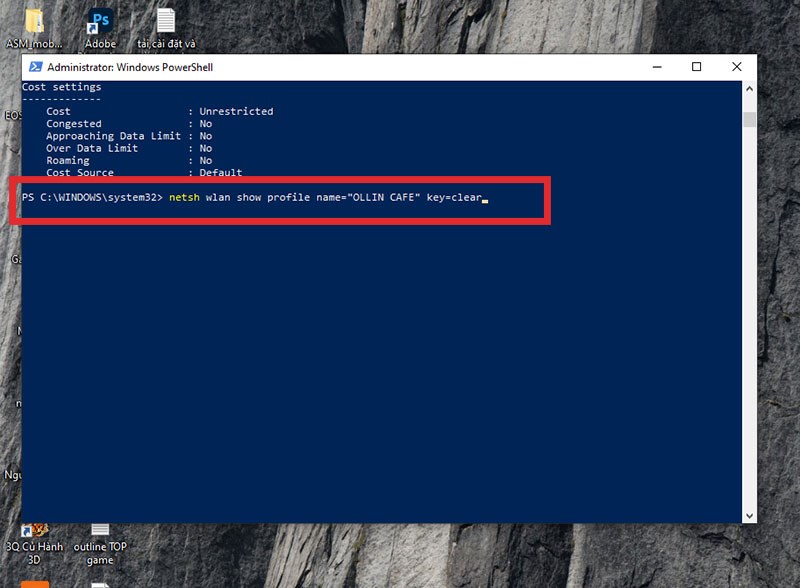
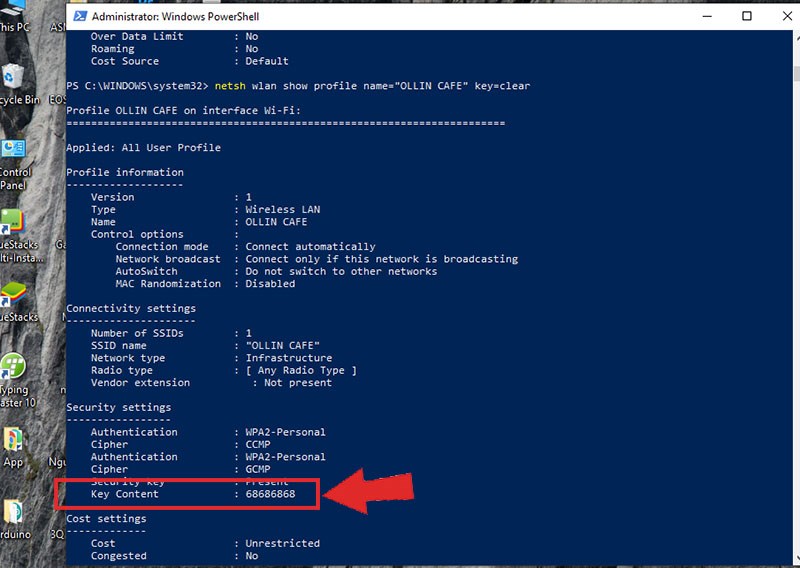
Bước 3: Tiếp theo bạn chọn tên WiFi cần xem pass và nhập lệnh netsh wlan show profile name="tên WiFi" key=clear.
Bước 4: Đợi lệnh bạn vừa gõ chạy, và bạn xem dòng key Content tức là mật khẩu WiFi mà bạn cần xem.
Trên đây là bài viết hướng dẫn 2 cách xem mật khẩu wifi win 10 nhanh và đơn giản nhất. Bạn có thể lựa chọn cách kiểm tra phù hợp với mình và tìm lại được mật khẩu WiFi nhanh chóng. Nếu có thắc mắc, hãy để lại bình luận bên dưới nhé. Chúc các bạn thành công
Trung tâm chuyên sửa chữa thay thế, bảo hành miễn phí, nhượng quyền thương hiệu trungtambaohanh.com + marketing. 0967891080

