
-
7:30 - 20:30
Cả CN & Lễ -

-


Bài viết hướng dẫn 2 cách xóa chữ trên ảnh bằng Paint cực nhanh, cực chi tiết trên máy tính Windows chỉ với vài thao tác đơn giản. Click xem ngay!
Bài hướng dẫn được thực hiện trên máy tính Asus và bạn có thể thực hiện các bước tương tự với các máy tính hệ điều hành Windows khác.
Bước 1: Mở Paint trên máy tính, chọn File > Chọn Open hoặc nhấn tổ hợp phím Ctrl + O và chọn ảnh cần xóa chữ.
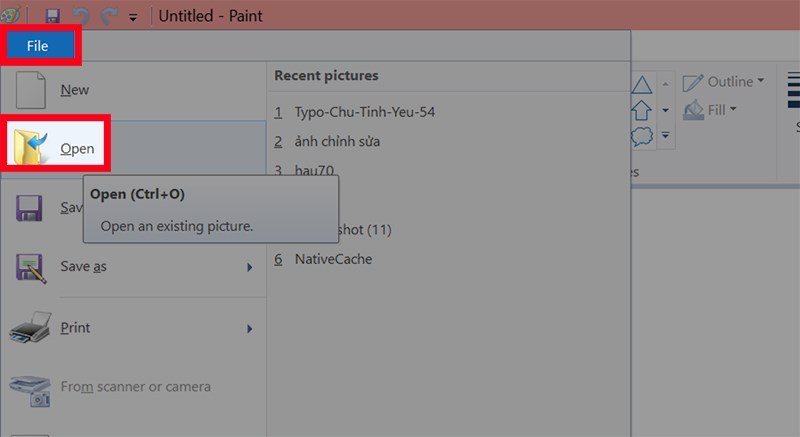
Mở Paint trên máy tính, chọn File > Chọn Open hoặc nhấn tổ hợp phím Ctrl + O và chọn ảnh cần xóa chữ
Bước 2: Chọn công cụ xóa chữ trên ảnh. Sẽ có 2 công cụ để bạn lựa chọn là công cụ Eraser và Select.
Nếu bạn chọn công cụ Eraser, nhấn vào biểu tượng hình cục tẩy màu hồng.
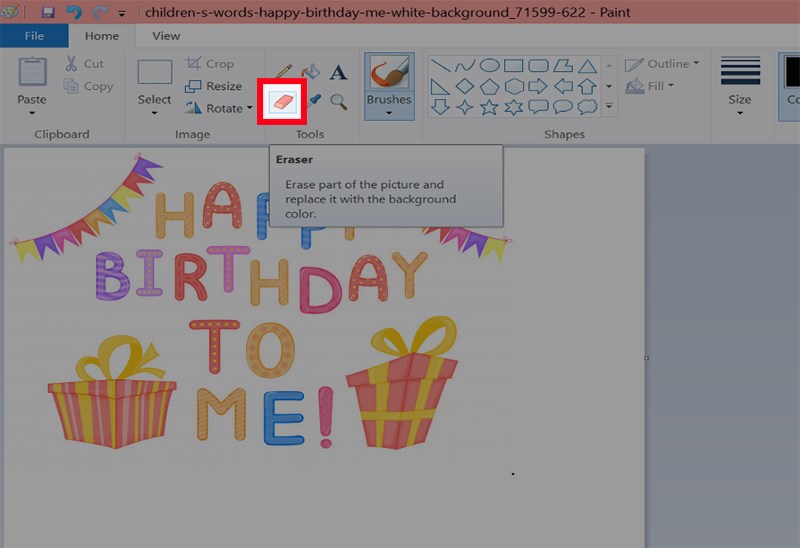
Nếu bạn chọn công cụ Eraser, nhấn vào biểu tượng hình cục tẩy màu hồng
Tiến hành nhấn giữ và rê chuột vào phần chữ muốn xóa.
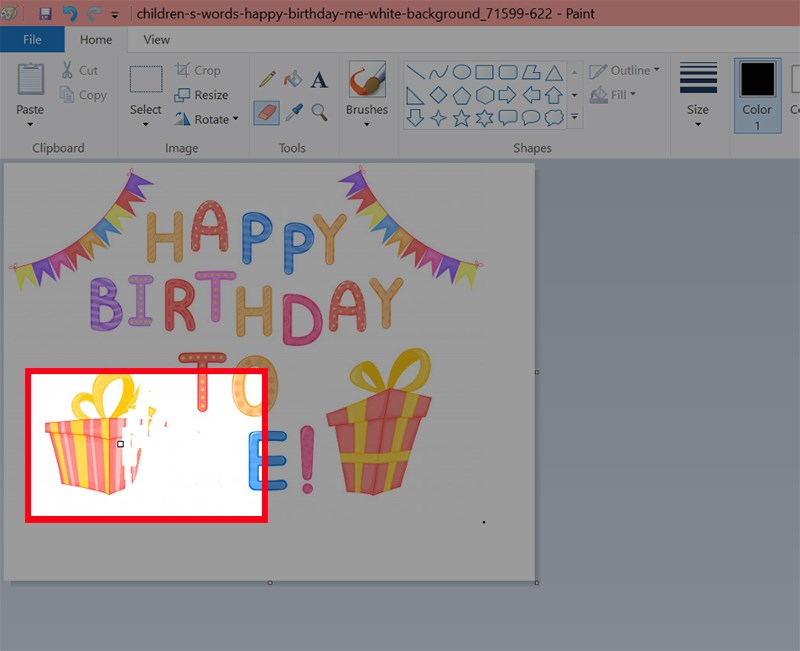
Tiến hành nhấn giữ và rê chuột vào phần chữ muốn xóa
Nếu bạn chọn công cụ Select, nhấn vào biểu tượng hình vuông đứt nét.
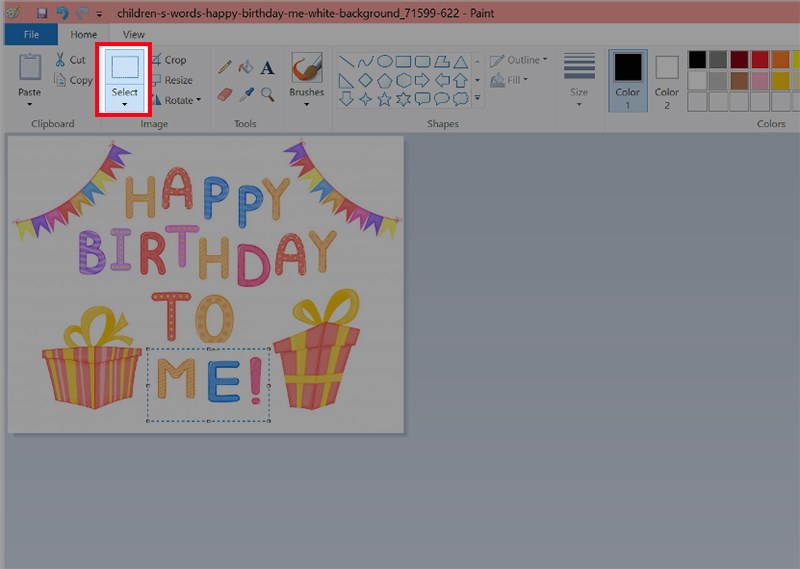
Nếu bạn chọn công cụ Select, nhấn vào biểu tượng hình vuông đứt nét
Kéo chọn vùng chữ cần xóa > Sau đó bạn có thể sử dụng tổ hợp phím Ctrl + X hoặc nhấn chuột phải vào vùng đã chọn > Chọn Delete.
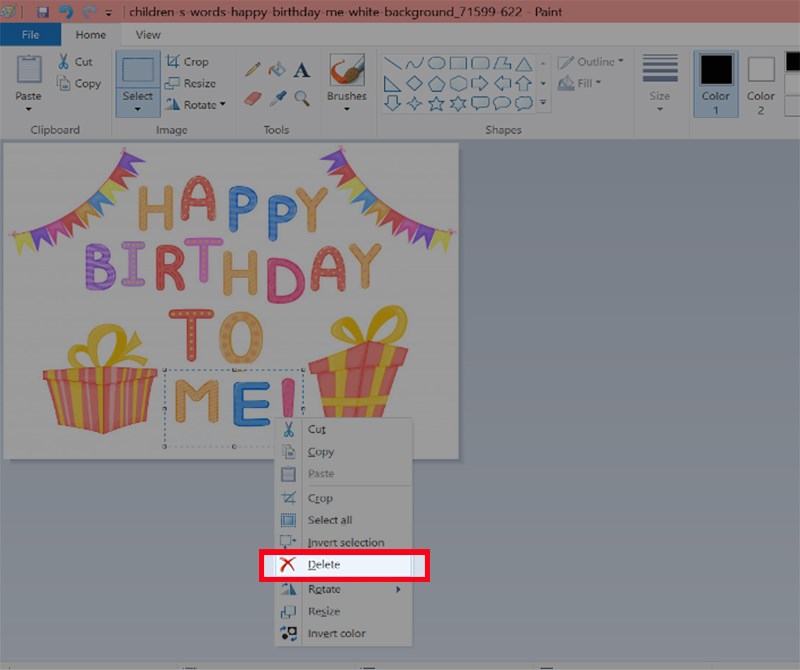
Kéo chọn vùng chữ cần xóa > Sau đó bạn có thể sử dụng tổ hợp phím Ctrl + X hoặc nhấn chuột phải vào vùng đã chọn > Chọn Delete
Đối với chữ có màu nền không phải màu trắng, bạn cần sử dụng công cụ lấy màu Color Picker kết hợp với công cụ tô màu Fill with color để tô lại màu cho vùng chữ đã xóa. Bạn chỉ cần chọn công cụ Color Picker (biểu tượng pipet nhỏ giọt).
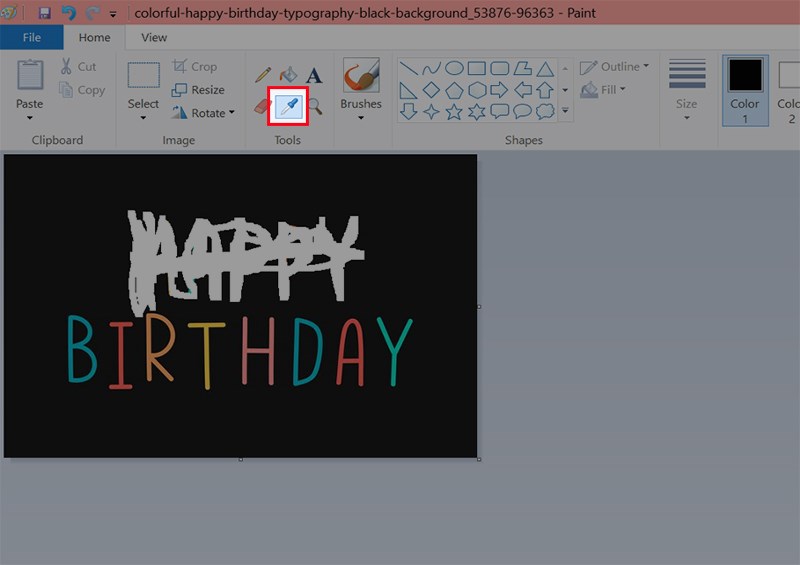
Bạn chỉ cần chọn công cụ Color Picker (biểu tượng pipet nhỏ giọt)
Nhấn chuột vào vùng màu nền của chữ đã xóa > Chọn công cụ Fill with color (biểu tượng thùng sơn)
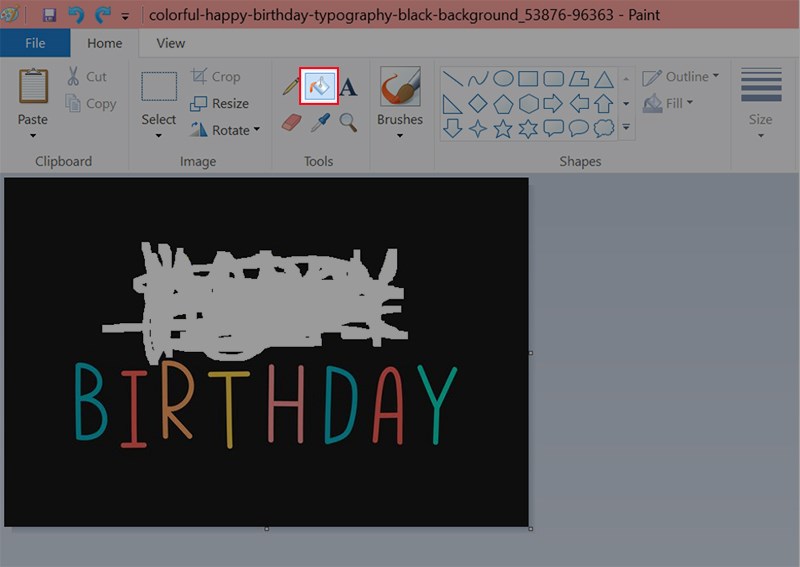
Nhấn chuột vào vùng màu nền của chữ đã xóa > Chọn công cụ Fill with color (biểu tượng thùng sơn)
Nhấn chuột vào vùng chữ đã xóa để tô lại màu cho vùng chữ đã xóa.
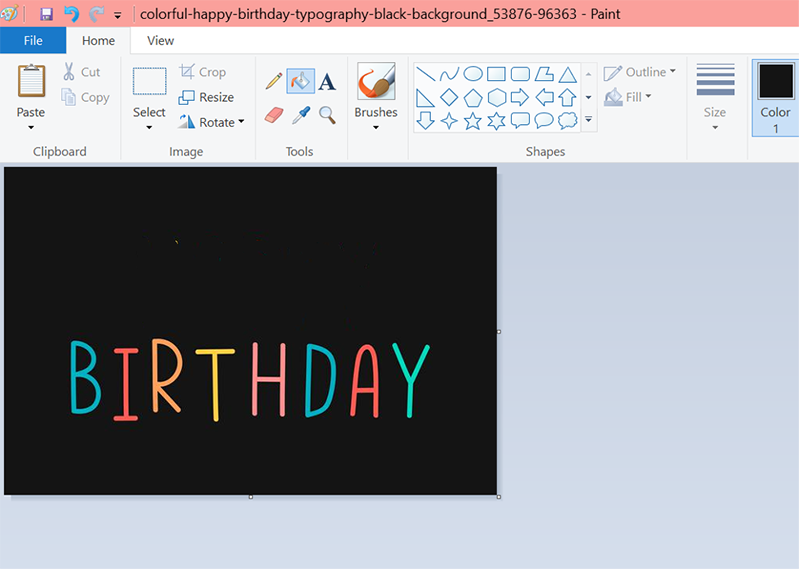
Nhấn chuột vào vùng chữ đã xóa để tô lại màu cho vùng chữ đã xóa
Bước 1: Mở Paint trên máy tính > Chọn File > Chọn Open hoặc nhấn tổ hợp phím Ctrl + O và chọn ảnh cần xóa chữ.
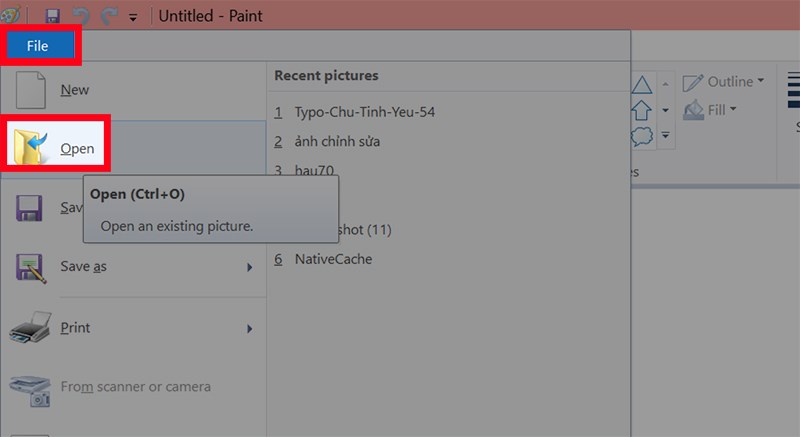
Mở Paint trên máy tính > Chọn File > Chọn Open hoặc nhấn tổ hợp phím Ctrl + O và chọn ảnh cần xóa chữ
Bước 2: Nhấn vào biểu tượng hình vuông đứt nét > Kéo chọn vùng xung quanh chữ muốn xóa.
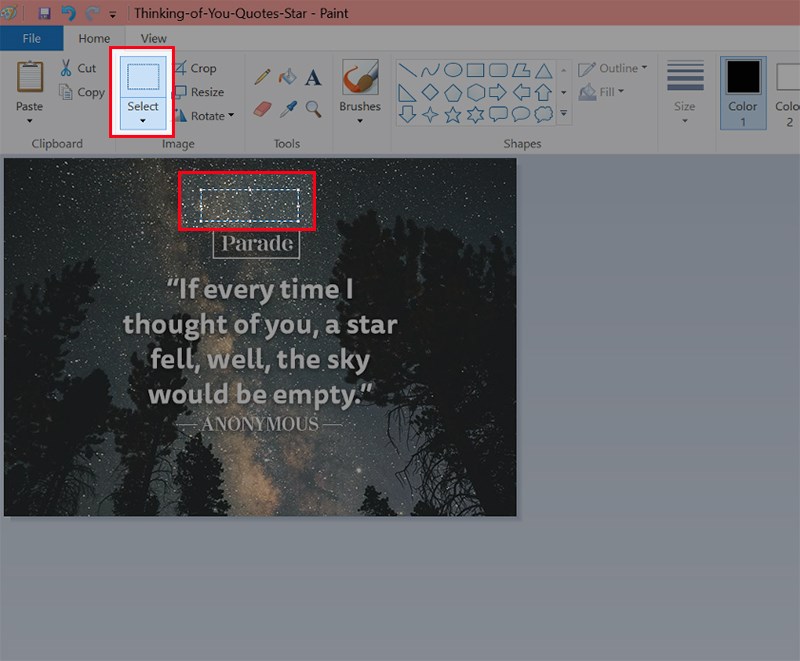
Nhấn vào biểu tượng hình vuông đứt nét > Kéo chọn vùng xung quanh chữ muốn xóa
Bước 3: Nhấn tổ hợp phím Ctrl + C hoặc nhấn chuột phải vào vùng đã chọn > Chọn Copy để sao chép vùng đã chọn.
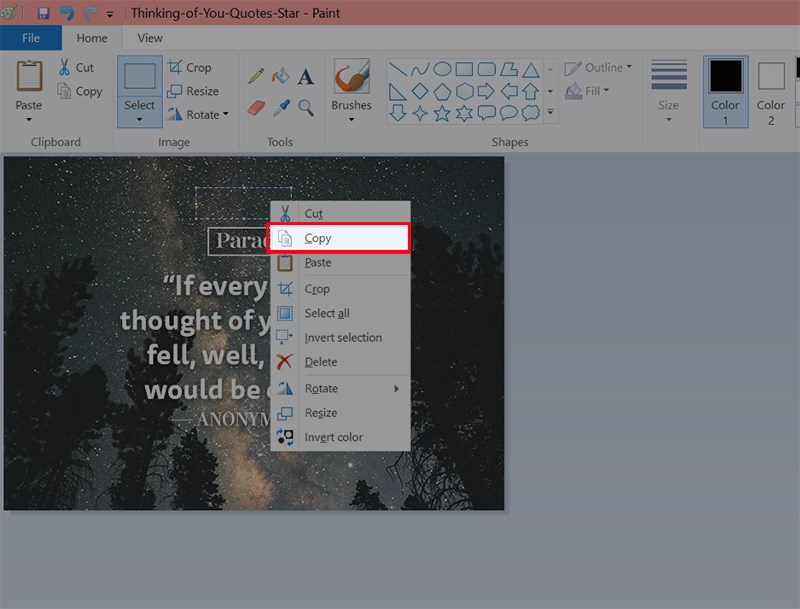
Nhấn tổ hợp phím Ctrl + C hoặc nhấn chuột phải vào vùng đã chọn > Chọn Copy để sao chép vùng đã chọn
Bước 4: Nhấn tổ hợp phím Ctrl + V hoặc nhấn chuột phải vào vùng đã chọn > Chọn Paste để làm xuất hiện bản sao của vùng đã chọn.
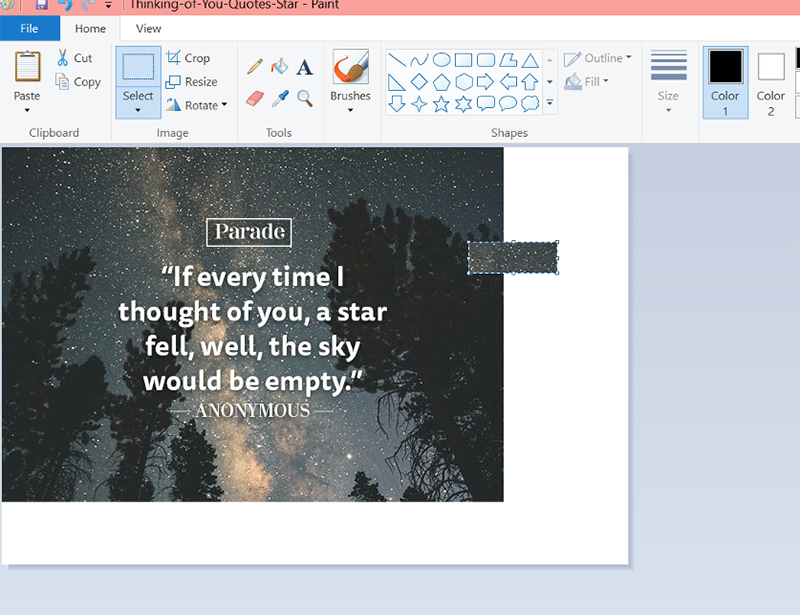
Nhấn tổ hợp phím Ctrl + V hoặc nhấn chuột phải vào vùng đã chọn > Chọn Paste
Bước 5: Dùng chuột kéo bản sao chép đó đến vùng chữ cần xóa sao cho bản sao chép che lấp phần chữ đó lại.
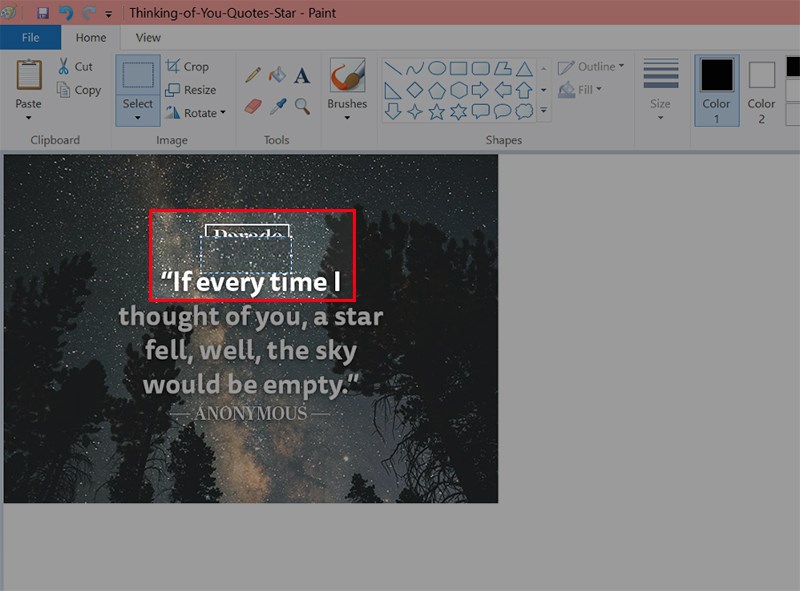
Dùng chuột kéo bản sao chép đó đến vùng chữ cần xóa sao cho bản sao chép che lấp phần chữ đó lại
Bài viết trên đã hướng dẫn cho các bạn 2 cách xóa chữ trên ảnh bằng Paint nhanh, đơn giản, chi tiết. Nếu bạn thấy hữu ích thì hãy chia sẻ với bạn bè và đừng quên để lại bình luận phía bên dưới nhé!
Trung tâm bảo hành có bán linh kiện và dịch vụ chính hãng, đào tạo KTV miễn phí, gọi là có mặt ngay, bảo hành tại nhà. 0967891080

