
-
7:30 - 20:30
Cả CN & Lễ -

-


Những người dùng hệ điều hành Windows chắc hẳn đã quá quen thuộc với việc xóa đi một file nào đó nhưng file đó lại không mất đi ngay mà nó sẽ lưu lại trong thùng rác (Recycle Bin). Để giải quyết vấn đề đó sau đây mình xin hướng dẫn các bạn những cách xóa file trên Windows vĩnh viễn.
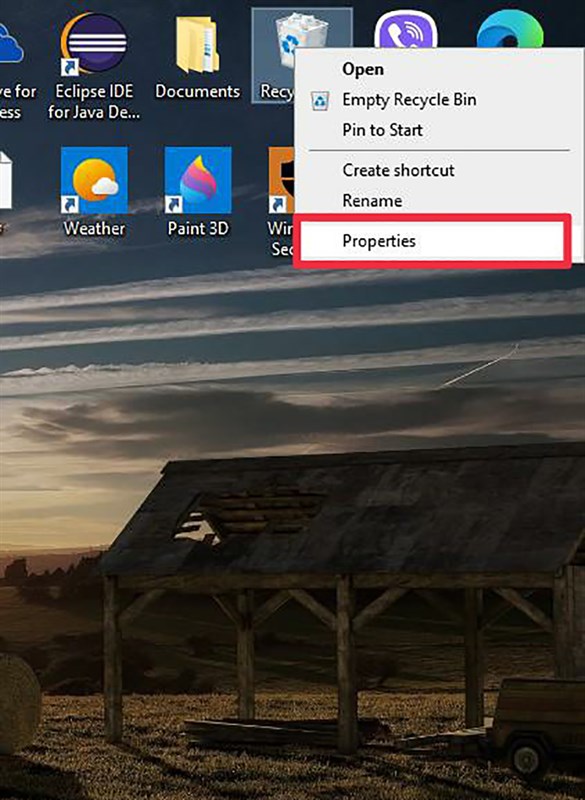
Bước 1: Nhấn chuột phải vào biểu tượng RecycleBin ngoài Desktop rồi chọn Properties.
Bước 2: Trong hộp thoại Recycle Bin Properties, hãy nhấn vào từng ổ đĩa rồi check vào tùy chọn Don't move files to the Recycle Bin. Removes files immediately when deleted. Sau đó bấm OK.
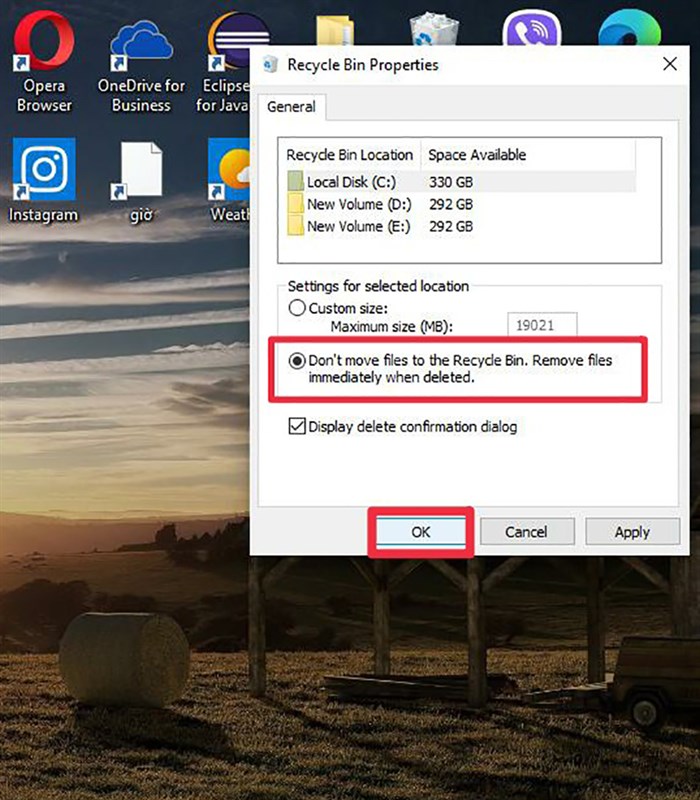
Vậy từ nay, khi bạn xóa file thì nó sẽ không chuyển vào thùng rác nữa.
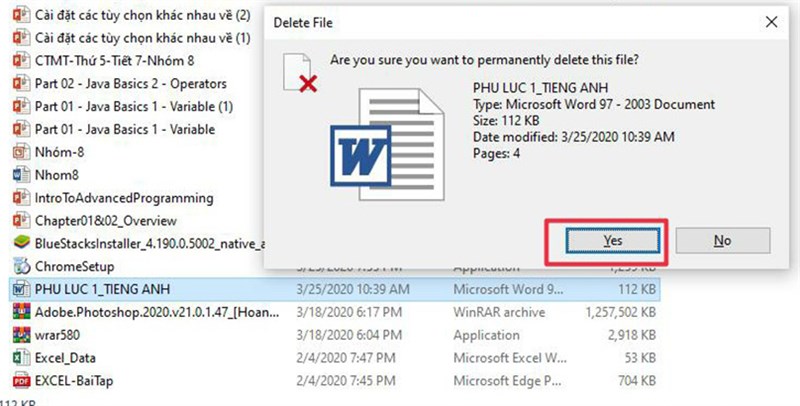
Bạn bấm 1 lần vào file mà mình muốn xóa sau đó nhấn tổ hợp phím shift+Delete. Sau đó bạn nhấn Yes, file sẽ tự động xóa vĩnh viễn.
Bước 1: Mở Command Prompt dưới quyền Admin đầu tiên bạn nhập cmd vào khung Search Start Menu hoặc trên thanh Taskbar, sau đó kích hoạt chuột phải vào Comamand Prompt và chọn Run as administrator.
Nếu bạn dùng Windows 10 với các phiên bản mới nhất thì nút Run as administator sẽ hiện ngay khi bạn search ra Command Prompt.
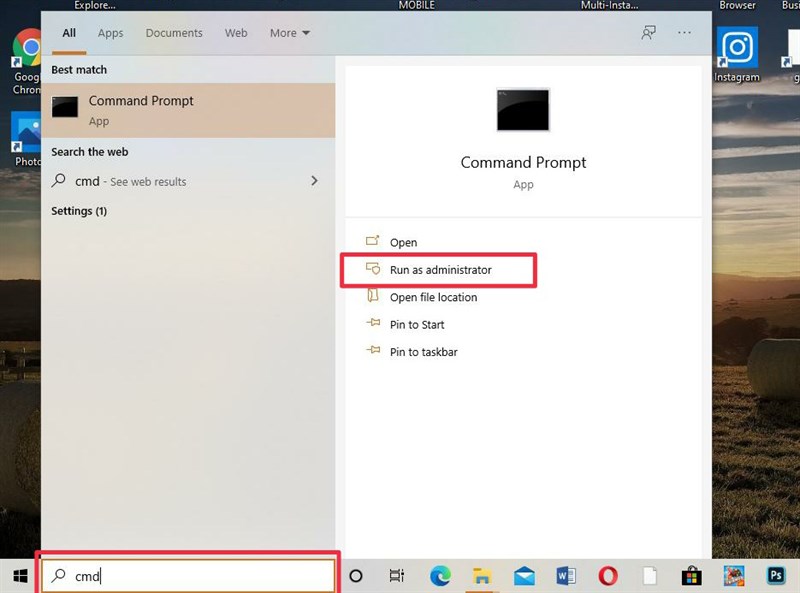
Click chọn Yes nếu trên màn hình thông báo yêu cầu đăng nhập bằng User Account Control.
Bước 2: Trên giao diện của Command Prompt bạn thực hiện câu lệnh cipher /w:C: nếu bạn muốn xóa vĩnh viễn 1 file nào đó mà bạn muốn xóa trong ổ đĩa C thì bạn chỉ cần ghi câu lệnh rồi thêm vào tên file mà bạn muốn xóa. Ví dụ: cipher /w:C: bai thuyet trinh nhom 8. Sau đó nhấn Enter để Cipher mã hóa ổ đĩa mà cụ thể hơn là file mà bạn muốn xóa.
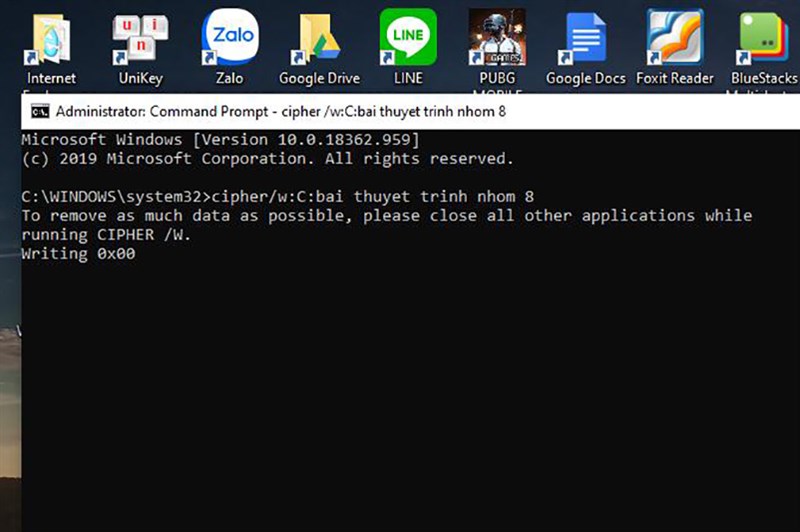
Để thay đổi ổ đĩa, thay ký tự C thành các ký tự ổ khác, ví dụ D, E, ...
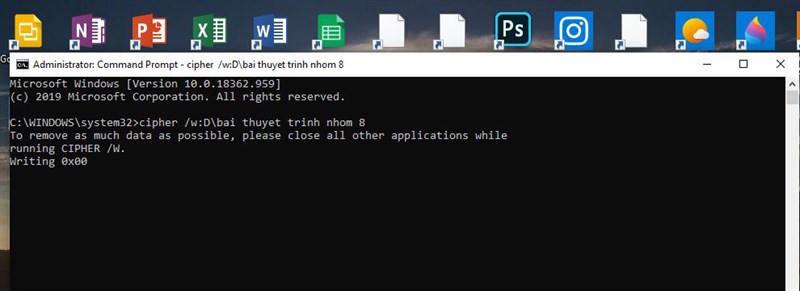
Lưu ý: Qúa trình mã hóa của cipher sẽ mất một ít phút, bạn vui lòng để máy tính hoặc laptop của mình trống không nên chạy ứng dụng nào hết. Và chờ đến khi xóa được file cần xóa.
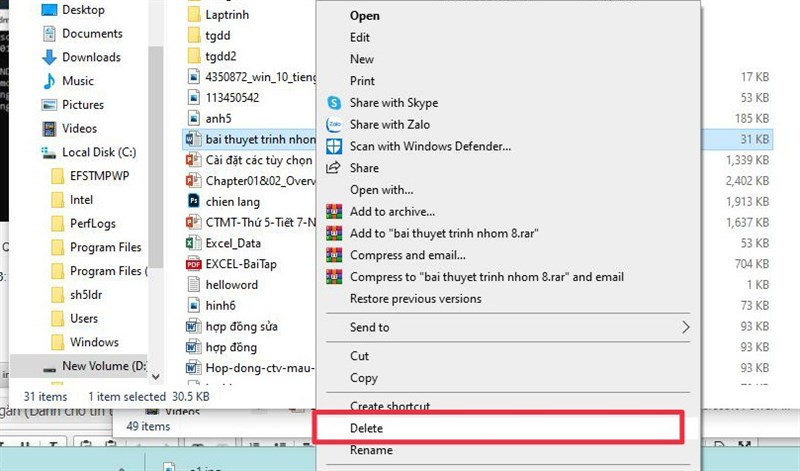
Bước 3: Sau đó bạn thực hiện thao tác xóa file như bình thường bằng cách nhấn vào Delete, file bị xóa sẽ mất hoàn toàn mà không chuyển vào thùng rác.
Chúc các bạn thành công, và nếu thấy bài viết hay đừng quên like và share cho mình nhé.
 0967891080

