
-
7:30 - 20:30
Cả CN & Lễ -

-


2 cách xoá các bài viết, hình ảnh trên Facebook cùng 1 lúc một cách đơn giản,thuận tiện cho người dùng, giúp tiết kiệm được thời gian.

Hướng dẫn sau cung cấp cách làm trên máy tính chạy hệ điều hành Windows, và điện thoại Android. Điện thoại iPhone, iPad chạy iOS vẫn chưa được cập nhật tính năng này.
Ưu điểm: Có sẵn trên điện thoại Android và máy tính, không cần cài đặt thêm.
Bước 1: Để sử dụng tính năng sẵn có, bạn vào trang cá nhân, sau đó chọn vào dấu 3 chấm ngay bên trên
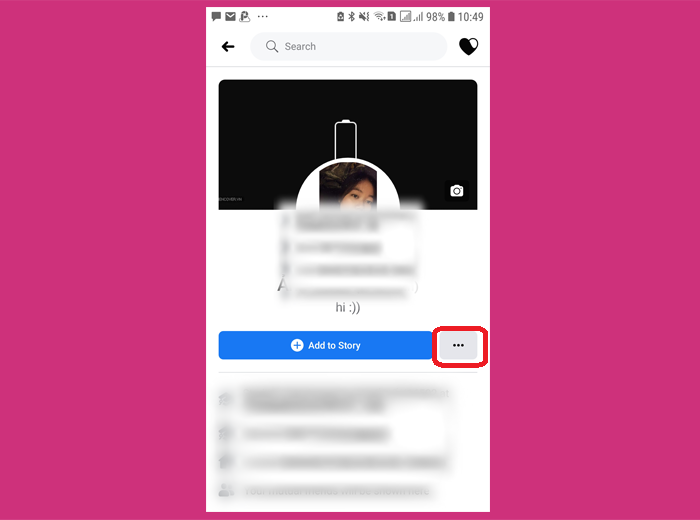
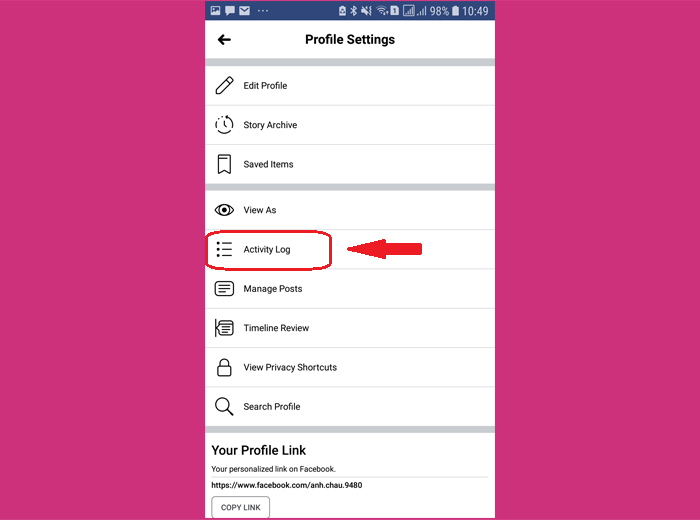
Tiếp theo bạn vào Activity Log (Nhật ký hoạt động).
Bước 2: Sau đó chúng ta sẽ thấy mục Manage Activity xếp hàng phía trên. Bạn chọn mục Manage Activity.
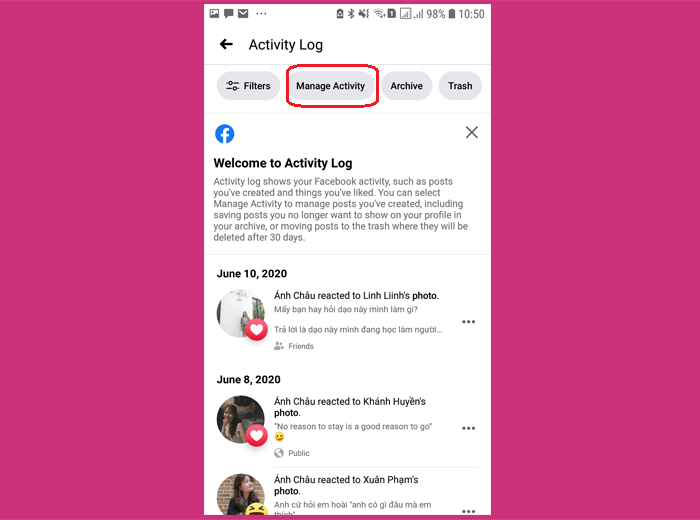
Hiện tính năng này chỉ hỗ trợ xoá các bài viết mà bạn tự đăng, nếu bạn muốn xoá các bài viết được tag, bạn có thể chọn tự gỡ gắn thẻ tag
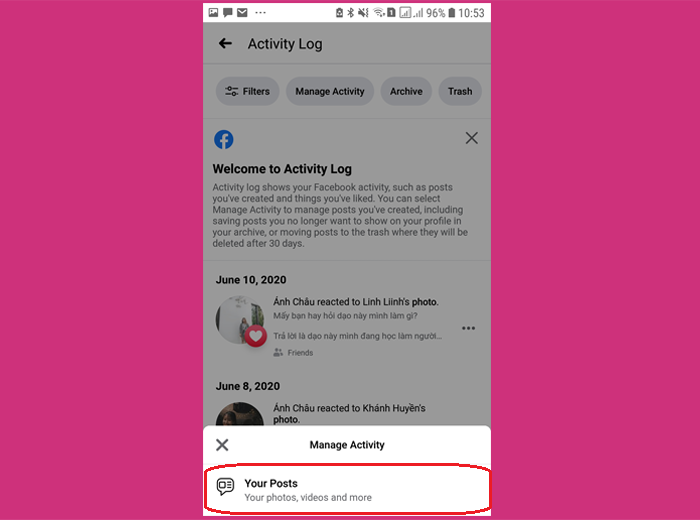
Tiếp theo, một khung hình chữ nhật sẽ hiện lên phía dưới và bạn hãy chọn Your Posts.
Bước 3: Bây giờ khi tích chọn một hoặc nhiều bài đăng, chúng ta sẽ có lựa chọn Archive để ẩn các bài đăng vào thư mục lưu trữ và xem lại sau hoặc chọn Trash để đưa vào thùng rác, bạn có thể xem lại các bài đã xóa trong vòng 30 ngày.
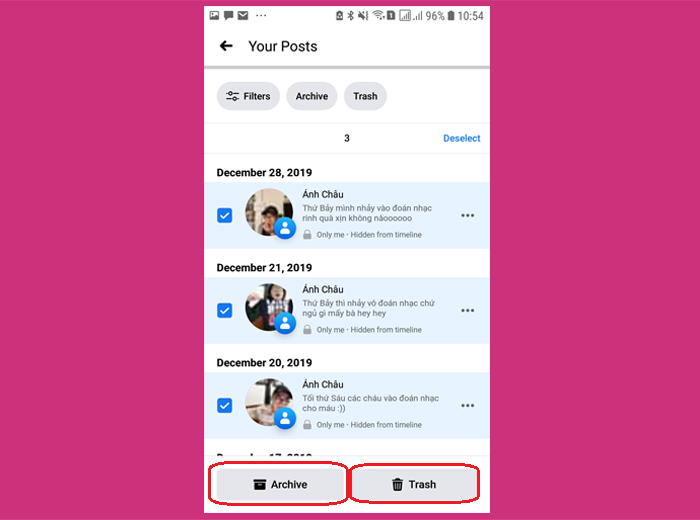
Ở đây, mình sẽ chọn mục Archive để tạm thời ẩn đi các bài viêt. Bạn cũng có thể Restore để hiển thị lại các bài đăng trên trang cá nhân hoặc nếu bạn muốn xoá luôn các bài đăng thì bạn chọn mục Trash.
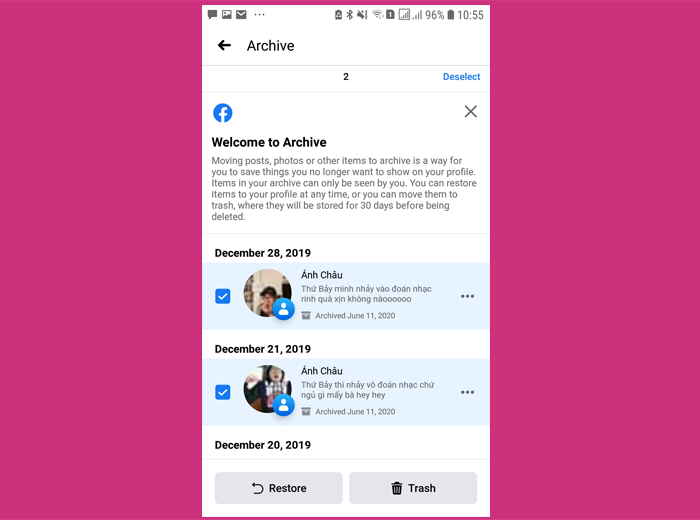
Và thế là đã xong. Nếu bạn muốn tham khảo các làm đối với máy tính thì bạn tham khảo mục bên dưới nhé.
Bước 1: Đầu tiên, bạn cần vào trang cá nhân của bạn. Trong giao diện trang cá nhân có tùy chọn Quản lý bài viết và bạn nhấn vào mục đó.
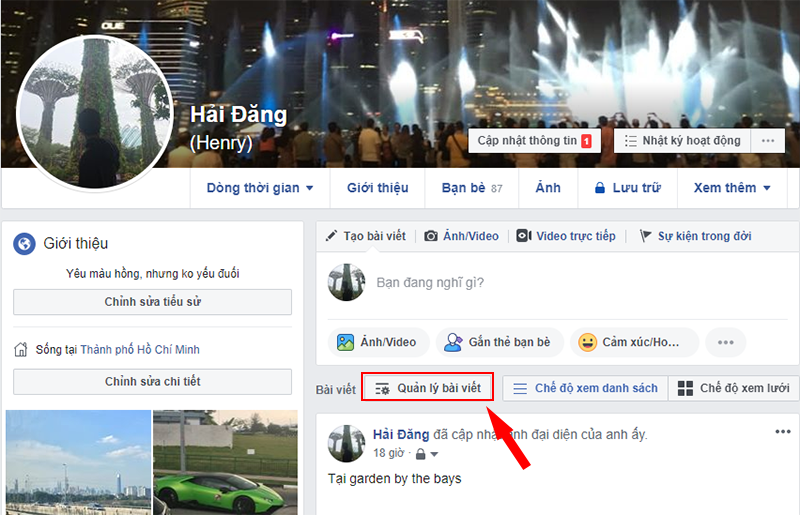
Bước 2: Khi vào giao diện trang quản lý, toàn bộ bài đăng trên Facebook của bạn sẽ hiện ra kèm theo ngày tháng đăng. Bạn tích chọn vào những bài đăng Facebook muốn xóa cùng lúc, rồi nhấn nút Tiếp bên dưới. Bạn có thể chọn tối đa 50 bài viết để xoá trong cùng 1 lúc.

Bước 3: Xuất hiện giao diện Quản lý bài viết. Tại đây Facebook sẽ cung cấp các tùy chọn là Ẩn bài viết, Gỡ thẻ và Xóa bài viết. Lựa chọn thao tác muốn thực hiện rồi nhấn tiếp nút Xong bên dưới. Ở đây mình chọn Ẩn bài viết.
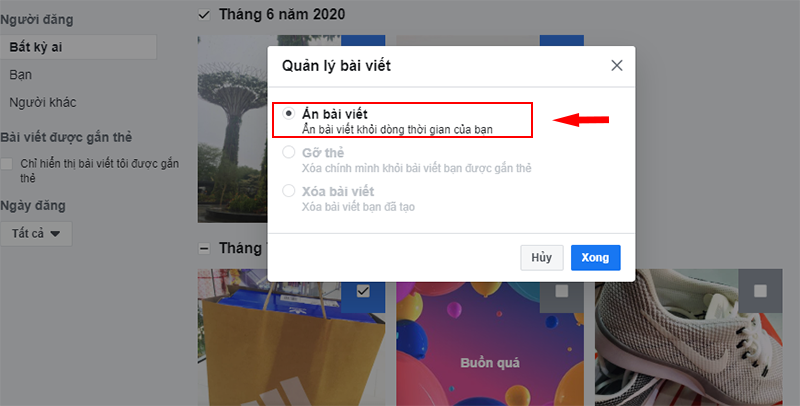
Bước 4: Sau khi chọn xong, Facebook sẽ hỏi người dùng có chắc chắn với hành động đã chọn cho bài viết hay không, nhấn Ẩn bài viết để ẩn bài đăng của bạn.
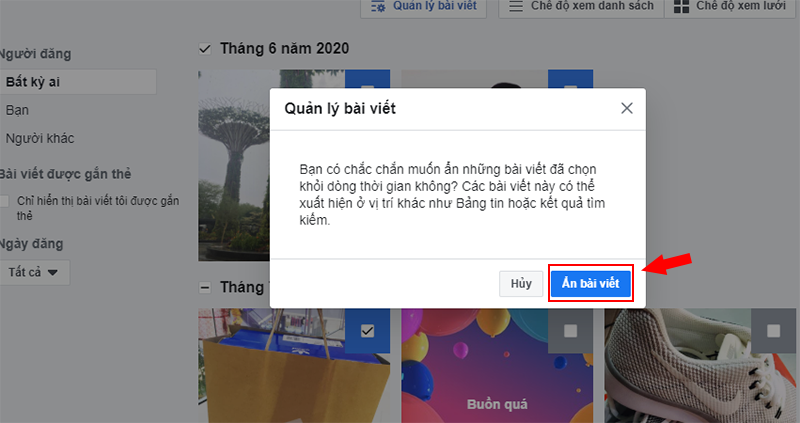
Như vậy là bạn đã hoàn thành các bước để xoá 1 loạt bài post. Bạn có thể tham khảo tiện ích mở rộng ở mục bên dưới nhé.
Nhược điểm: Chỉ áp dụng được trên máy tính và phải cài đặt thêm.
Bước 1: Trước hết, bạn hãy truy cập vào đường link dưới đây để cài đặt tiện ích Social Book Post Manager
Bạn hãy cài đặt tiện ích Social Book Post Manager tại đây
Bước 2: Nhấn chọn vào mục Thêm vào Chrome ( Add to Chrome)
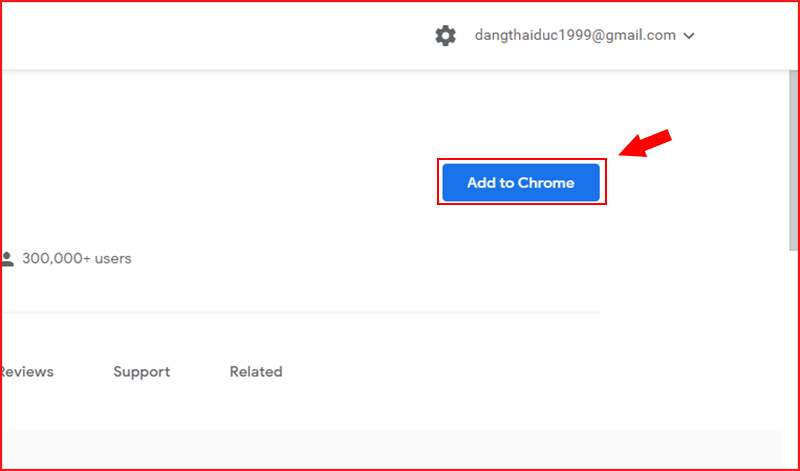
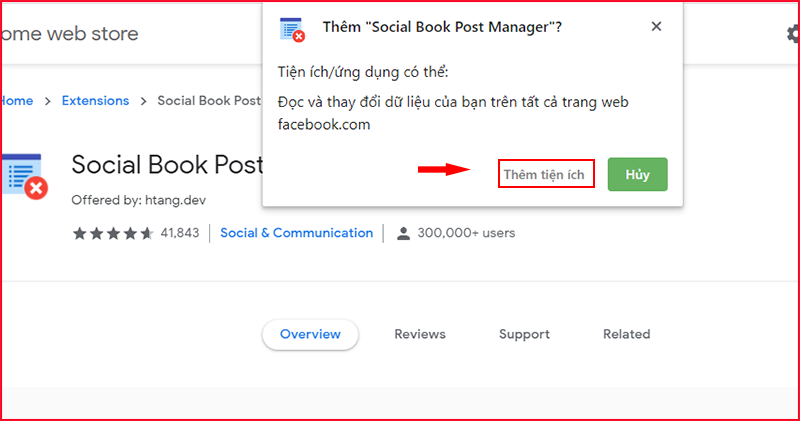
Sau đó chọn Thêm tiện ích để tiến hành cài đặt tiện tích trên máy tính. Khi cài đặt thành công hãy khởi động lại trình duyệt để có thể sử dụng Facebook Post Manager.
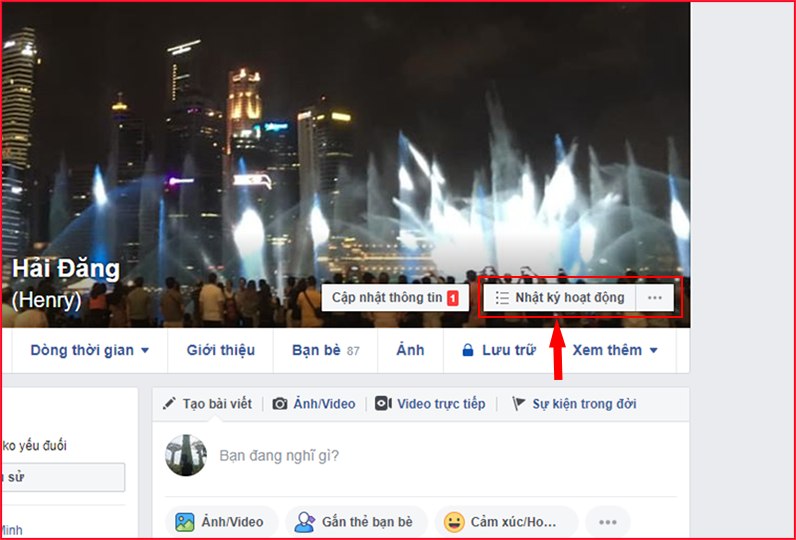
Bước 3: Đăng nhập vào tài khoản cá nhân Facebook. Tại giao diện chính, nhấp chọn vào mục Xem nhật ký hoạt động (View Activity Log).
Bước 4: Tại trang Nhật ký hoạt động, chúng ta nhấp chọn vào biểu tượng tiện ích Social Book Post Manager. Bạn sẽ thấy xuất hiện bảng thiết lập, như: năm, tháng, nội dung liên quan, nội dung không liên quan và 4 nút hành động cho status gồm xóa, ẩn hoặc hiện, bỏ thích, sao lưu. Ở đây mình chọn Delete
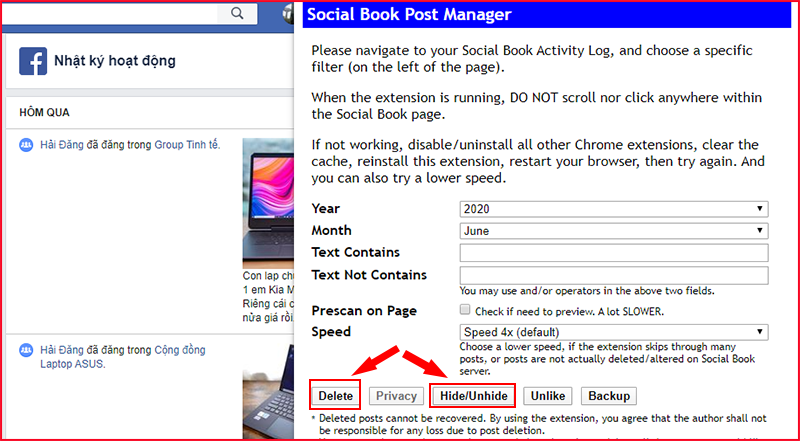
Bước 5: Sau khi chọn Delete, tiện ích sẽ tự động Quét và xoá ngay những bài đăng của bạn. Bạn chờ vài phút để quá trình được thực hiện. Sau khi xoá xong , màn hình sẽ hiển thị thông báo đã xoá thành công.

Hy vọng với 2 cách cực đơn giản trên, bạn sẽ dễ dàng xoá nhanh các bài đăng trên Facebook cùng 1 lúc. Chúc các bạn thành công!
Trung tâm bảo hành có bán linh kiện và dịch vụ chính hãng, gọi là có ngay hỗ trợ miễn phí, bảo hành suốt đời. 0967891080

