
-
7:30 - 20:30
Cả CN & Lễ -

-


Hướng dẫn cách xóa trang trong file PDF, xóa 1 trang bất kỳ bằng phần mềm Foxit Reader, xóa bằng trang web Online trên máy tính rất đơn giản, chỉ vài bước. Click xem ngay
Cách xóa trang trong file PDF, xóa 1 trang trắng bất kỳ nhanh, dễ dàng
Bài viết này hướng dẫn cách xóa trang trong file PDF, xóa 1 trang trắng bằng Foxit Reader, Online trên máy tính Dell Inspiron 14 chạy Windows 10, bạn có thể thực hiện tương tự cho các dòng máy tính nền tảng Windows, macOS khác.
Bước 1: Mở phần mềm Foxit Reader trên máy tính. Sau đó, bạn hãy nhấn Open File hoặc sử dụng phím tắt Ctrl + O.
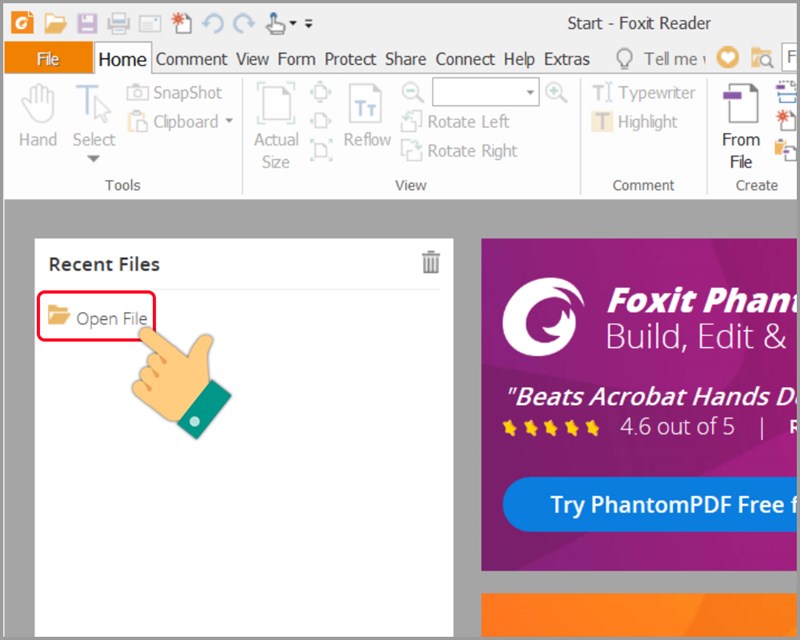
Nhấn Open File trong Foxit Reader
Bước 2: Chọn file PDF bạn cần xóa trang > Nhấn Open.
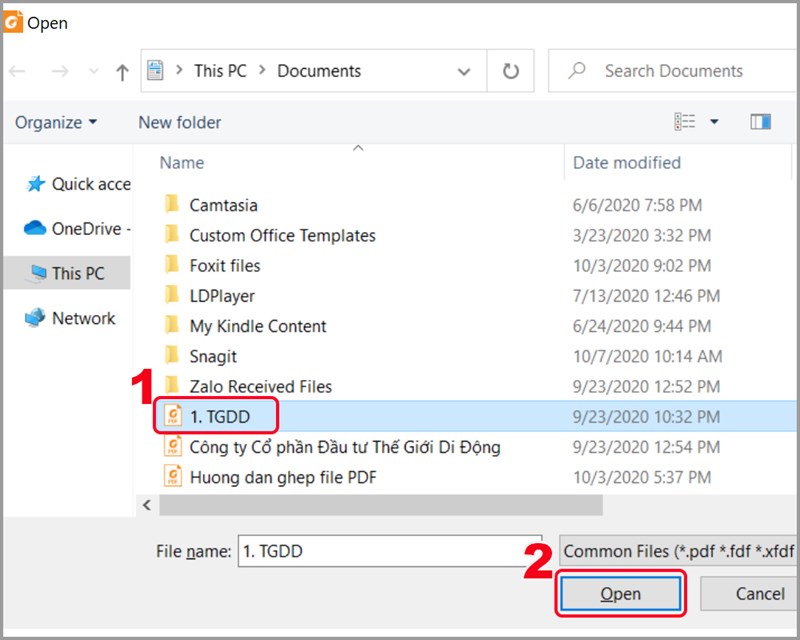
Chọn file PDF bạn muốn xóa trang
Bước 3: Xác định trang bạn muốn xóa trong file PDF là trang nào. Ví dụ file PDF của mình có 30 trang và mình muốn xóa trang số 4.
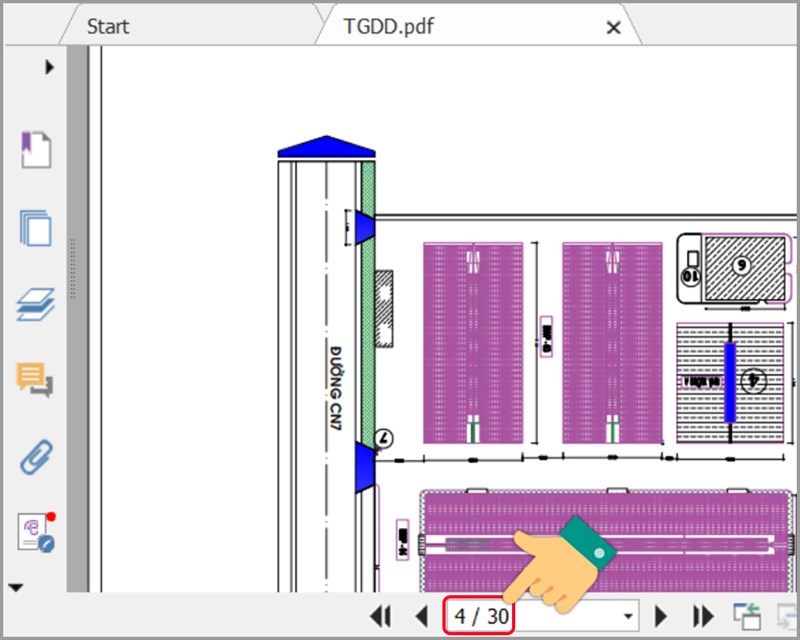
Xác định trang nào muốn xóa
Bước 4: Nhấn Ctrl + P, sau đó:
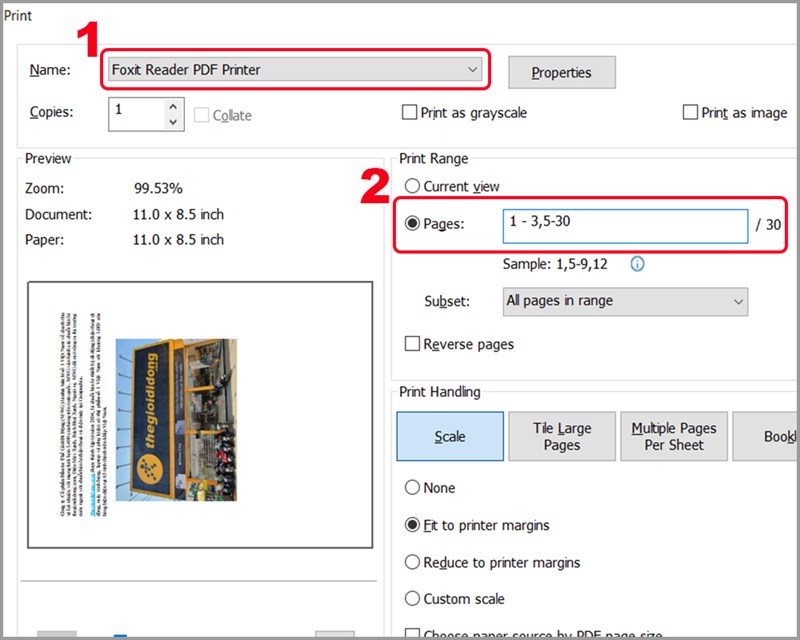
Chọn tên máy in là Foxit Reader PDF Printer và nhập trang giữ lại
Bước 5: Nhấn OK.
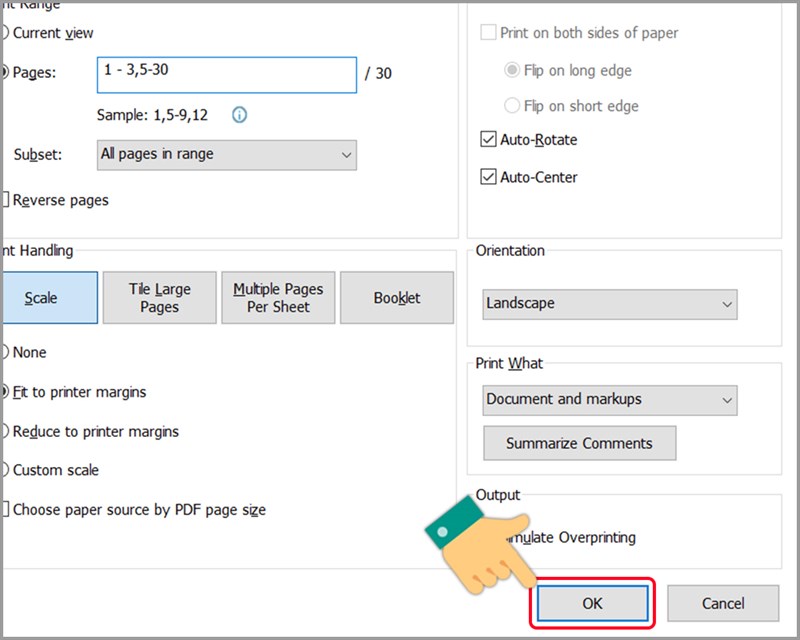
Nhấn vào OK
Bước 6: Chọn thư mục lưu file PDF sau khi xóa trang > Đặt tên cho file PDF mới > Nhấn Save để lưu lại.
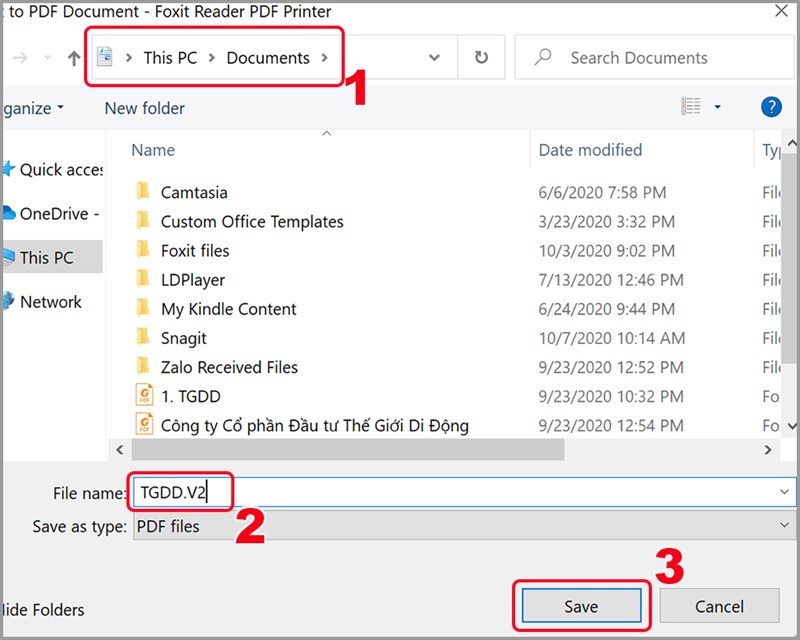
Lưu file PDF sau khi xóa xong
Xóa trang mất một chút thời gian, bạn hãy chờ một lát nhé.
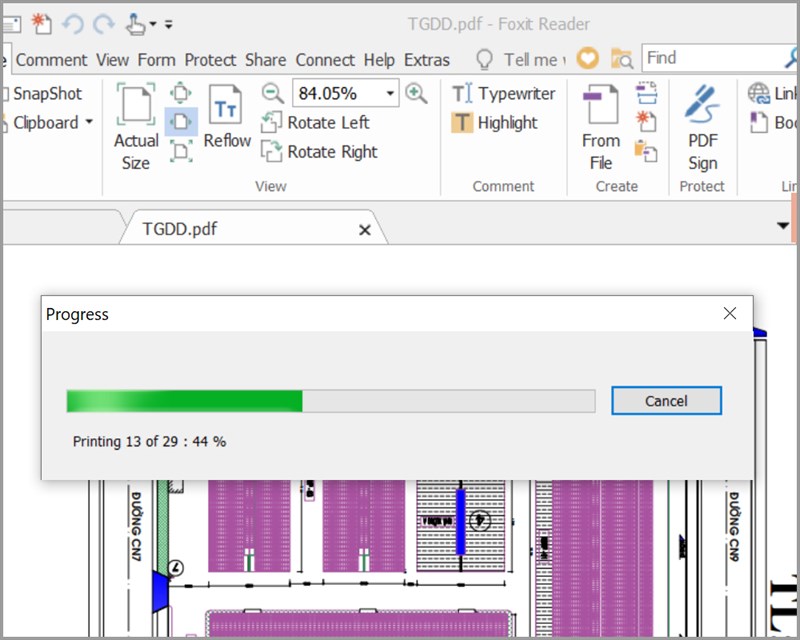
Quá trình xóa trang mất một chút thời gian
Sau khi file PDF mới được lưu, sẽ được tự động mở trên phần mềm Foxit Reader, lúc này bạn hãy kiểm tra xem bạn đã xóa trang thành công chưa nhé.
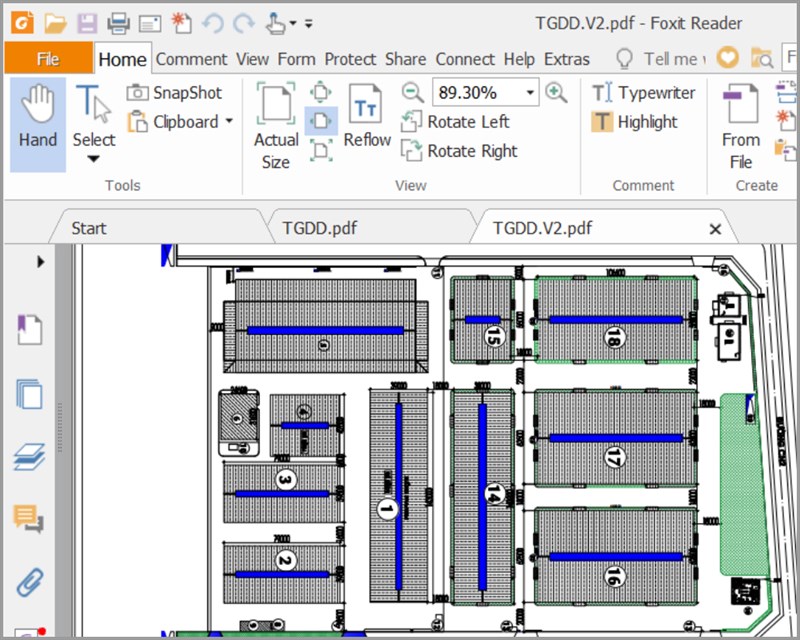
Kiểm tra lại file PDF mới
Hướng dẫn nhanh
Truy cập trang SmallPDF > Nhấn vào Chọn tệp > Chọn file PDF bạn muốn xóa trang > Nhấn vào biểu tượng thùng rác tại trang bạn muốn xóa > Nhấn Áp dụng > Nhấn Tải file xuống > Chọn thư mục lưu file và nhấn Save.
Hướng dẫn chi tiết
Bước 1: Bạn hãy truy cập trang SmallPDF.
Bước 2: Nhấn vào Chọn tệp.
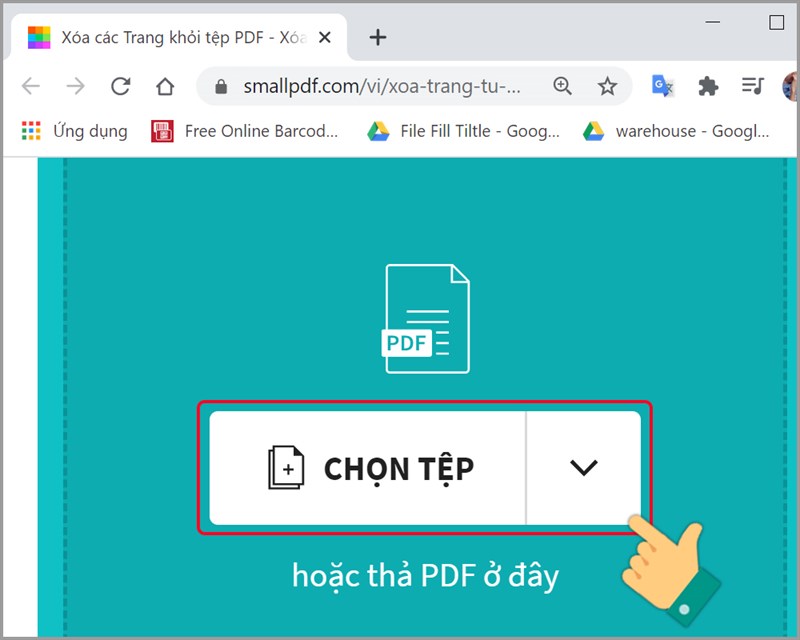
Nhấn vào Chọn tên trong trang SmallPDF
Bước 3: Chọn file PDF bạn muốn xóa trang > Nhấn Open.
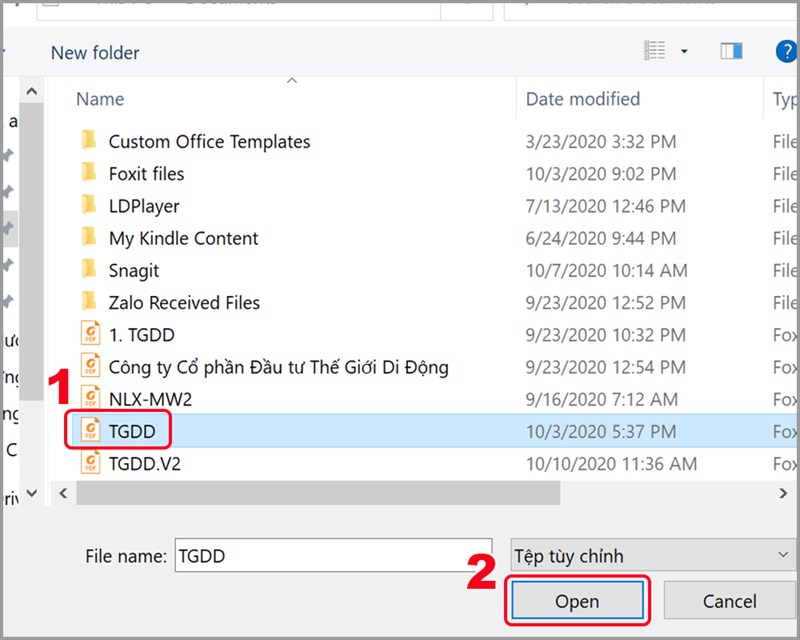
Chọn file PDF cần xóa trang
Bước 4: Nhấn vào biểu tượng thùng rác ngay tại trang bạn muốn xóa > Nhấn Áp dụng các thay đổi.
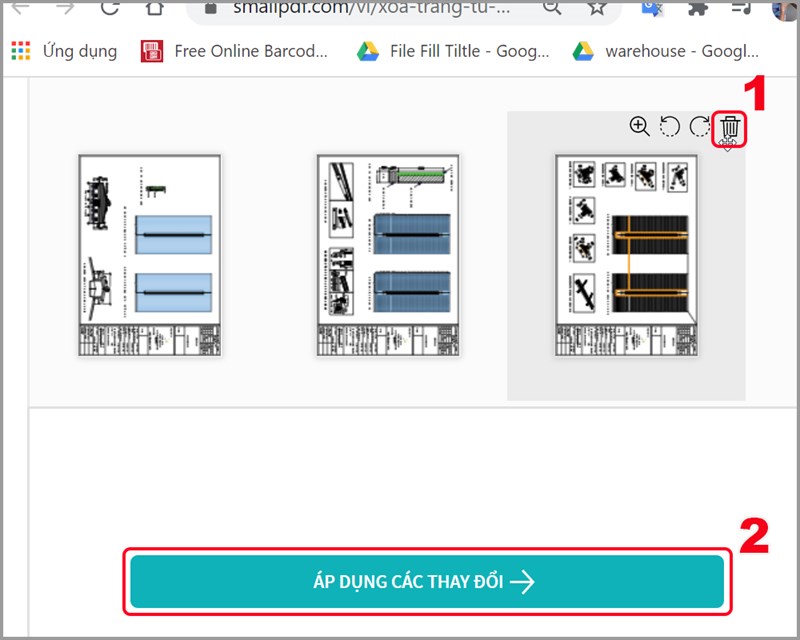
Áp dụng thay đổi
Bước 5: Nhấn Tải file xuống.
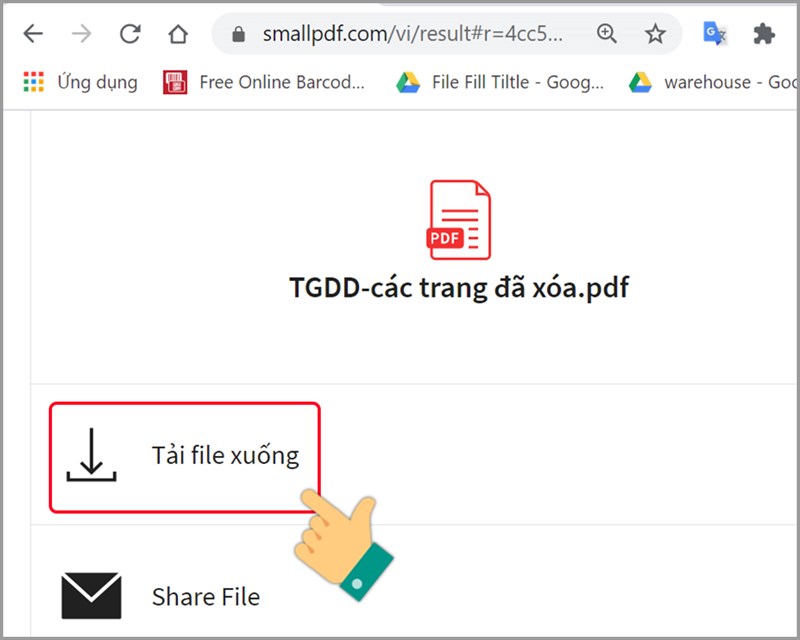
Nhấn Tải file xuống
Bước 6: Chọn thư mục lưu file và nhấn Save.
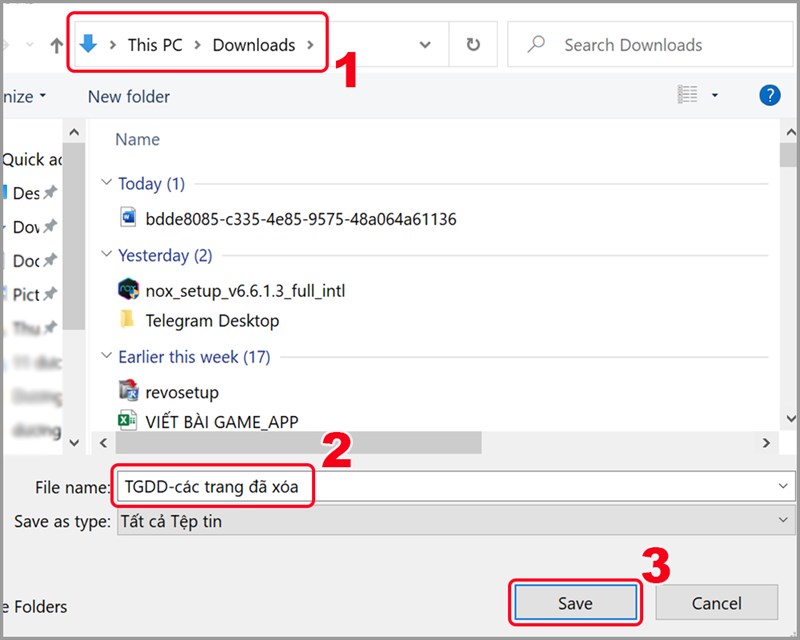
Lưu file PDF sau khi xóa trang xong
Bạn hãy mở file PDF vừa tải để kiểm tra xóa trang PDF đã thành công chưa nhé.
Hướng dẫn nhanh
Truy cập trang PDFcandy > Nhấn vào Thêm tập tin > Chọn file PDF bạn muốn xóa trang > Nhấn Open > Nhập trang PDF muốn xóa > Nhấn Xóa trang > Nhấn Tải tập tin > Chọn thư mục lưu file và nhấn Save.
Hướng dẫn chi tiết
Bước 1: Bạn hãy truy cập trang PDFcandy.
Bước 2: Nhấn vào Thêm tập tin.
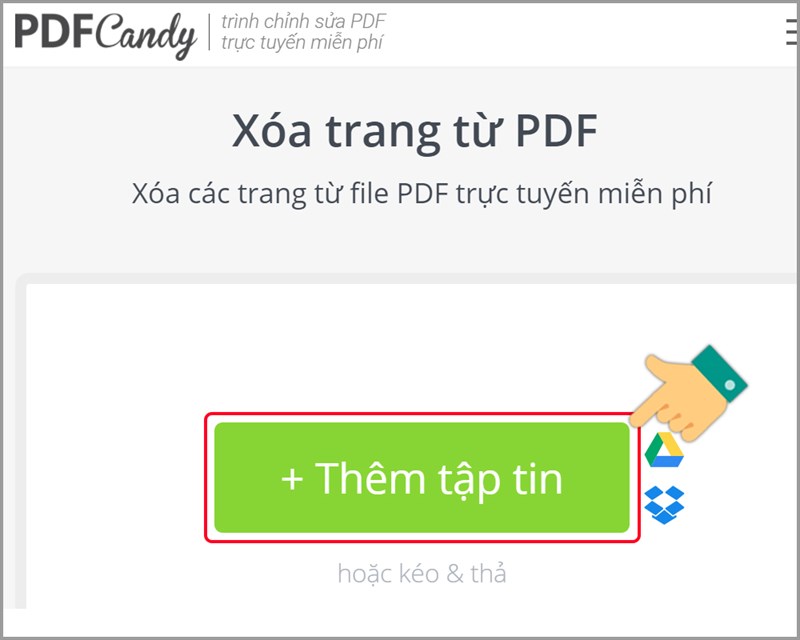
Nhấn vào Thêm tập tin
Bước 3: Chọn file PDF bạn muốn xóa trang > Nhấn Open.
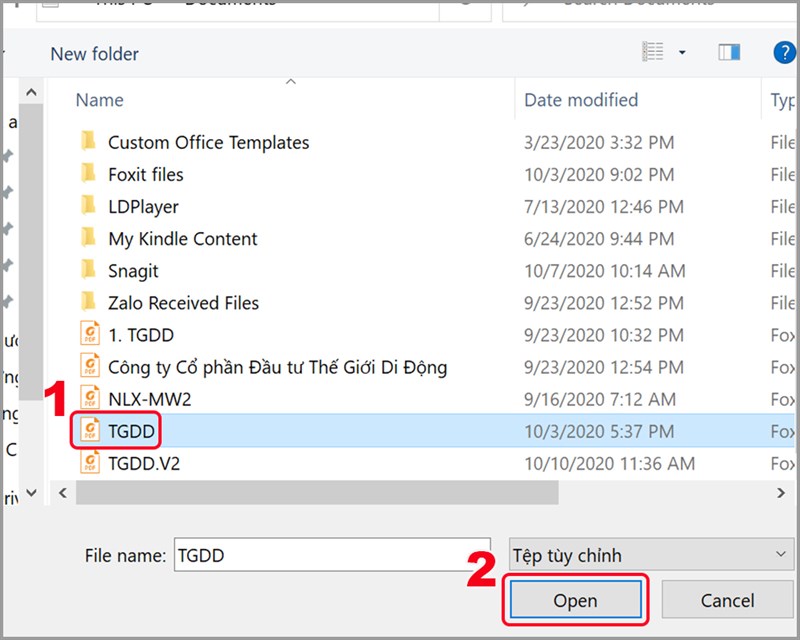
Chọn file PDF cần xóa trang
Bước 4: Nhập trang PDF bạn muốn xóa > Nhấn Xóa trang.
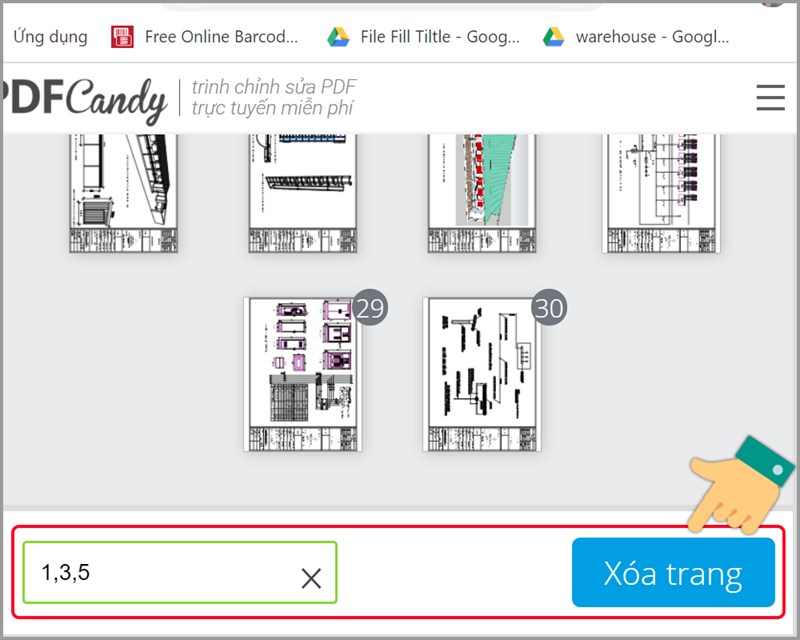
Nhập số trang muốn xóa
Bước 5: Nhấn Tải tập tin.

Nhấn Tải tập tin
Bước 6: Chọn thư mục lưu file và nhấn Save.
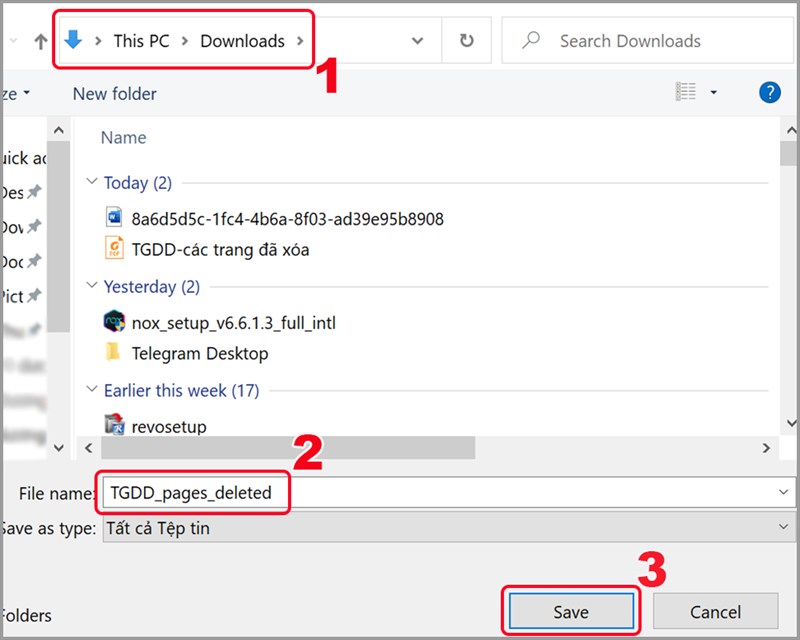
Lưu file PDF sau khi xóa trang thành công
Bạn hãy mở file PDF vừa tải để kiểm tra xóa trang PDF đã thành công chưa nhé.
Trên đây là bài viết hướng dẫn bạn cách xóa trang trong file PDF, xóa 1 trang trắng bất kỳ bằng phần mềm Foxit Reader, và xóa trang PDF bằng trang web Online dễ dàng. Hy vọng bài viết sẽ có ích cho bạn. Chúc các bạn thành công!
Trung tâm bảo hành có bán linh kiện và dịch vụ chính hãng, gọi là có ngay hỗ trợ miễn phí, bảo hành suốt đời. 0967891080

