
-
7:30 - 20:30
Cả CN & Lễ -

-


Hướng dẫn chi tiết cách xoay chữ ngang, dọc, chéo,... trong Microsoft Excel 2007, 2010, 2013,... đơn giản, dễ dàng thực hiện. Click xem ngay!

Bài hướng dẫn được thực hiện bằng phần mềm Excel 2013 trên Laptop Dell, bạn có thể thao tác tương tự trên MacOS hoặc máy tính chạy hệ điều hành Windows khác sử dụng Excel 2007, 2010, 2013 trở lên.
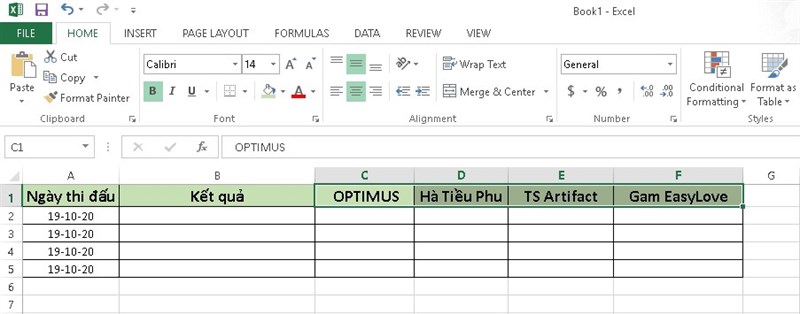
Bước 1: Sau khi nhập nội dụng trên trình Excel, bạn nhấn chọn vào ô cần xoay chữ.
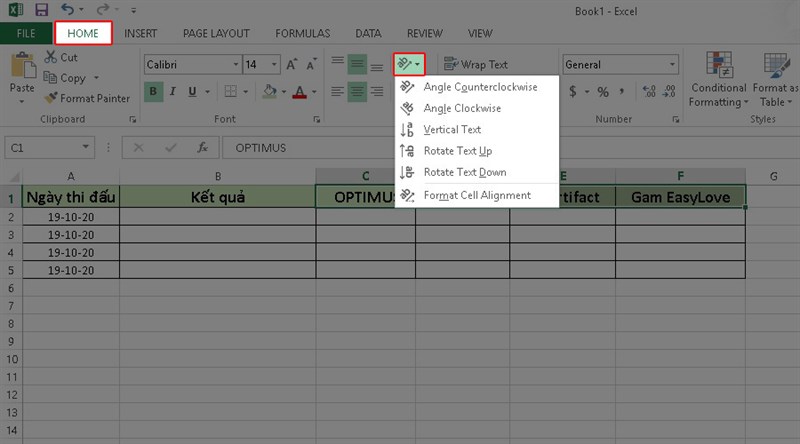
Bước 2: Ở mục Home trên thanh menu bạn chọn công cụ Orientation (biểu tượng chữ ab). Tại đây bạn có thể chọn 1 trong 5 kiểu xoay phù hợp với mình:
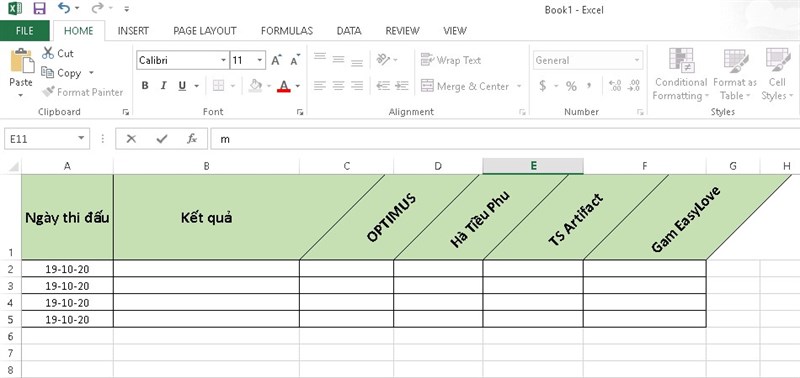

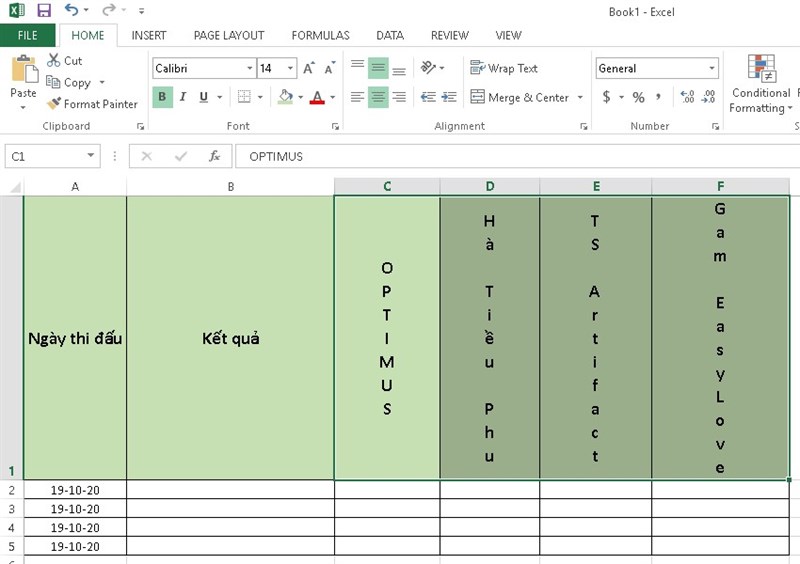
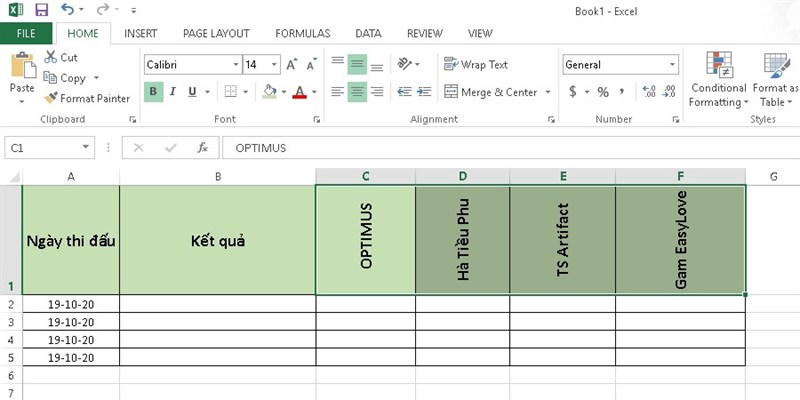
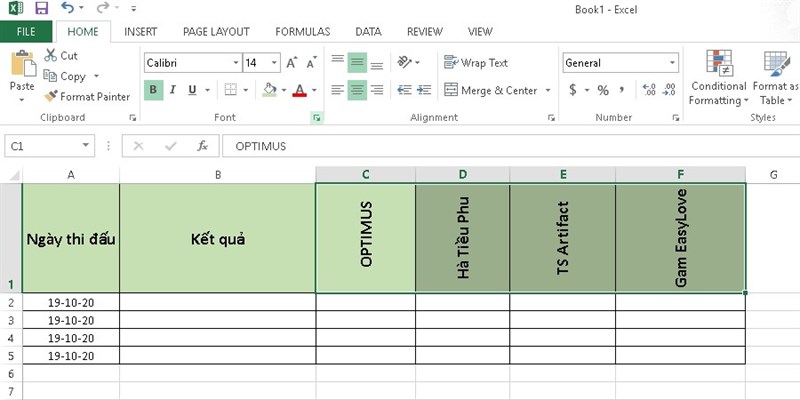
Ngoài ra bạn có thể tùy chỉnh nhiều hơn cho các kiểu xoay của chữ với Format Cell Alignment: ( Cách khác để gọi cửa sổ này nhanh hơn là bạn chọn vùng dữ liệu xoay chữ nhấn chuột phải và chọn Format Cells)
Nhập xoay chữ tại ô Degress hoặc nhấn chuột vào các điểm biểu thị tọa độ nghiêng của chữ.

Nếu bạn dùng công cụ viết chữ nghệ thuật và muốn xoay thì làm theo hướng dẫn sau:
Bước 1: Tạo chữ kiểu WordArt bằng cách nhấn vào biểu tượng chữ A tạo mục Insert.
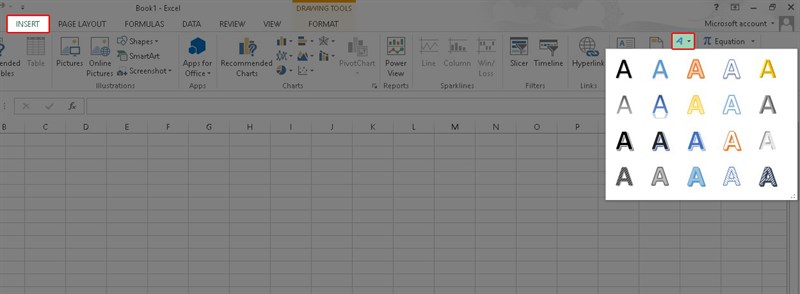
Bước 2: Sau khi tạo kiểu chữ và nhập nội dung, bạn có thể xoay chữ trực tiếp bằng cách nhấn giữ mũi tên hình tròn ở phía trên và xoay canh chỉnh góc nghiêng của chữ theo ý muốn.
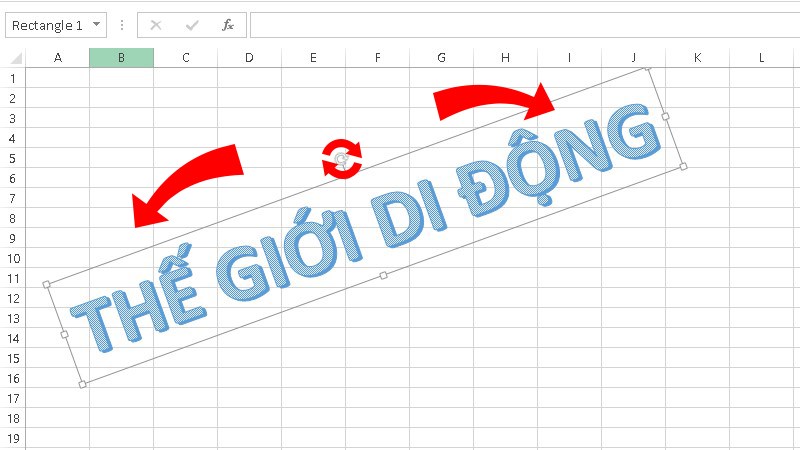
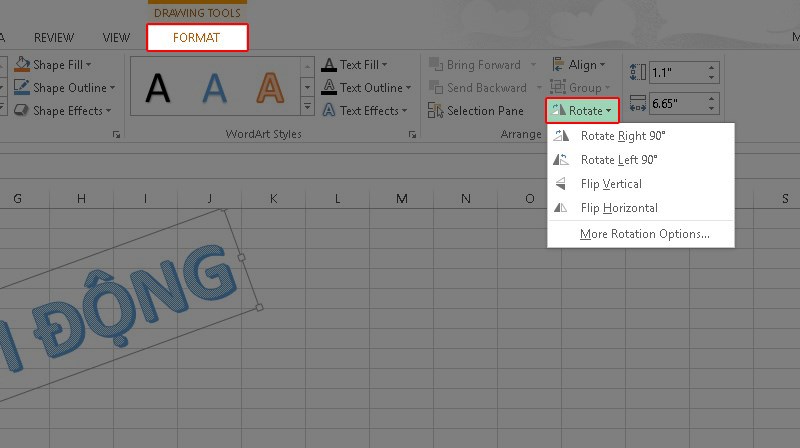
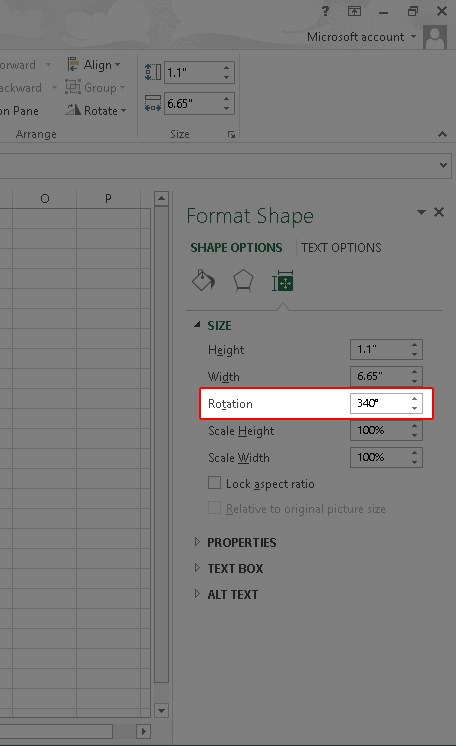
Hoặc nếu bạn muốn xoay chữ theo góc độ chính xác thì nhấn chọn tùy chỉnh Rotate trong phần Format:
Trên đây là hướng dẫn 2 cách để xoay chữ trong phần mềm Excel. Hy vọng sẽ giúp ích các bạn trong việc chỉnh sửa định dạng chữ trong quá trình sử dụng. Để lại bình luận nếu như có bất kỳ thắc mắc nào nhé!
Trung tâm bảo hành có bán linh kiện và dịch vụ chính hãng, gọi là có ngay hỗ trợ miễn phí, bảo hành suốt đời. 0967891080

