
-
7:30 - 20:30
Cả CN & Lễ -

-


Hướng dẫn cách cách chuyển powerpoint sang video đơn giản. Chỉ với bài bước thực hiện, bạn có thể chuyển file powerpoint thành video. Xem thêm cách xuất video từ ppt ngay
2 cách xuất file Powerpoint sang video nhanh chóng, dễ dàng
Bài viết được thực hiện trên dòng laptop Asus Vivobook và sử dụng Powerpoint trong phần mềm Office Microsoft 365. Bạn có thể thao tác tương tự trên các dòng máy tính khác có chạy hệ điều hành Windows và macOS.
Mở file PowerPoint > Chọn thẻ File > Bấm Create a Video > Chọn chất lượng hình ảnh của video > Click chọn Create Video > Chọn vị trí lưu thư mục > Đặt tên video > Chọn định dạng file video > Bấm Save > Hoàn thành.
Bước 1: Trong file PowerPoint, bạn chọn thẻ File.

Chọn thẻ File
Bước 2: Chọn Export, sau đó bấm Create a Video.
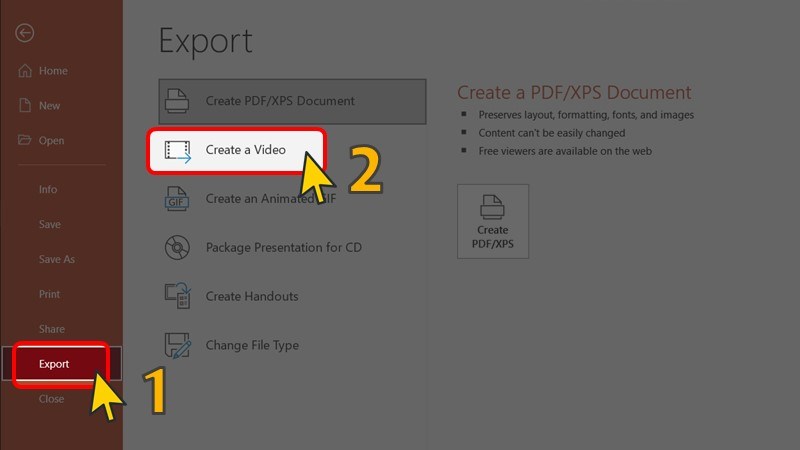
Chọn Export > Bấm Create a Video
Bước 3: Bạn chọn chất lượng hình ảnh của video mà mình mong muốn như hình dưới. PowerPoint cho bạn 4 lựa chọn chất lượng video như sau:
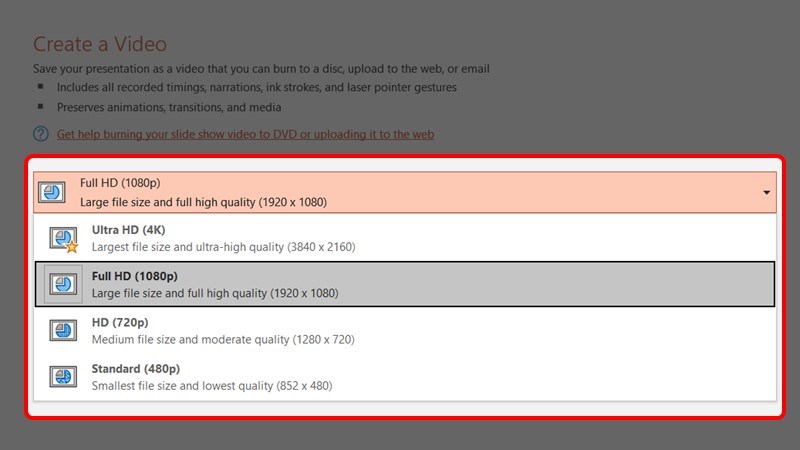
Lựa chọn chất lượng hình ảnh của video
Bước 4: Click chọn Create Video.
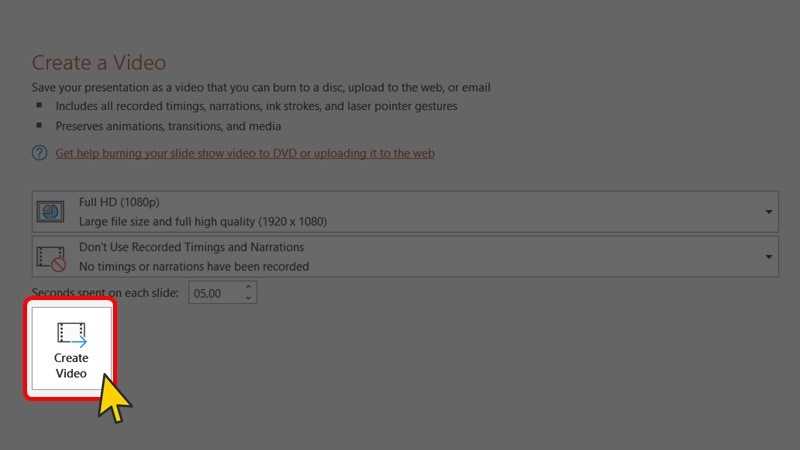
Chọn Create Video
Bước 5: Chọn vị trí lưu thư mục, đặt tên clip, sau đó bạn chọn định dạng file .mp4 (MPEG-4 Video) hoặc .wmv (Windows Media Video). Cuối cùng bạn bấm Save để hoàn thành xuất video.
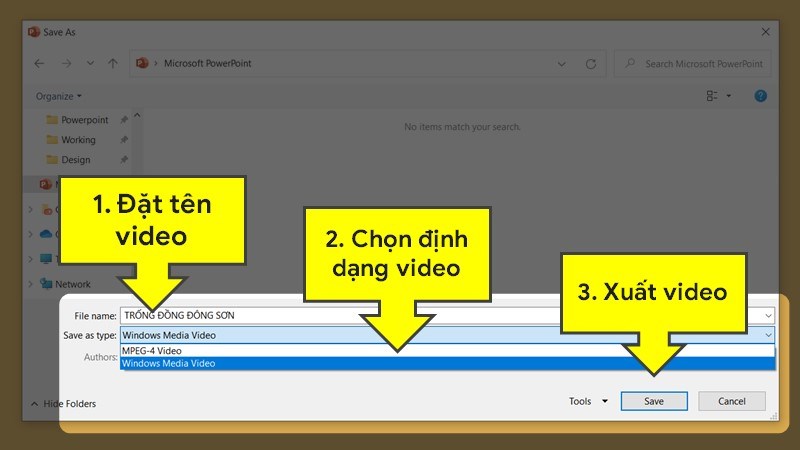
Chọn vị trí, đặt tên, chọn định dạng và lưu file
Truy cập vào trang web Online-Convert.com > Tải PowerPoint lên website > Chọn định dạng video > Tùy chỉnh các cài đặt video và âm thanh (nếu có) > Chọn "Bắt đầu chuyển đổi" > Bấm "Tải xuống" > Hoàn thành.
Bước 1: Bạn truy cập vào website Online-Convert.com để chuyển PowerPoint sang MP4.
Bước 2: Bạn bấm vào khung màu xanh lá để chọn file PowerPoint trong máy hoặc có thể thao tác nhanh bằng cách kéo thả file PowerPoint vào khung. Sau đó bạn chờ file upload lên web trong giây lát nhé!
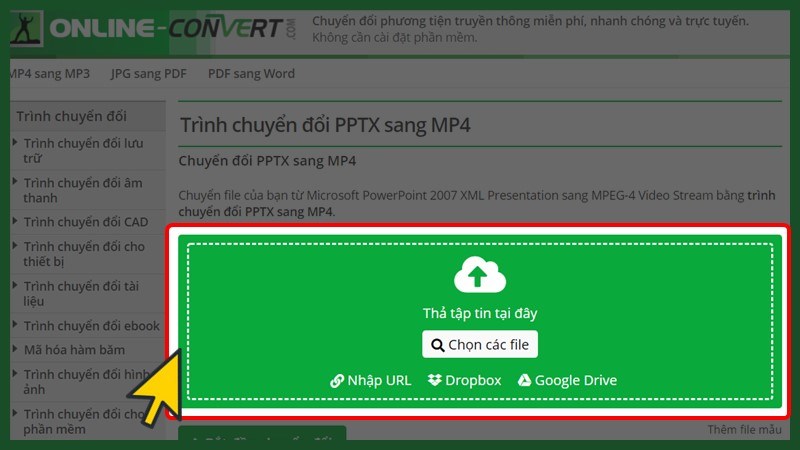
Tải file PowerPoint lên website
Bước 3: Tại mục Đã lưu các cài đặt (tùy chọn), bạn hãy click chọn định dạng video như hình dưới đây.
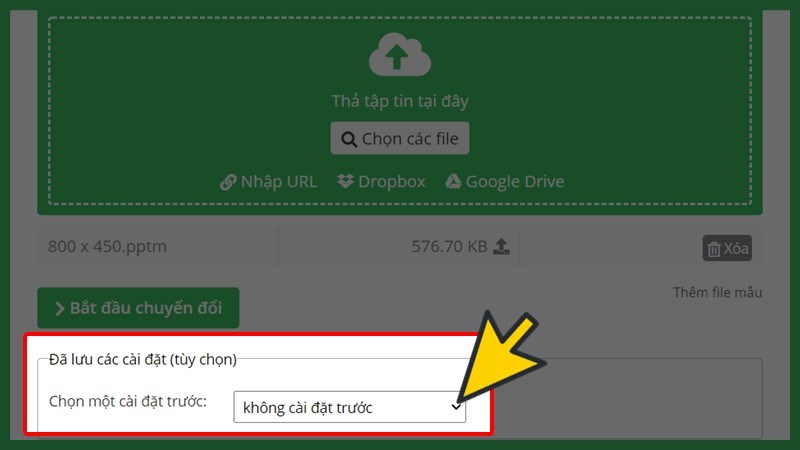
Chọn chất lượng hình ảnh của video
Bước 4: Tùy chỉnh các cài đặt video và âm thanh (nếu có)
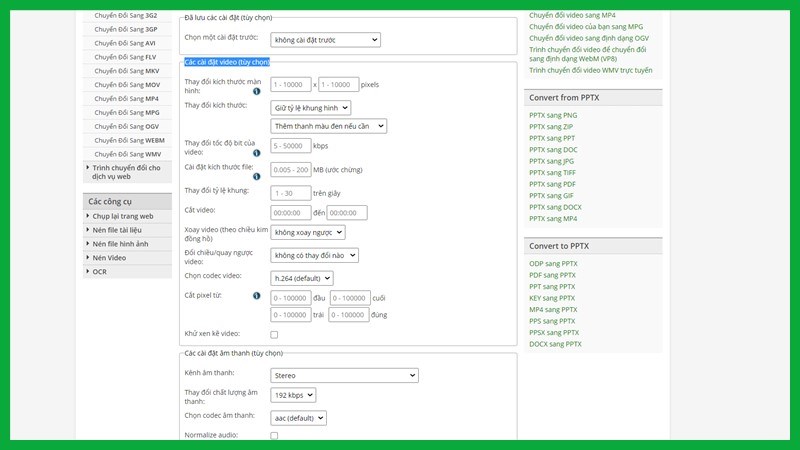
Tùy chỉnh các cài đặt video và âm thanh (nếu có)
Bước 5: Sau khi điều chỉnh, bạn kéo xuống cuối slide, bấm "Bắt đầu chuyển đổi" để xuất bản clip.
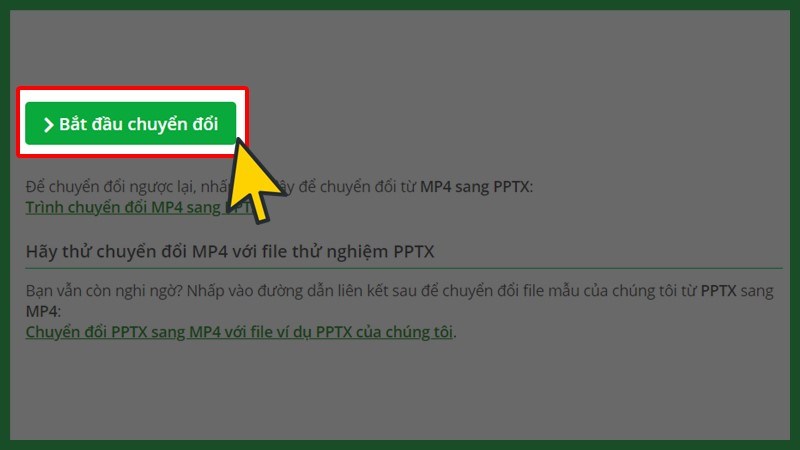
Bấm "Bắt đầu chuyển đổi"
Bước 6: Website chuyển sang một trang khác, bạn hãy chờ đợi trong giây lát để website chuyển PowerPoint sang clip nhé!
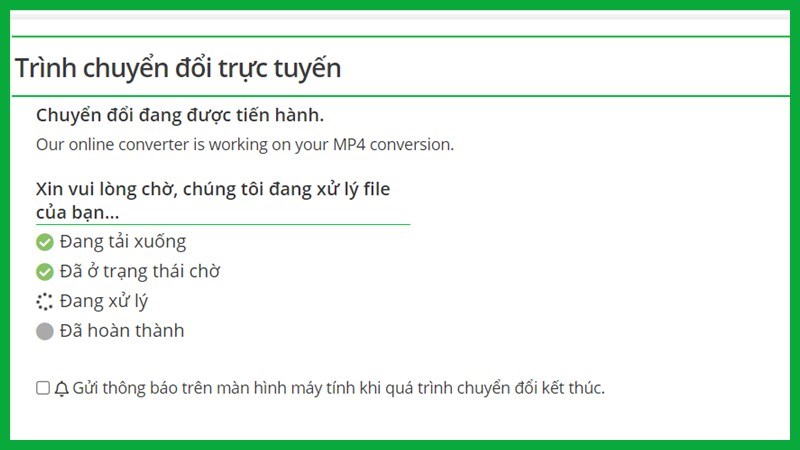
Đợi trang web chuyển đổi file PPT sang video
Bước 7: Khi chuyển đổi xong. Bạn hãy bấm "Tải xuống" để download video về máy. Vậy là bạn đã hoàn thành việc xuất video từ PowerPoint trên Online-Convert.com rồi đấy!
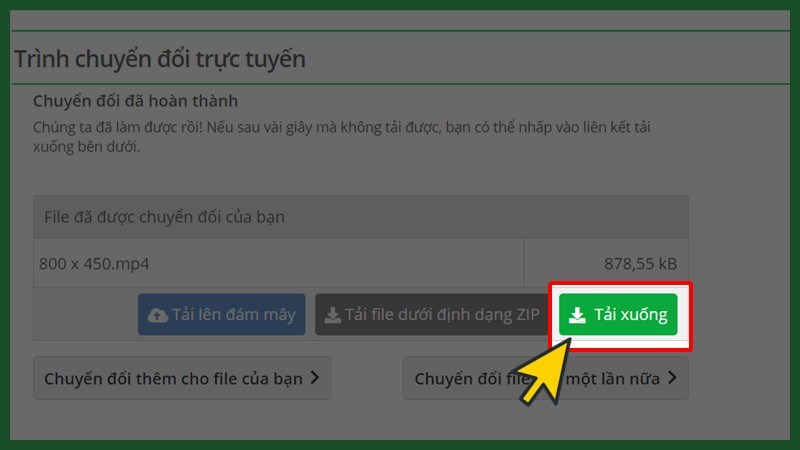
Tải video về máy của bạn
Bài viết trên vừa hướng dẫn bạn 2 cách xuất file PowerPoint sang video nhanh chóng, dễ dàng. Qua bài viết này, hy vọng các bạn có thể thao tác tốt hơn và thuần thục hơn với công cụ Microsoft Powerpoint nhé! Chúc các bạn thực hiện thành công.
Trung tâm bảo hành có bán linh kiện và dịch vụ chính hãng, đào tạo KTV miễn phí, gọi là có mặt ngay, bảo hành tại nhà. 0967891080

