
-
7:30 - 20:30
Cả CN & Lễ -

-


Pin luôn là vấn đề rất được quan tâm từ người tiêu dùng và nếu chiếc iPhone của bạn nhanh hết pin thì hãy tham khảo bài viết dưới đây để biết cách tiết kiệm pin
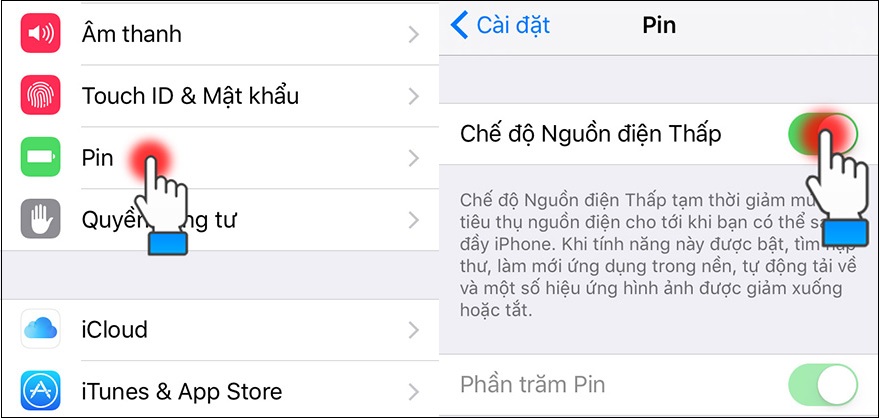
Chế độ Tiết kiệm pin (Low Power) trên iOS sẽ tự động được kích hoạt khi pin iPhone xuống ở mức 10% hoặc 20%, và nếu bạn kích hoạt tính năng này thời lượng dùng pin trên iPhone có thể kéo dài thêm 3 tiếng nữa. Bạn chỉ cần vào Cài đặt > Pin > Kích hoạt Chế độ Nguồn điện Thấp.
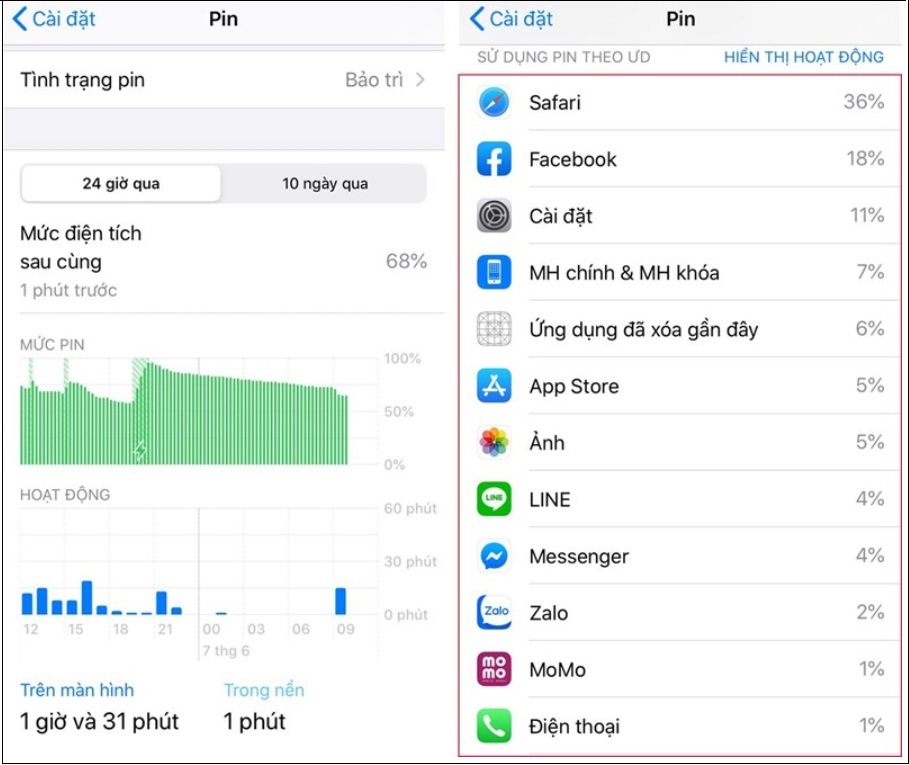
Bạn có thể kiểm soát được tổng thời gian thực sử dụng kể từ lúc sạc đầy và việc sử dụng pin của từng ứng dụng cụ thể. Điều này sẽ cho bạn biết đâu là ứng dụng “ngốn” pin nhất để điều chỉnh sử dụng khi cần bảo vệ nguồn pin trong lúc cần thiết hoặc bắt buộc tắt tất cả những ứng dụng đó, để không gây hao pin nữa.
Bạn có thể kiểm tra nội dung này bằng cách vào: Cài đặt > Pin > Sử dụng pin.
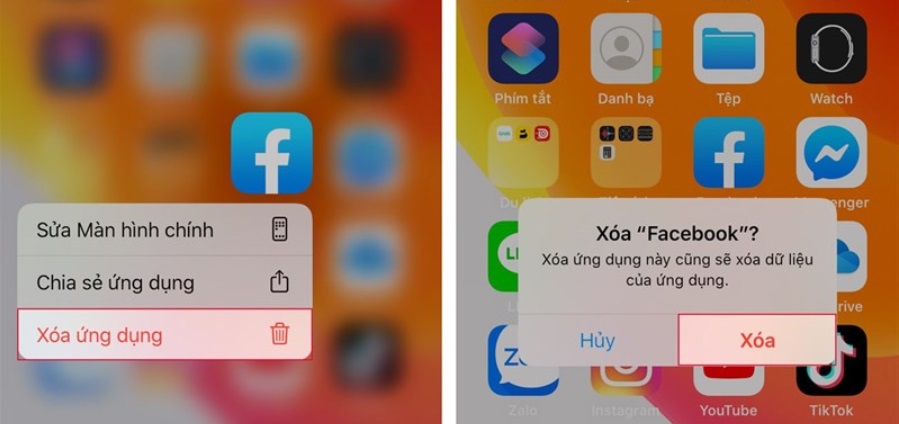
Facebook bị cáo buộc là đã sử dụng một lượng lớn pin trên iPhone của bạn. Ngay cả khi người dùng đóng ứng dụng thì nó vẫn "lén lút" tạo ra các kênh kết nối liên tục.
Hiện tại, cách tốt nhất để giải quyết tình trạng này trong thời gian chờ sửa lỗi từ Facebook là bạn hãy xóa hẳn ứng dụng Facebook khỏi iOS và truy cập mạng xã hội này thông qua trình duyệt như Safari.
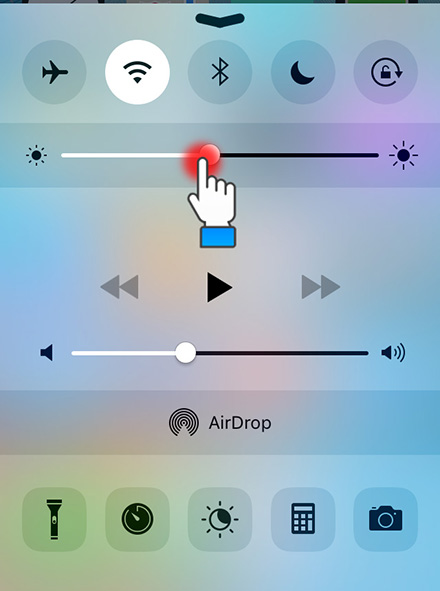
Độ sáng màn hình cao là một trong những yếu tố khiến iPhone nhanh hết pin. Nếu máy sắp hết pin, người dùng hãy kéo Trung tâm Kiểm soát từ dưới lên ở màn hình chính và giảm độ sáng màn hình đến mức tối thiểu.
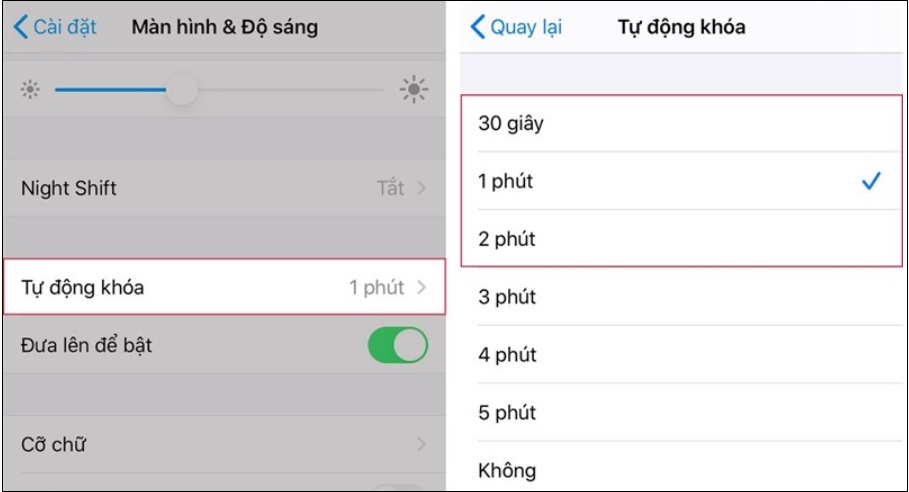
Màn hình vẫn sáng khi không dùng đến cũng là một nguyên nhân ngốn pin khá nhiều, hãy đặt chế độ tự động khoá sao cho ngắn nhất có thể để giảm thiểu điều này. Vào Cài đặt > Cài đặt chung > Tự động khoá > Chọn thời gian ngắn nhất.
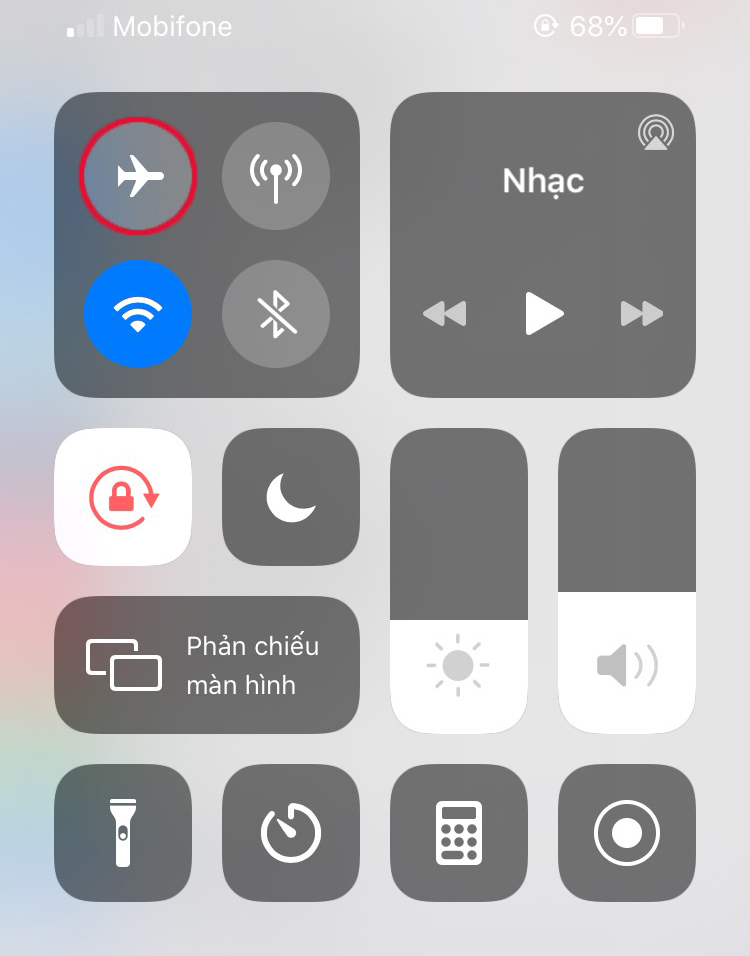
Nếu không cần phải truy cập dữ liệu, thực hiện hoặc nhận các cuộc gọi, và bạn không yêu cầu GPS (cho bản đồ), chỉ muốn nghe nhạc hoặc chơi game, bạn có thể đặt điện thoại vào chế độ máy bay và ngăn chặn tất cả hoạt động trên.
Nếu bạn cần phải sử dụng dữ liệu, bạn vẫn có thể sử dụng Wifi khi chế độ này được bật, hãy nhấp vào biểu tượng Wifi bên cạnh nó và kết nối. Đây là một ý tưởng tốt nếu bạn đang ở trong khu vực phủ sóng yếu.
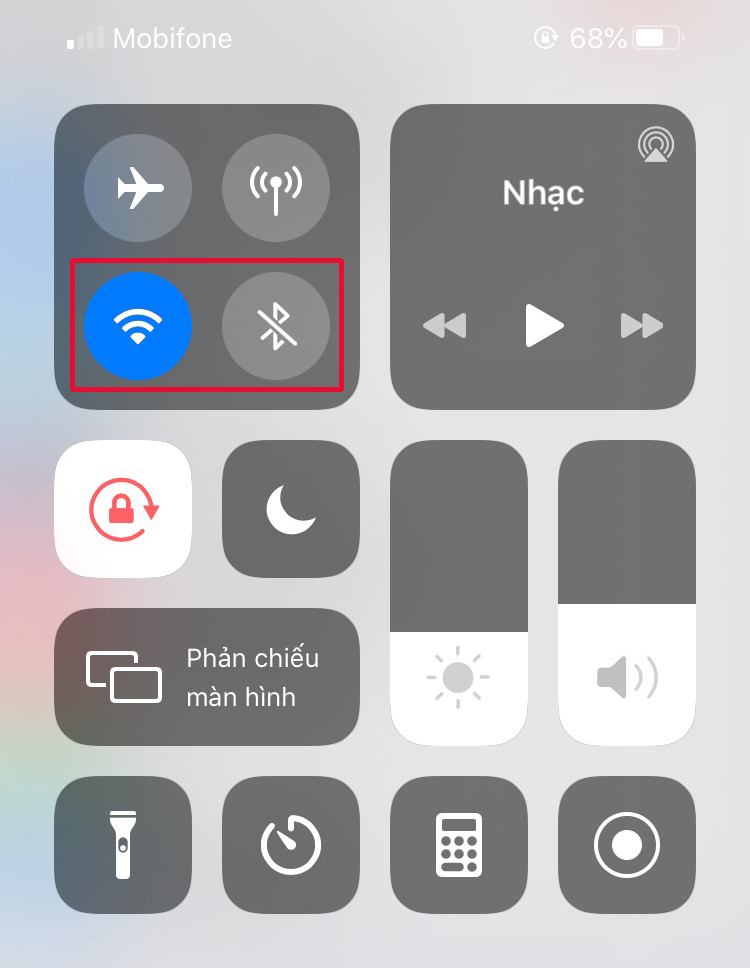
Bạn cũng cần lưu ý ngắt một kết nối khác khi không sử dụng như: 4G LTE, Bluetooth, Wifi, AirDrop. Bởi chúng sẽ luôn ở trong trạng thái dò tìm thiết bị, luôn chạy ngầm, sẽ khiến điện thoại của bạn liên tục giảm pin dù không dùng đến.
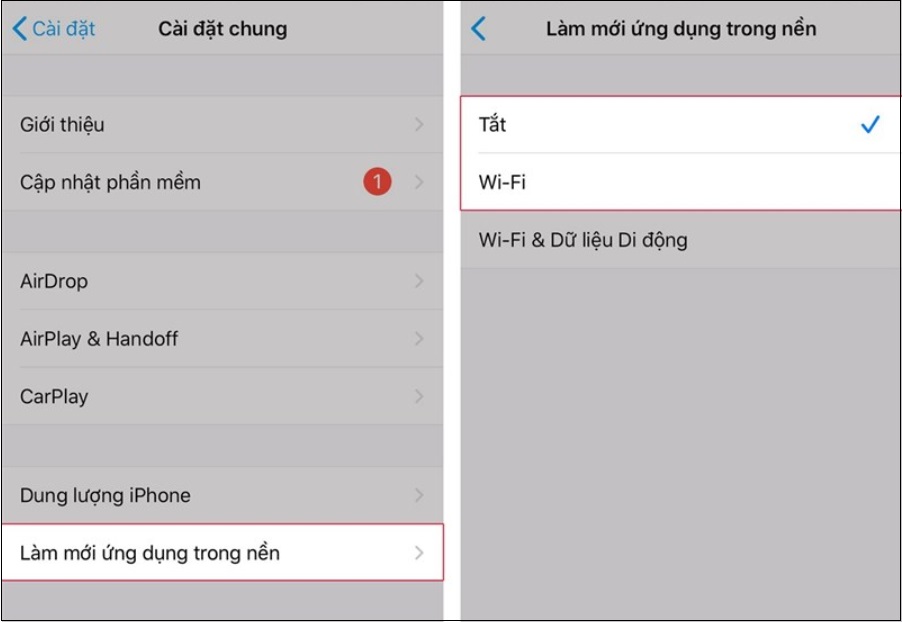
Các ứng dụng chạy ngầm dưới tiến trình của bạn cũng cần được cập nhật để nó có thể thực hiện tốt chức năng của nó, nhưng đôi khi ta lại không cần thiết phải cập nhật mới nhất làm gì vì những phiên bản cũ cũng có thể đáp ứng được các tính năng cho điện thoại, vì thế bạn nên tắt tính năng này để tiết kiệm pin nhiều hơn.
Bạn vào Cài đặt > Cài đặt chung > Làm mới ứng dụng trong nền và Tắt nó đi. Điều này sẽ không cho các ứng dụng tự động cập nhật hoặc chỉ chỉ định cho 1 số ứng dụng quan trọng mà thôi.
Nếu bạn không thường xuyên sử dụng tìm kiếm hoặc chỉ tìm kiếm trong một phạm vi nào đó thì bạn nên hạn chế khả năng tìm kiếm trong Spotlight lại, vì đôi khi bạn không để ý tính năng này cũng tiêu tốn của bạn một lượng pin kha khá.
Bạn vào Cài đặt > Cài đặt chung > Tìm kiếm trong Spotlight > Bỏ các mục trong tìm kiếm không cần thiết.
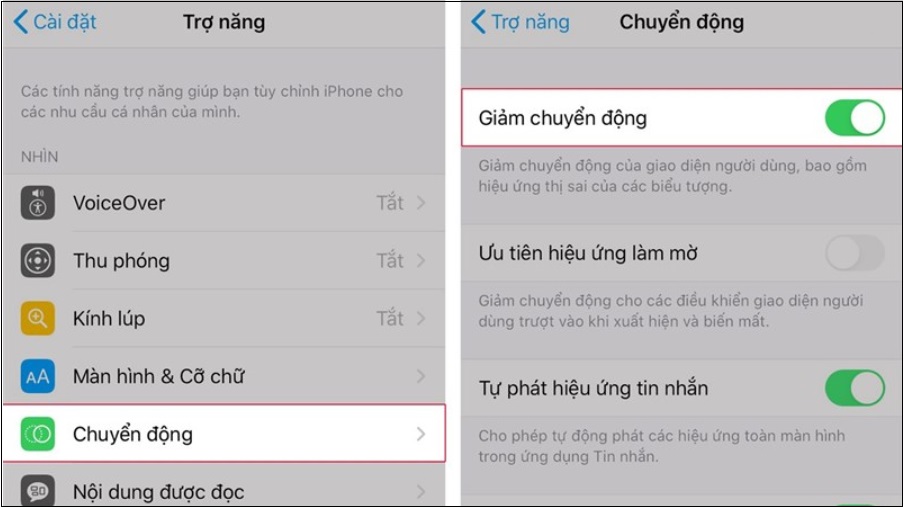
Trong iPhone đều có tính năng hỗ trợ giảm chuyển động cho người sử dụng, tức là màn hình sẽ chỉnh sửa các lỗi hoặc những thay đổi để cho người sử dụng cảm thấy thoải mái, tuy nhiên nếu không cần thiết lắm thì ta cũng không cần đến tính năng này của iOS.
Bạn vào Cài đặt > Cài đặt chung > Trợ năng > Giảm chuyển động > Tắt tính năng giảm chuyển động.
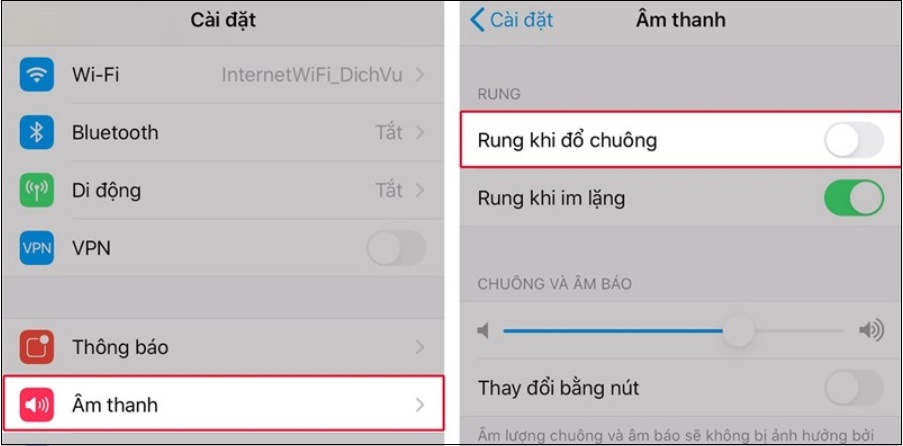
Nếu dùng nhạc chuông, hãy tắt rung, điều này sẽ giúp bạn tiết kiệm được một lượng lớn pin hàng ngày. Vào Cài đặt > Âm thanh > Rung khi đổ chuông > Tắt.
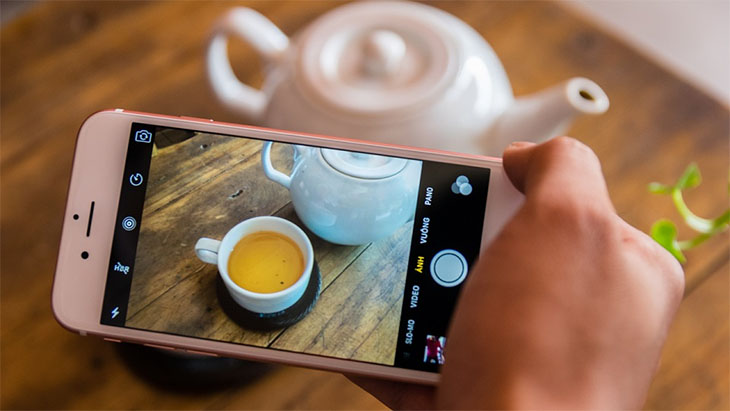
Camera là ứng dụng gây tiêu tốn pin khá khủng nếu sử dụng liên tục. Nếu đang cần duy trì pin, hãy chắc chắn chỉ chụp những tấm ảnh cần thiết nhất và không dùng đèn LED Flash.
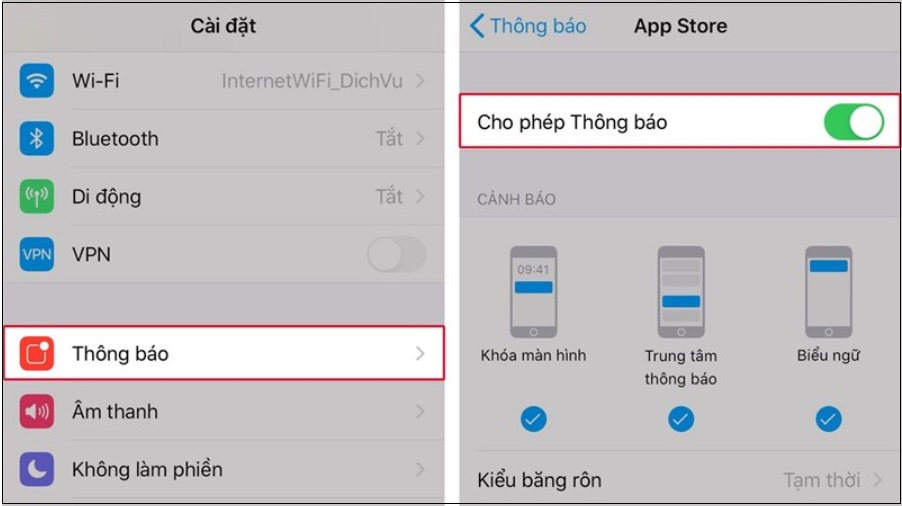
Những thông báo đẩy liên tục lên điện thoại của bạn khi kết nối internet chính là nguyên nhân gây giảm dung lượng pin đáng kể. Nếu không phải là ứng dụng cần thiết được thông báo ngay như: Điện thoại, Tin nhắn… thì bạn nên chặn hết thông báo, một phần cũng để giảm đi phiền toái.
Bạn vào Cài đặt > Thông báo > Chọn ứng dụng > Cho phép thông báo hoặc không.
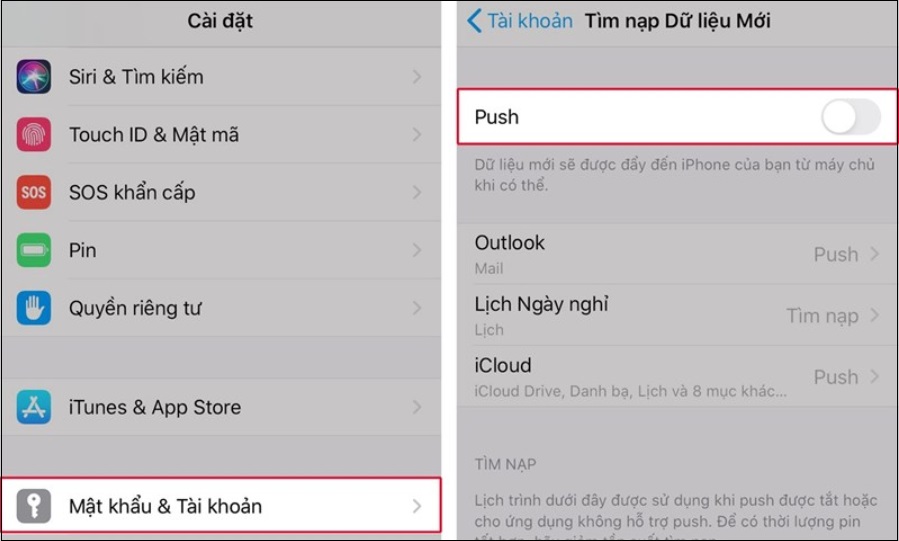
Trong mục này bạn cũng có thể hạn chế việc liên tục cập nhật dữ liệu mới bằng cách tắt chức năng "Tìm nạp dữ liệu mới", và tính năng này sẽ chỉ chạy khi bạn cho phép. Bạn vào Cài đặt > Mail, Danh bạ, Lịch > Tìm nạp Dữ liệu Mới và tắt Push.
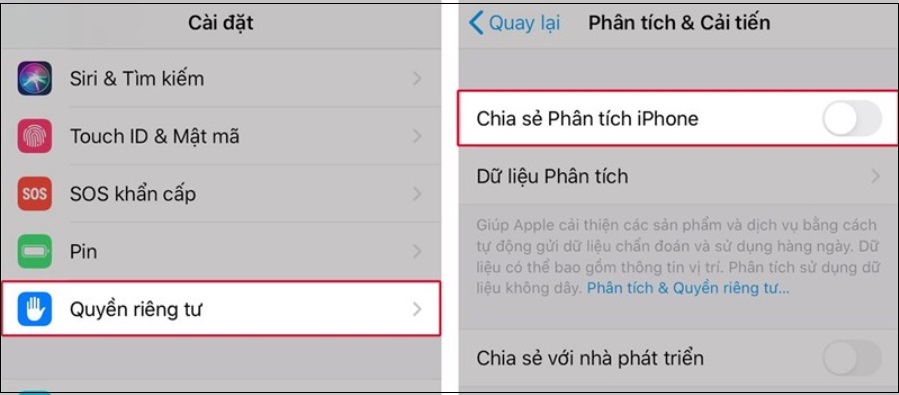
Thông thường chức năng này cũng ít người sử dụng đến, nó không có ích cho lắm vì vậy bạn cũng không nên để nó tự động gửi, điều đó cũng ảnh hưởng pin khá nhiều, tùy trường hợp, với 1 số người có thể cần, với người khác lại không.
Bạn vào Cài đặt > Quyền riêng tư > Phân tích & Cải tiến > Không gửi Chia sẻ Phân tích iPhone.
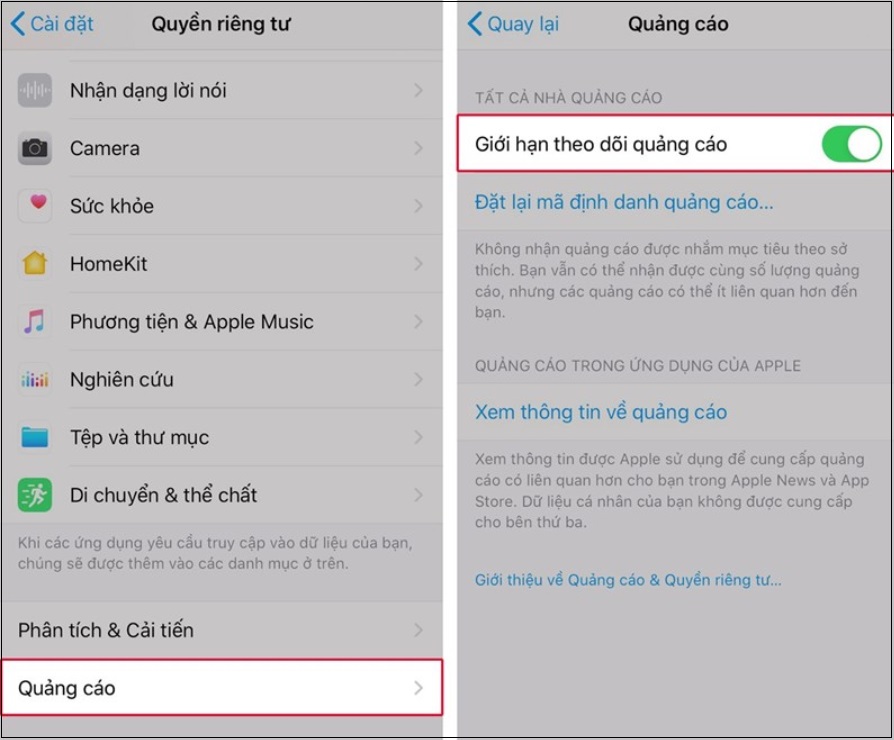
Từ iOS 8 có mục hỗ trợ cho bạn tắt tính năng theo dõi quảng cáo, các thứ không cần thiết thì không cho nó chạy nữa. Bạn vào Cài đặt > Quyền riêng tư > Quảng cáo > Bật Giới hạn theo dõi quảng cáo.
Đối với iCloud, thường thì sau 2 tuần nó sẽ tự động đồng bộ cho bạn để tránh mất dữ liệu. Tuy nhiên, như vậy có nghĩa nó sẽ chạy ngầm để biết chính xác lúc nào cần đồng bộ khi có dữ liệu.
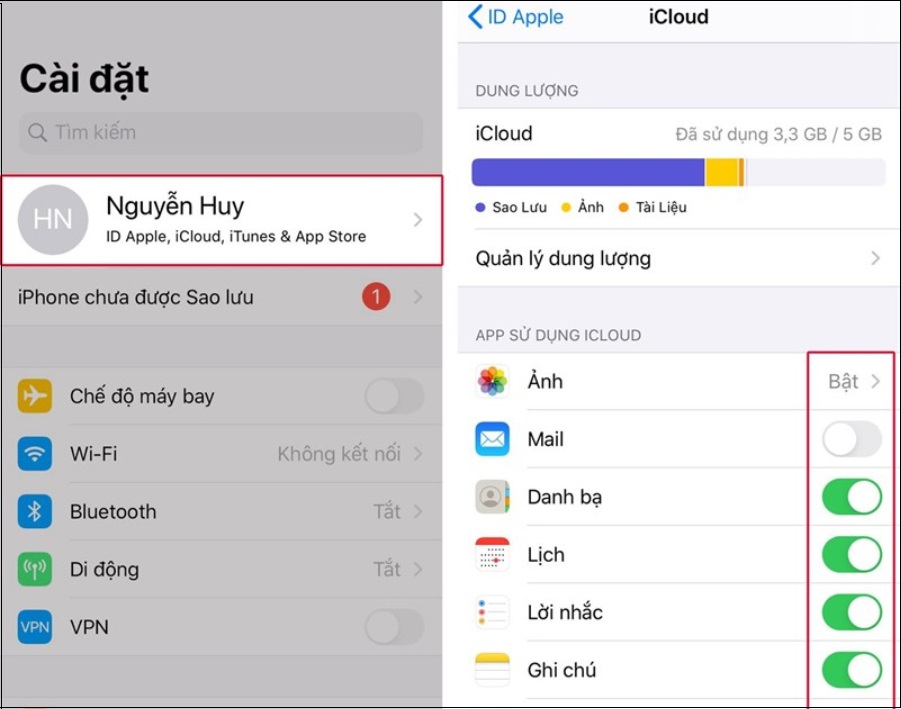
Nếu bạn không cần lắm và muốn tự đồng bộ thủ công thì nên tắt nó đi, hoặc chỉ để tự động đồng bộ một số thứ. Bạn vào Cài đặt > iCloud > điều chỉnh các ứng dụng không cần thiết đồng bộ tự động sang Tắt.
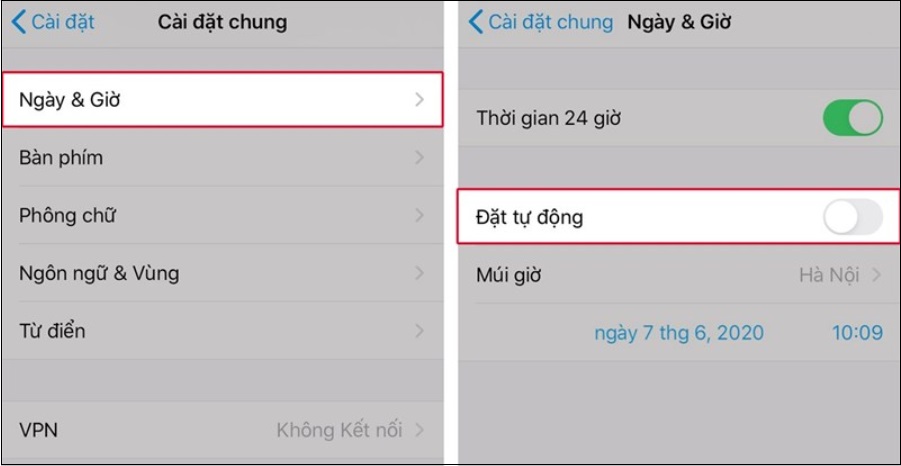
Hệ điều hành iOS tự động cập nhật thời gian, để làm điều này cần tới vị trí và làm pin hết nhanh hơn. Để vô hiệu hóa, truy cập Cài đặt > Cài đặt chung > Ngày & Giờ > Đặt tự động > Tắt.
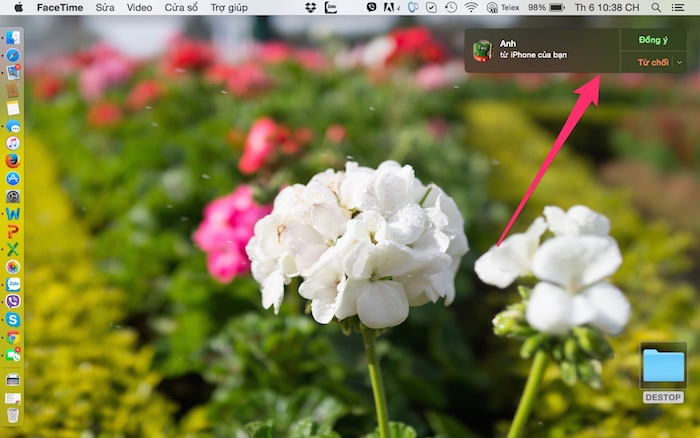
Kể từ iOS 8.1 và OS X 10.11, tính năng đồng bộ đã phát huy mạnh mẽ giữa iPhone, iPad, MacBook... Hiểu một cách đơn giản là khi cần tiết kiệm pin cho iPhone và có sẵn một chiếc máy tính Apple thì bạn có thể gọi điện, nhắn tin... mà không cần đến điện thoại, tiết kiệm được một số khá lượng pin.
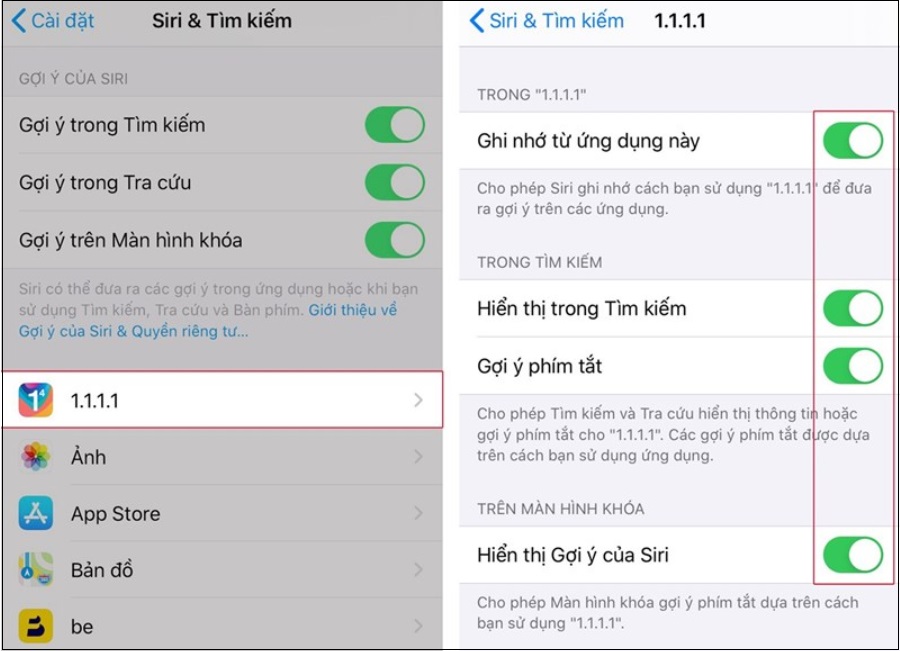
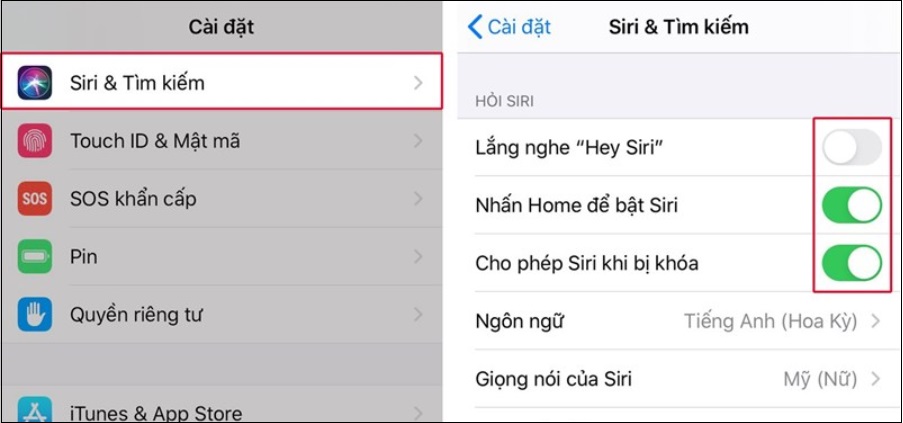
Trợ lý giọng nói Siri không được sử dụng thường xuyên ngay cả tại những nước mà Siri hỗ trợ ngôn ngữ. Do đó, tắt tính năng này đi có thể giúp tiết kiệm pin.
Truy cập Cài đặt > Cài đặt chung > Siri và chuyển sang Tắt để tắt hoàn toàn Siri. Ngoài ra với người dùng vẫn cần Siri nhưng không thường xuyên có thể tắt tính năng Phản hồi bằng giọng nói do chức năng này sử dụng cảm biến để kích hoạt Siri gây tốn pin.
Nếu có thắc mắc nào trong việc thực hiện các tác vụ để tiết kiệm pin cho iPhone, bạn để lại bình luận dưới đây, Điện máy XANH sẽ trả lời giúp bạn.
Trung Tâm có mặt sửa chữa tận nơi, bảo hành trọn đời, cung cấp linh kiện giá rẻ, đào tạo kỹ thuật lành nghề miễn phí.
 0967891080

