
-
7:30 - 20:30
Cả CN & Lễ -

-


Siri được hiểu đơn giản là

Bạn có thể xem thêm: Cách kích hoạt và sử dụng trên điện thoại
Cách kích hoạt Siri trên Macbook: Hiện Siri chỉ trao đổi bằng tiếng Anh và hỗ trợ kích hoạt sẵn "Hey Siri" với một số dòng máy Mac sau này. Tuy nhiên, mình sẽ hướng dẫn các bạn một mẹo nhỏ để vẫn có thể kích hoạt Siri bằng giọng nói được nhé.
Bước 1:

Vào "System Preferences", mục Siri
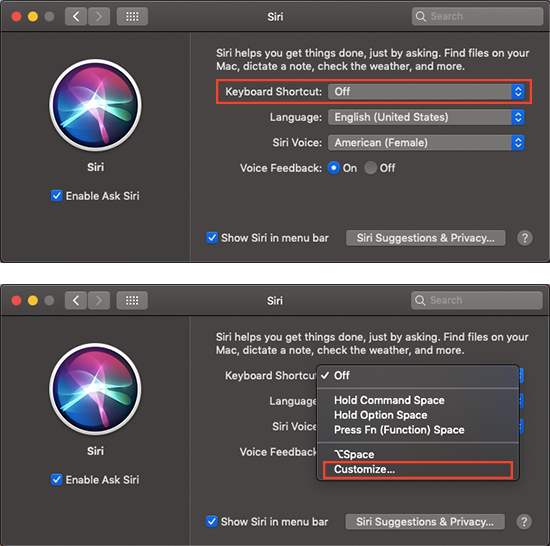
Ở mục "Keyboard Shortcut", các bạn chọn "Customize" và nhấn phím mà mình dễ nhớ để kích hoạt Siri. Với hướng dẫn này, mình sẽ cài đặt là tổ hợp phím Option + Space
Bước 2:
 Sau đó, quay lại màn hình cài đặt chính, chọn mục "Keyboard"
 Vào tab "Dictation", nhấn chọn nút On và "Use Enhanced Dictation" nhé.
Bước 3:

Quay lại màn hình chính lần nữa để chọn mục "Accessibility"
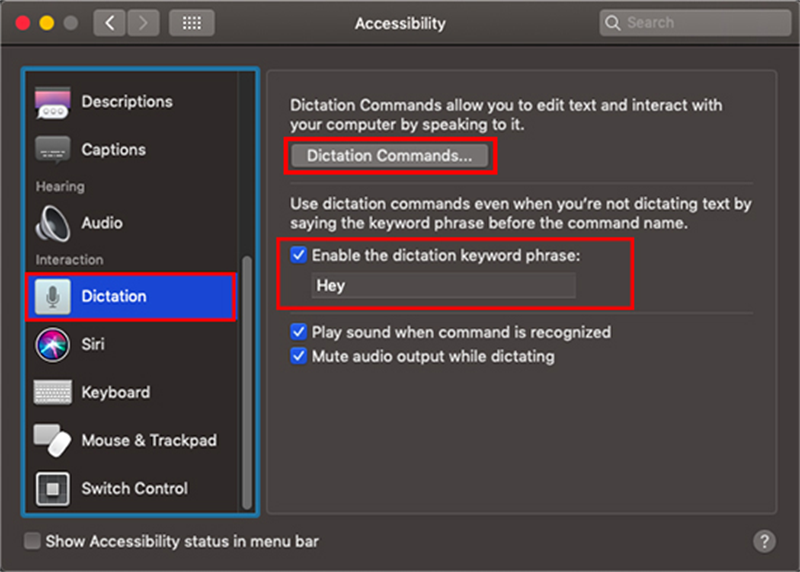
Kéo xuống để chọn "Dictation". Trong mục này, các bạn kích hoạt mục "Enable the dictation keyword phrase" và đánh chữ "Hey" vào ô bên dưới. Sau khi hoàn tất, nhấn nút "Dictation Commands" bên trên.
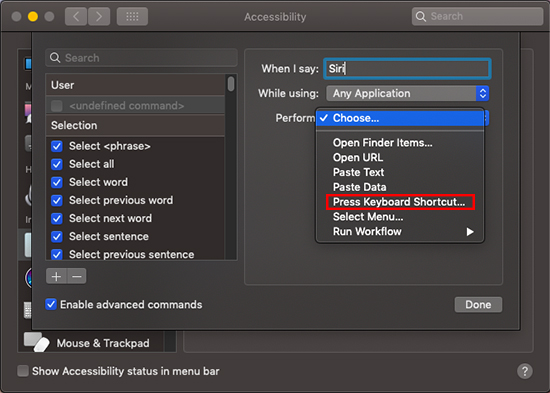
Tích vào ô "Enable advanced commands" và nhấn dấu cộng để tạo mới. Sau đó, các bạn nhập thông tin vào ô như hình ảnh bên trên. Sau khi chọn "Press Keyboard Shortcut", nhấn các phím mà các bạn đã cài đặt ở bước 1.
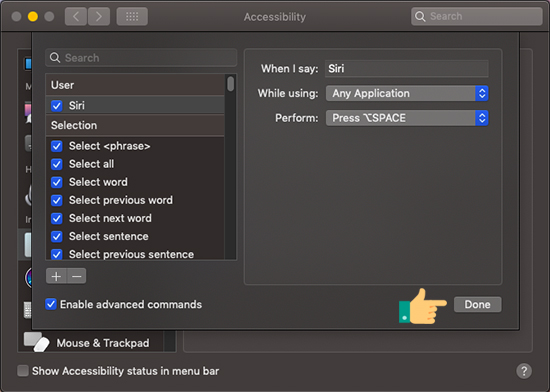
Và đây là thành quả của mình. Nhấn chọn "Done" để hoàn tất nhé.
Khi đã cài đặt hoàn tất, bạn có thể nói thử cụm từ "Hey Siri" để thử lại. Thậm chí nếu có điện thoại Iphone ở gần đó, máy cũng sẽ bị kích hoạt theo.
Tuy nhiên, có một số trường hợp Macbook không nhận được tín hiệu, bạn có thể thử cài đặt một cụm từ khác biệt hơn để vừa dễ nhận diện và tránh bị trùng với điện thoại nhé.
Các câu hỏi thường được dùng cho Siri:
1. Mở ứng dụng:
- Launch Finder
- Launch Safari
2. Mở tập tin trong Finder:
- Show my Downloads folder
- Show my lastest picture
3. Cài đặt ghi chú nhắc nhở (Reminder):
- Remind me to call mom
- Remind me to finish the report by 6
4. Kiểm tra thông tin về máy Mac của bạn:
- How fast is my Mac?
- What OS version is this?
5. Mở trình phát nhạc:
- Play "Maroon 5"
- What is the name of this song?
6. Hỏi thời tiết:
- What is the weather for today?
- Is it raining today?
7. Hỏi về thời gian:
- What time is it?
- What is the day of today?
8. Hỏi một số thông tin cơ bản:
- How many inches are in a centimeter?
- 70 kilogram is how many in pounds?
9. Tìm kiếm thông tin trên website:
- Search the web for "trade war"
- Google the World war II.
10. Lịch:
- Set up a meeting at 8
- When is my next class?
Ngoài ra, Siri còn có thể trò chuyện với chúng ta như một người bạn nữa đấy. Mong các bạn sẽ có những trải nghiệm thú vị với "cô trợ lí ảo" này nhé.
Hỏi Đáp Trung Tâm Bảo Hành
 0967891080

