
-
7:30 - 20:30
Cả CN & Lễ -

-


Chỉ với 3 bước đơn giản bạn đã có thể dọn rác các tệp tin không cần thiết cho máy tính để tối ưu hóa, tăng tốc độ xử lí cho laptop của mình. Hãy click xem ngay nhé!
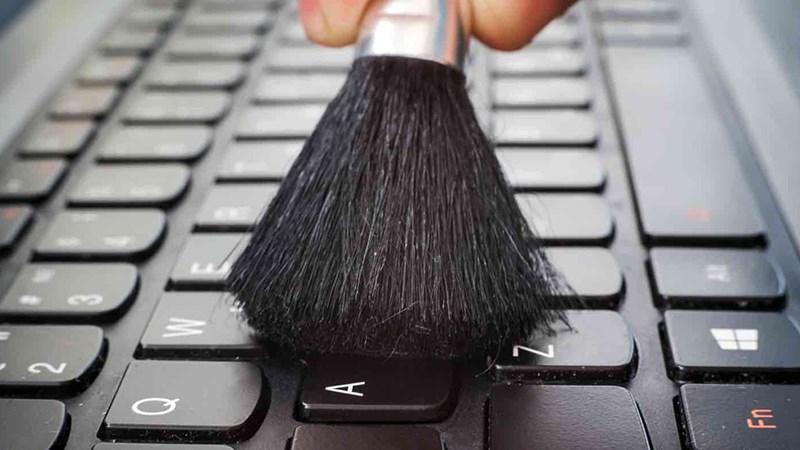
Bài viết dọn rác này được thực hiện trên máy tính Laptop Dell 5559 chạy Windows 10. Bạn cũng có thể thao tác tương tự trên các dòng máy tính khác chạy hệ điều hành Windows 8 hoặc 7.
Hướng dãn dưới đây giúp các bạn dọn rác, xóa các file/tệp tin rác trên máy tính. Bạn cũng yên tâm, việc xóa đi tập tin rác không làm hư hỏng hệ thống máy của của bạn.
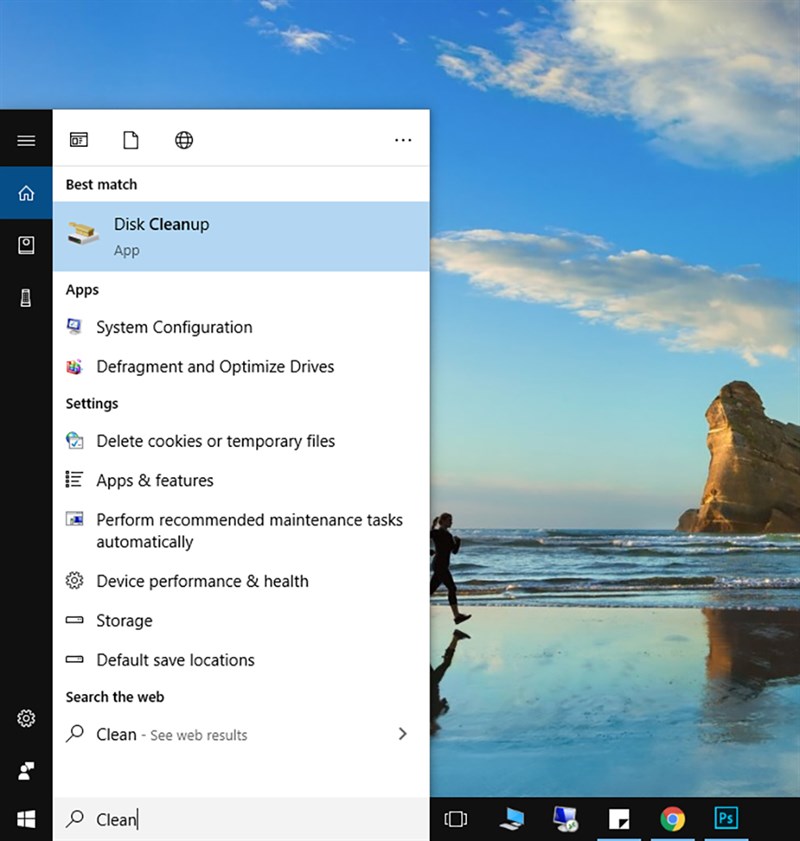
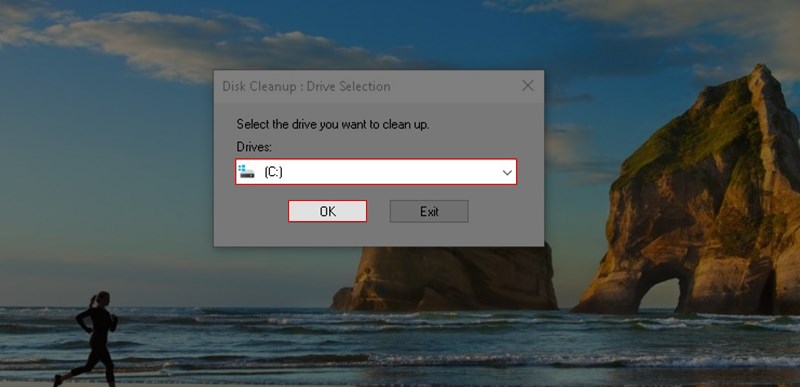
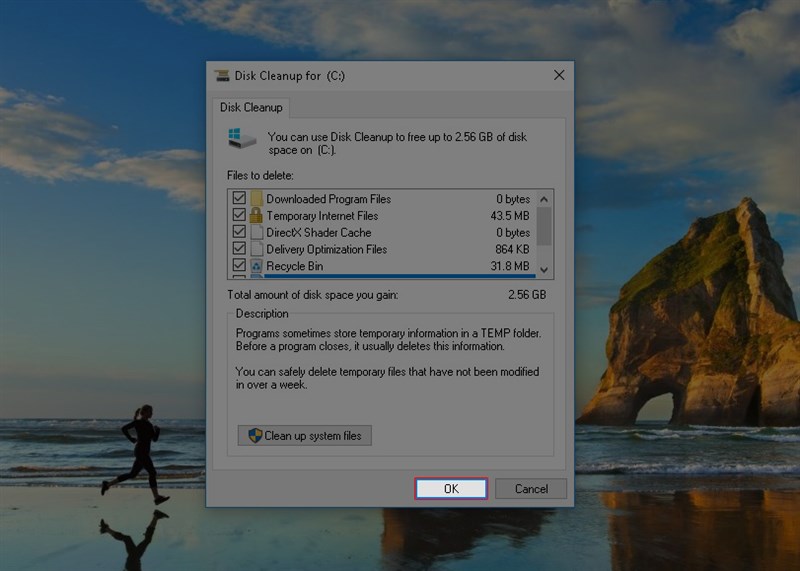
Search từ khóa "Disk Cleanup" trên thanh tìm kiếm bằng nút Windows trên bàn phím > Chọn ổ đĩa và nhấn OK > Tích vào những file/tệp tin mà bạn dọn dẹp và nhấn OK để bắt đầu quá trình xóa.
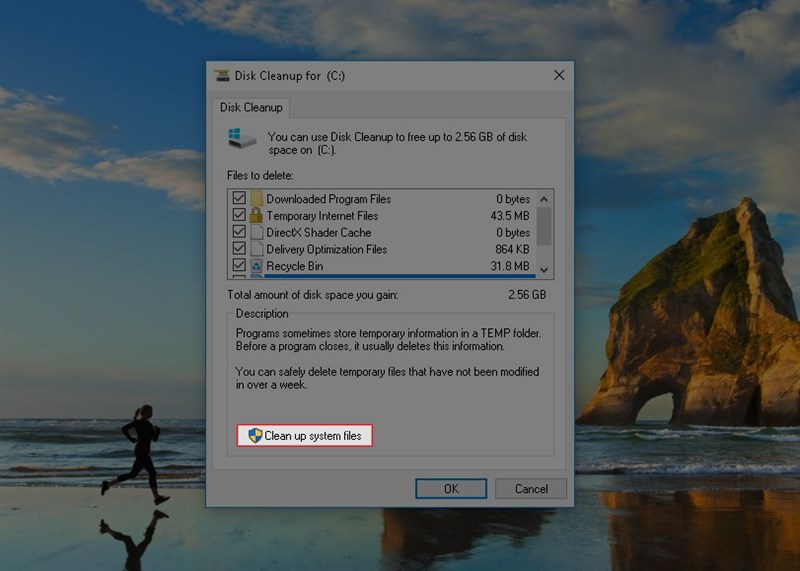
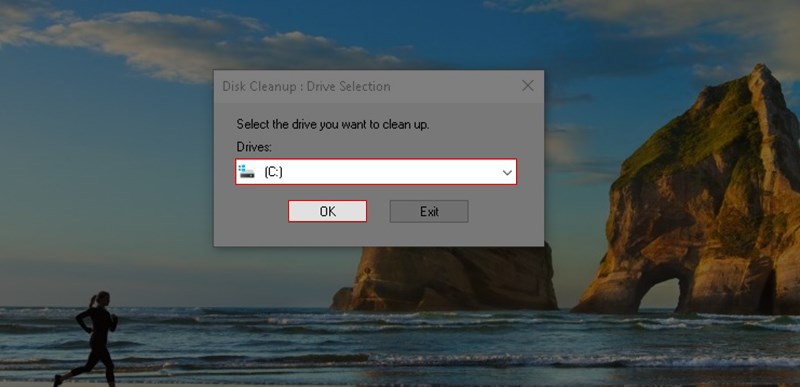
Ngoài ra bạn có thể dọn dẹp các tệp hệ thống bằng cách: Sau khi mở công cụ Disk Cleanup bạn nhấn vào Clean up system files > Chọn ổ đĩa nhấn OK để quét file/tệp tin hệ thống > Sau đó tích chọn những file/tệp tin cần xóa và nhấn OK. Cuối cùng bấm delete files để xác nhận.
Bước 1: Cạc đơn giản nhất để khởi động công cụ là bạn chỉ cần nhập từ khóa "Disk Cleanup" bằng cách bấm nút Windows trên bàn phím.
Bước 2: Tiếp theo chọn ổ đĩa bạn muốn dẹp rác và nhấn OK.
Bước 3: Tích vào những file/tệp tin mà bạn dọn dẹp và nhấn OK để bắt đầu quá trình xóa.
Trên đây là hướng dẫn giúp bạn dọn dẹp đi các tập tin rác xuất hiện trên máy tính từ việc sử dụng của người dùng. Tuy nhiên, trong quá trình sử dụng hệ thống cũng sinh ra tập tin rác, hãy làm theo hướng dẫn tiếp sau để dọn dẹp chúng sạch sẽ luôn nhé!
Bước 4: Mở lại công cụ Disk Cleanup như hướng dẫn trên bạn nhấn vào Clean up system files.
Bước 5: Chọn ổ đĩa hệ thống (thông thường là ổ C) nhấn OK để quét file/tệp tin hệ thống.
Bước 6: Sau khi quét tích chọn những file/tệp tin cần xóa và nhấn OK. Cuối cùng bấm delete files để xác nhận.

Như vậy, mình vừa hướng dẫn các bạn cách dọn rác máy tính bằng Disk Cleanup sẵn trên máy tính không cần phần mềm. Nếu có thắc mắc gì hãy để lại ở dưới phần bình luận và tiếp tục cập nhật những bài viết mới nhất từ Trungtambaohanh.com nhé!
Trung tâm bảo hành có bán linh kiện và dịch vụ chính hãng, gọi là có ngay hỗ trợ miễn phí, bảo hành suốt đời.