
-
7:30 - 20:30
Cả CN & Lễ -

-


Khi bạn lỡ tay xóa đi những tấm ảnh bạn yêu thích hay là chứa các thông tin quan trọng nào đó mà bạn muốn khôi phục lại, thì với bài viết dưới đây tôi sẽ hướng dẫn bạn cách tìm lại những tấm ảnh mà bạn đã xóa đi trên điện thoại Samsung nhé
- Lấy lại những bức ảnh mà bạn đã xóa đi trước đó và không bỏ lỡ các thông tin quan trọng trong những hình ảnh đó.
Hướng dẫn nhanh:
Vào bộ sưu tập -> Chọn dấu ba chấm -> Thùng rác -> Chọn ảnh bạn muốn khôi phục.
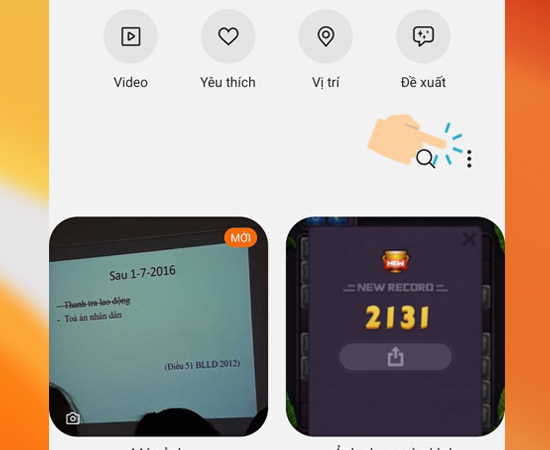
Bước 1: Đầu tiên bạn hãy vào bộ sưu tập của điện thoại, sau đó chọn vào 3 chấm.
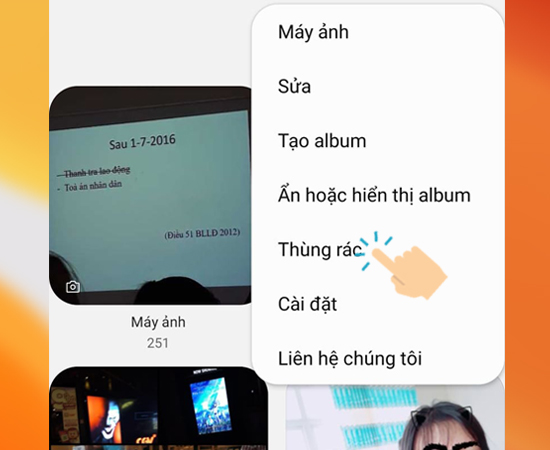
Bước 2: Tiếp theo bạn nhấp vào Thùng rác.
Bước 3: Tại đây bạn sẽ thấy mục Thùng rác chứa tất cả hình ảnh mà bạn đã xoá, và bạn chọn các ảnh bạn muốn khôi phục.
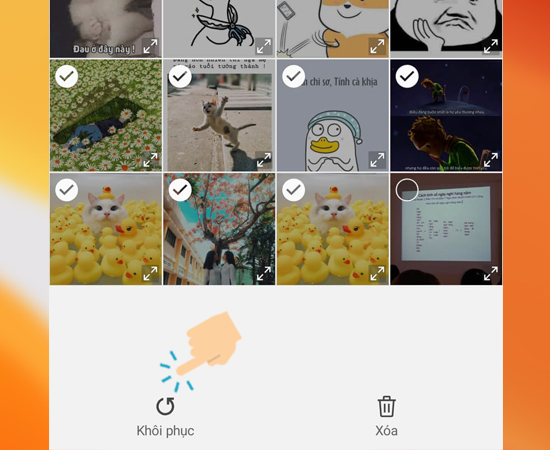
Như vậy là sau 3 bước đơn giản bạn đã có thể khôi phục lại những ảnh đã xóa trên điện thoại Samsung rồi. Ngoài ra bạn cũng có thể tham khảo các cách "Khôi phục ảnh đã xóa trên Android" khác nhé.
Chúc các bạn thành công!
Các bạn tham khảo thêm điện thoại Samsung đang kinh doanh tại Trung Tâm Bảo Hành:
Có thể bạn quan tâm:
- Bạn đã biết Apple Pay, Samsung Pay và Android Pay là gì chưa?
- 5 bước bật phím home ảo trên Samsung Galaxy J3 Pro cực nhanh
- Cách tải toàn bộ hình ảnh từ Albums trên Facebook về Android
- 3 bước bật hiển thị phím Menu ứng dụng trên Galaxy J7 Pro
Hỏi Đáp Trung Tâm Bảo Hành
 0967891080

