
-
7:30 - 20:30
Cả CN & Lễ -

-


3 Cách ẩn và hiện cột, hàng, sheet theo nhóm hoặc từng cái trên Google sheet, Excel phiên bản 2016, 2013, 2010,... nhanh, đơn giản, ai cũng thực hiện được. Bấm xem ngay!
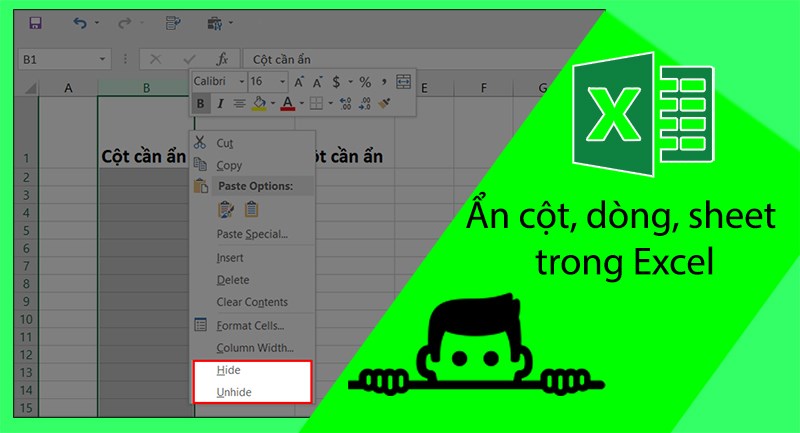
Bài viết được thực hiện trên laptop Asus hệ điều hành Windows và Excel 2016, nhưng bạn có thể thực hiện tương tự trên máy tính MacBook,các phiên bản Excel, 2010, 2013, 2015,... và Google sheet.
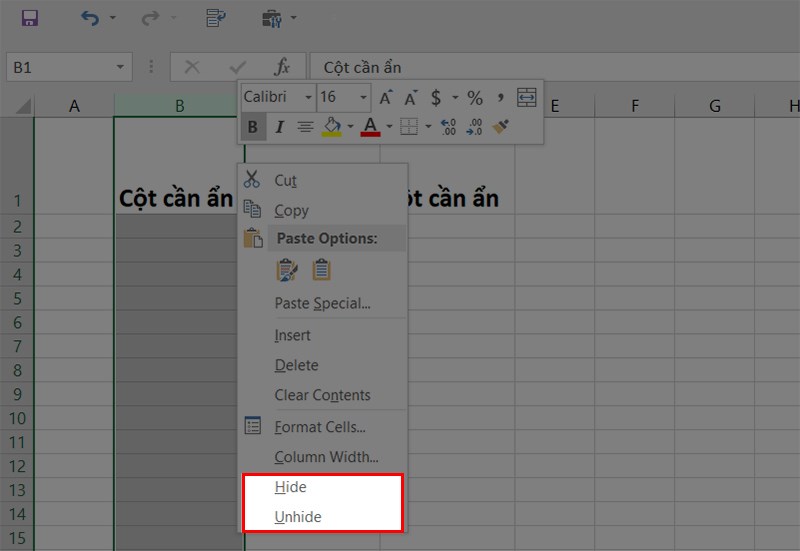
Bước 1: Bôi đen những cột/hàng bạn cần dấu > Nhấn chuột phải > Chọn Hide/Unhide để ẩn hoặc hiện cột/hàng.
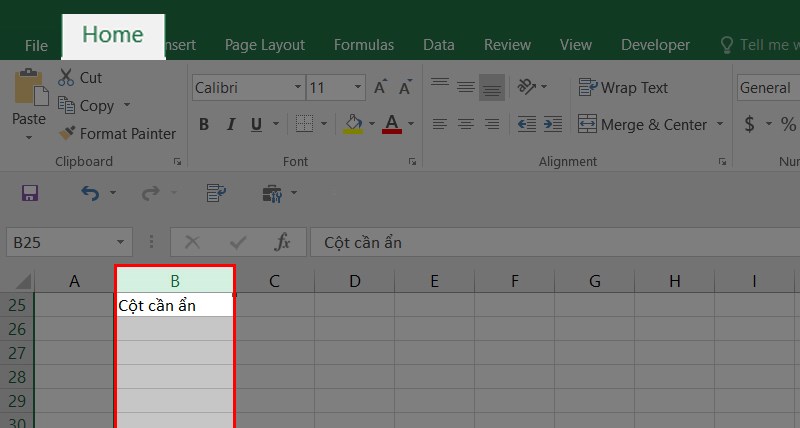
Bước 1: Chọn cột hàng mà bạn muốn ẩn > Vào thẻ Home.
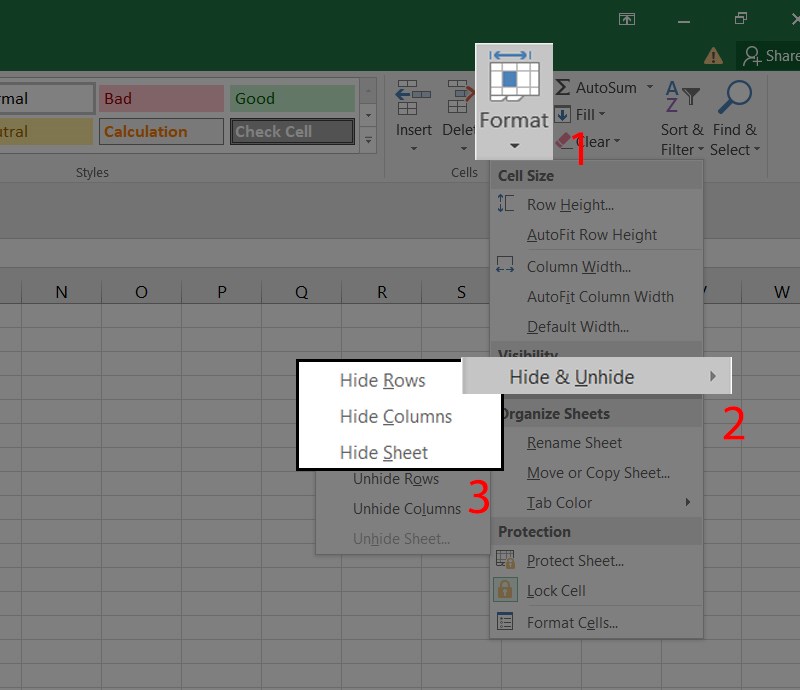
Bước 2: Chọn Format > Chọn hide & Unhide > Chọn ẩn hoặc hiện sheet (Hide sheet/Unhide sheet) bạn muốn.
Bước 1: Bôi các cột và hàng mà bạn muốn ẩn > Vào thẻ Data.
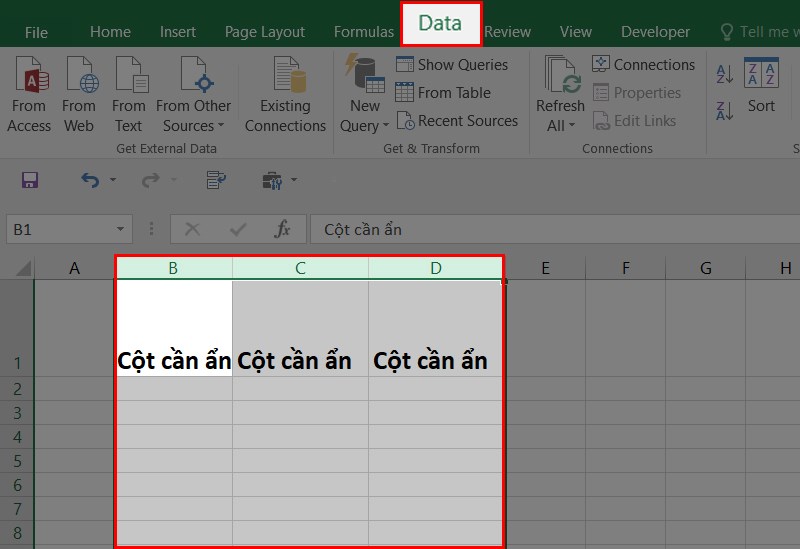
Bước 2: Chọn Group.

Bước 4: Nhấn vào dấu trừ/dấu cộng bên trai khung để ẩn/hiện nhóm hàng và cột bạn đã chọn lúc trước.
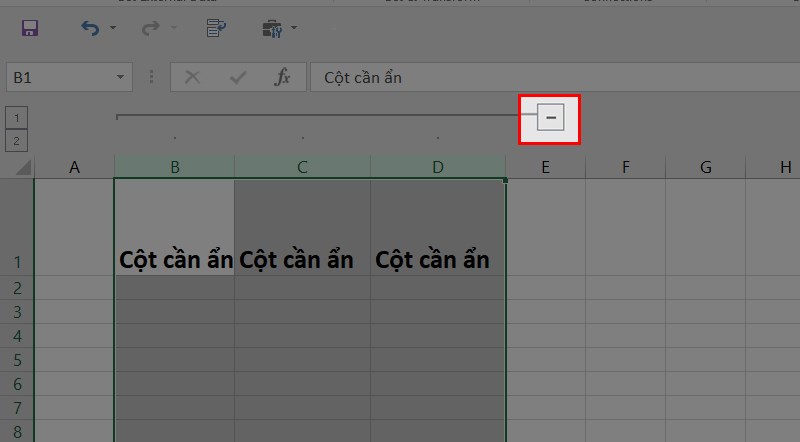
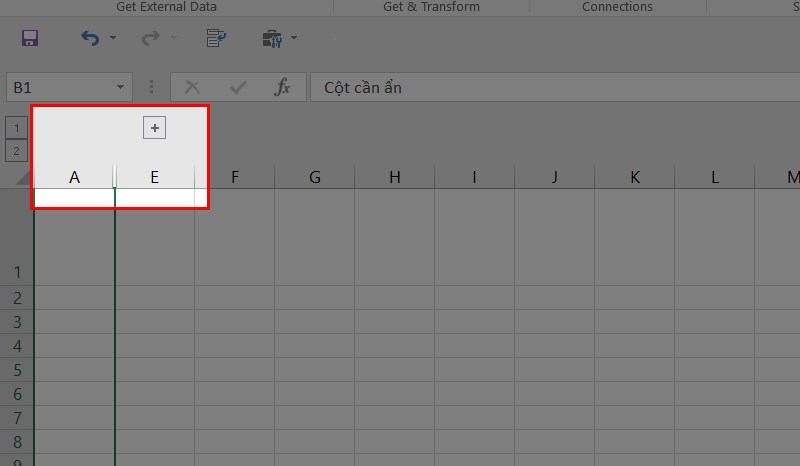
Lưu ý: Nếu bạn muốn bỏ tính năng ẩn theo nhóm thì chỉ cần nhấn vào Ungroup ngay bên cạnh Group.
Bài viết đã giới thiệu đến bạn 3 cách ẩn hàng, cột, sheet trên Excel, Google Sheet nhanh, đơn giản. Hy vọng bài viết này mang lại giá trị hữu ích đến bạn. Nếu bạn có bất kỳ thắc mắc nào hãy để bình luận bên dưới bài viết nhé! Chúc các bạn thành công!
Trung tâm bảo hành có bán linh kiện và dịch vụ chính hãng, gọi là có ngay hỗ trợ miễn phí, bảo hành suốt đời. 0967891080

