• 7:30 - 20:30
    Cả CN & Lễ
  • Lịch hẹn
  • TTBH gần bạn
3 cách bật, tắt micro trên máy tính Windows đơn giản, nhanh chóng

3 cách bật, tắt micro trên máy tính Windows đơn giản, nhanh chóng

9,700₫

Có chổ đậu ô tô (Có thể mất phí)

    Cửa hàng bạn đã chọn

    Còn hàng sẵn có xem ngay lấy liền

    Hướng dẫn cách bật, tắt micro trên máy tính Windows đơn giản và nhanh chóng để quá trình sử dụng không bị gián đoạn. Click để xem chi tiết!

    Micro là phụ kiện quan trọng có mặt trên hầu hết các thiết bị công nghệ như điện thoại, laptop,... Trong bài viết này, mình sẽ giới thiệu đến các bạn 3 cách bật, tắt micro trên máy tính Windows đơn giản và nhanh chóng.

    Bài viết dc thực hiện trên Windows 10, đối với Windows 7, 8/8.1 bạn có thể làm gần tương tự (tốt nhất nên dùng cách 1, cách 2).

    1. Cách 1: Bật, tắt micro bằng Device Manager

    - Bước 1: Mở Device Manager

    Bạn nhấn tổ hợp phím Windows + X > Chọn Device Manager.
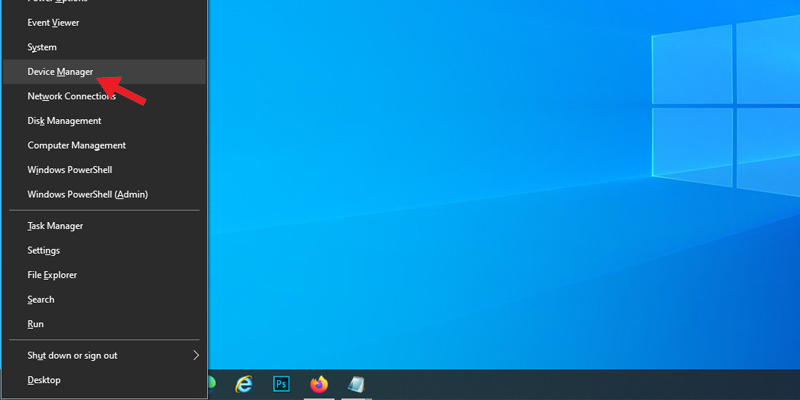
    Device Manager

    Device Manager

    - Bước 2: Bật, tắt micro

    + Bật micro

    Trên giao diện Device Manager, bạn chọn Sound, video and game controllers > Nhấn chuột phải vào Realtek High Definition Audio > Chọn Enable device.
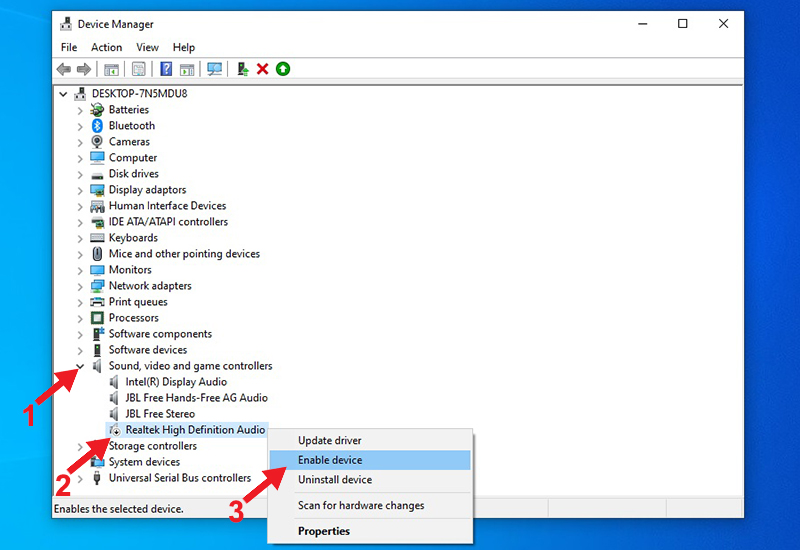
    Realtek High Definition Audio

    Realtek High Definition Audio

    Sau đó bạn khởi động lại máy để driver micro hoạt động bình thường.

    + Tắt micro

    Để tắt micro bạn nhấn chuột phải vào Realtek High Definition Audio > Chọn Disable device.

    2. Cách 2: Bật, tắt micro bằng Sound Settings

    - Bước 1: Mở Sound Settings

    Tại góc phải của màn hình Windows, bạn nhấn chuột phải vào biểu tượng Loa > Chọn Open Sound Settings.
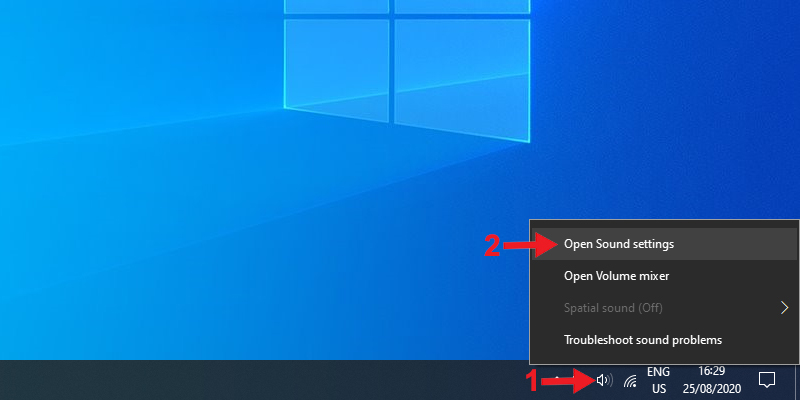
    Open Sound Settings

    Open Sound Settings

    - Bước 2: Bật, tắt micro

    + Bật micro

    Ở giao diện Sound bên phải của Settings, bạn kéo xuống dưới > Chọn Sound Control Panel.
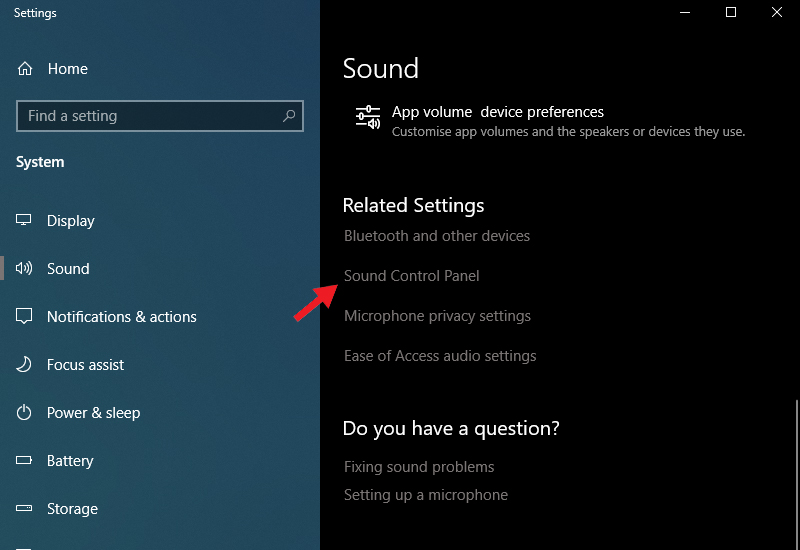
    Sound Control Panel

    Sound Control Panel

    Bạn nhấn vào mục Recording > Nhấn chuột phải vào Microphone > Chọn Enable > Nhấn OK.

    Bật micro

    Bật micro

    + Tắt micro

    Nếu bạn muốn tắt micro thì tại mục Recording > Nhấn chuột phải vào Microphone > Chọn Disable.

    3. Cách 3: Bật, tắt micro bằng Windows Settings

    - Bước 1: Mở Windows Settings

    Bạn nhấn tổ hợp phím Windows + I > Kéo xuống dưới > Chọn Privacy.

    Privacy

    Privacy

    - Bước 2: Bật, tắt micro

    + Bật micro

    Bạn chọn Microphone ở thanh bên trái > Nhấn vào nút Off ở dưới mục Allow apps to access your microphone.

    Allow apps to access your microphone

    Allow apps to access your microphone

    + Tắt micro

    Bạn nhấn vào nút On dưới mục Allow apps to access your microphone để tắt micro.

    Cảm ơn bạn đã theo dõi và hẹn gặp lại ở các bài viết sau.

    Xem thêm ↓

    Cần tuyển kỹ thuật thay thế ĐT laptop PC làm tại nhà, tặng đồng phục đồ nghề trọn gói 10.000.000đ đặt lịch pv ngay không cần HS đặt lịch hẹn trên zalo hoặc ĐK nhận việc chỉ 1 Phút

    Viện máy tính nhận đào tạo học viên miễn học phí 1 kèm 1, có phụ cấp, bao ra nghề

    © 2027. Trungtambaohanh.com Thay Pin Điện Thoại Laptop, Phone PAD PC lấy liền
    Công Ty Cổ Phần Máy Tính VIỆN - GPĐKKD: 0305916372 do sở KHĐT TP.HCM cấp ngày 18/07/2008 ĐT: 028.3844.2008