
-
7:30 - 20:30
Cả CN & Lễ -

-


Hướng dẫn 3 cách bỏ dấu chữ tiếng Việt trên Excel nhanh, đơn giản bằng phần mềm Unikey, phần mềm EVkey, bằng hàm bỏ dấu chữ tiếng Việt dễ dàng. Bấm xem ngay!
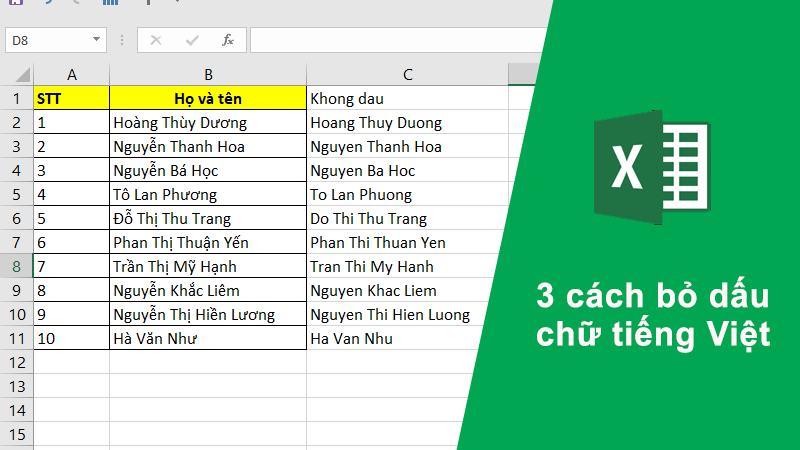
3 cách bỏ dấu chữ tiếng Việt trong Excel nhanh, đơn giản
Bài viết sử dụng phần mềm Excel 2016 được thực hiện trên máy tính hệ điều hành Windows 10. Tuy nhiên, bạn có thể thực hiện tương tự trên Google Sheet, các phiên bản Excel khác như 2010, 2013,... và máy tính hệ điều hành macOS.
Mở tài liệu Excel, chọn vị trí các ô chứa văn bản muốn bỏ dấu > Nhấn Ctrl + C để copy > Bấm chuột phải chọn biểu tượng Unikey > Chọn Công cụ,...[CS+F6] > Tích chuột vào ô Loại bỏ dấu > Nhấn Chuyển mã > Nhấn Ctrl + V để dán văn bản đã được loại bỏ dấu vào vị trí bạn muốn.
Bước 1: Mở tài liệu Excel, chọn vị trí các ô chứa văn bản muốn bỏ dấu > Nhấn Ctrl + C để copy > Bấm chuột phải chọn biểu tượng Unikey > Chọn Công cụ...[CS+F6].
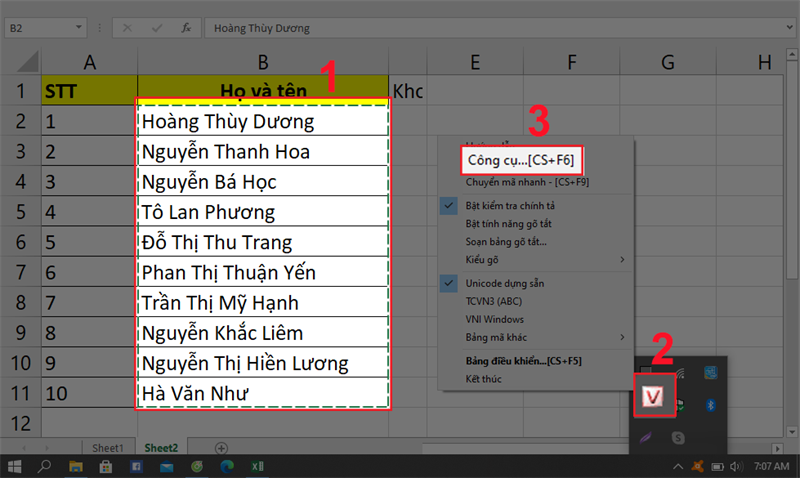
Bôi đen vị trí các ô muốn loại bỏ dấu
Bước 3: Tích chuột vào ô Loại bỏ dấu > Nhấn Chuyển mã.
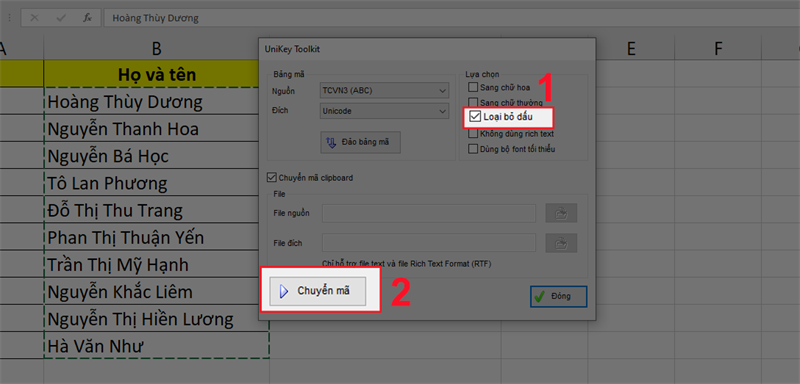
Chọn mục Loại bỏ dấu trong hộp thoại
Bước 4: Nhấn Ctrl + V để dán văn bản đã được loại bỏ dấu vào vị trí bạn muốn.
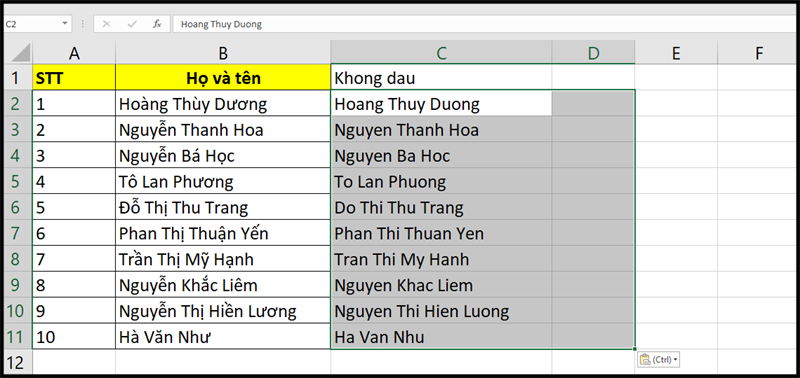
Kết quả sau khi bỏ dấu bằng Unikey
Mở tài liệu Excel, chọn vị trí các ô chứa văn bản muốn bỏ dấu > Nhấn Ctrl + C để copy > Bấm chuột phải chọn biểu tượng EVkey > Chọn Công cụ...[CS+F6] > Tích chuột vào ô Loại bỏ dấu > Nhấn Chuyển mã > Nhấn Ctrl + V để dán văn bản đã được loại bỏ dấu vào vị trí bạn muốn.
Bước 1: Mở tài liệu Excel, chọn vị trí các ô chứa văn bản muốn bỏ dấu > Nhấn Ctrl + C để copy > Bấm chuột phải chọn biểu tượng EVkey > Chọn Công cụ...[CS+F6].
Bôi đen vị trí các ô muốn loại bỏ dấu
Bước 3: Tích chuột vào ô Loại bỏ dấu > Nhấn Chuyển mã.
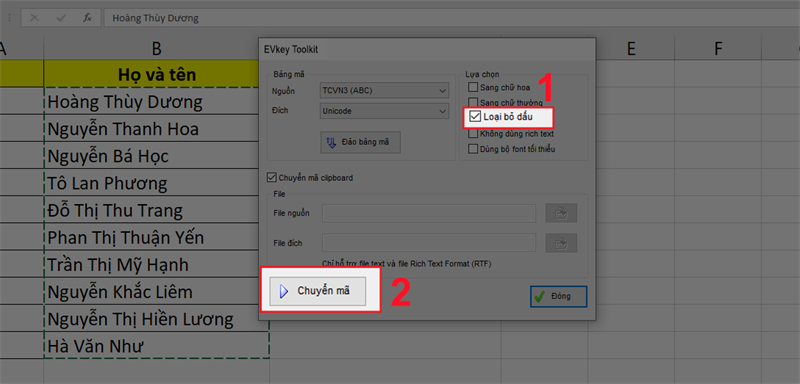
Chọn Loại bỏ dấu trong hộp thoại EVKey
Bước 4: Nhấn Ctrl + V để dán văn bản đã được loại bỏ dấu vào vị trí bạn muốn.
Kết quả sau khi loại bỏ dấu bằng EVKey
Lưu ý: Để loại bỏ dấu trong Excel bằng hàm, bạn phải thêm công cụ VBA vào Excel.
Bước 1: Mở tài liệu Excel, chọn File.
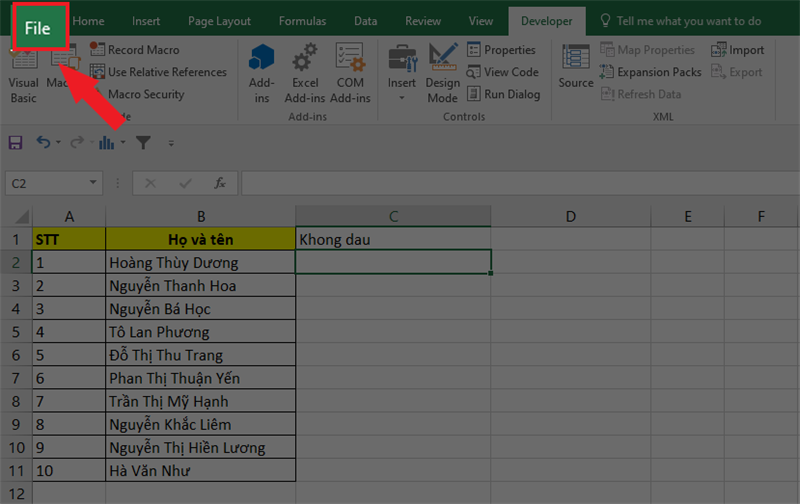
Chọn File
Bước 2: Chọn Options.
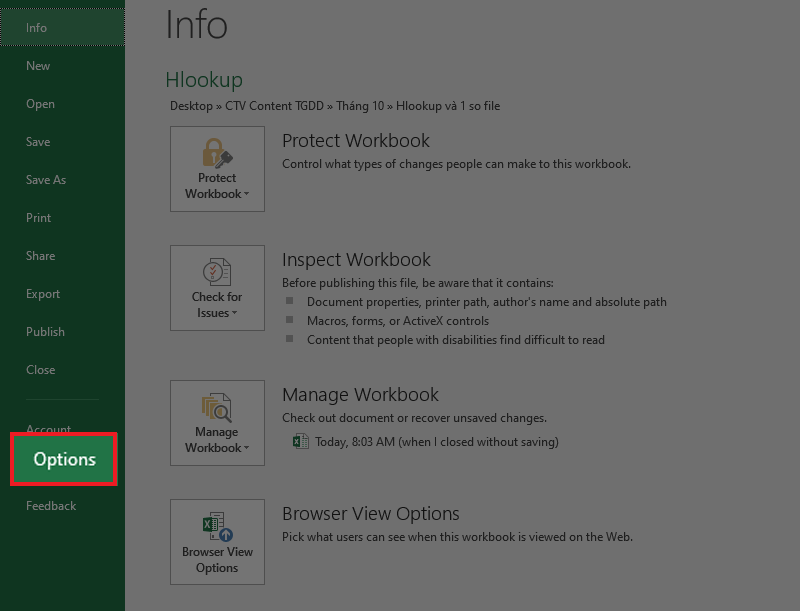
Chọn Options
Bước 3: Chọn Customize Ribbon > Tích chuột vào mục Developer để kích hoạt công cụ VBA > Nhấn OK.
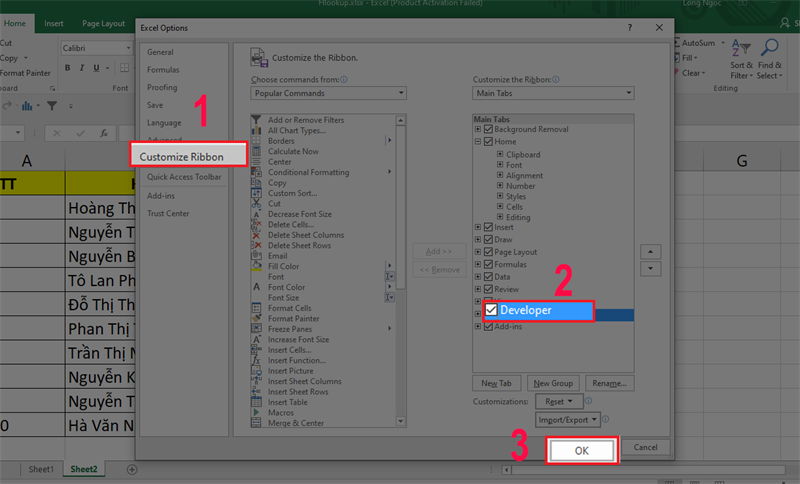
Chọn mục Developer
Bước 4: Chọn Developer > Chọn Visual Basic.
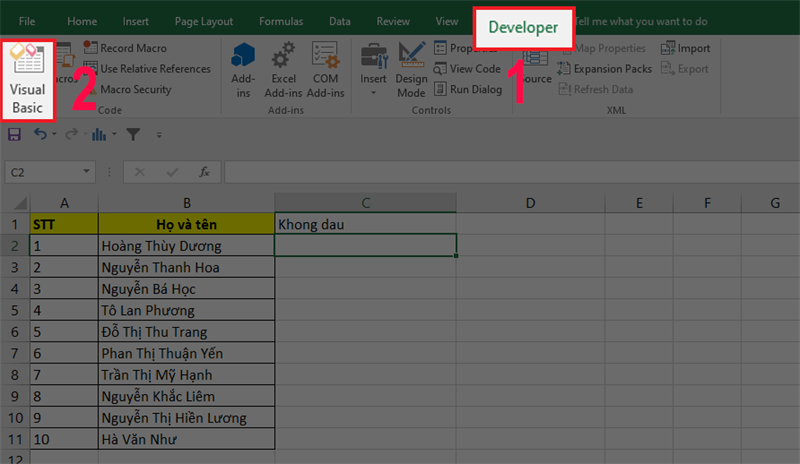
Chọn Visual Basic
Bước 5: Bấm chuột phải vào Sheet bạn muốn bỏ dấu > Chọn Insert > Chọn Module.
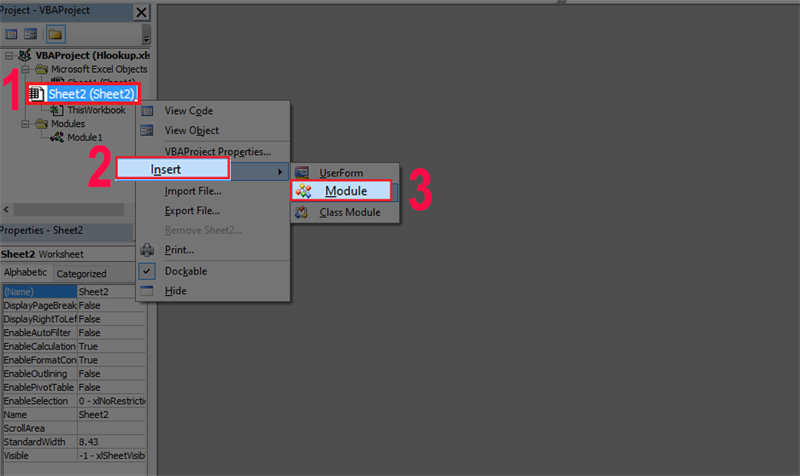
Mở hộp thoại Module
Bước 6: Truy cập đường link, copy toàn bộ dữ liệu và dán vào Module.
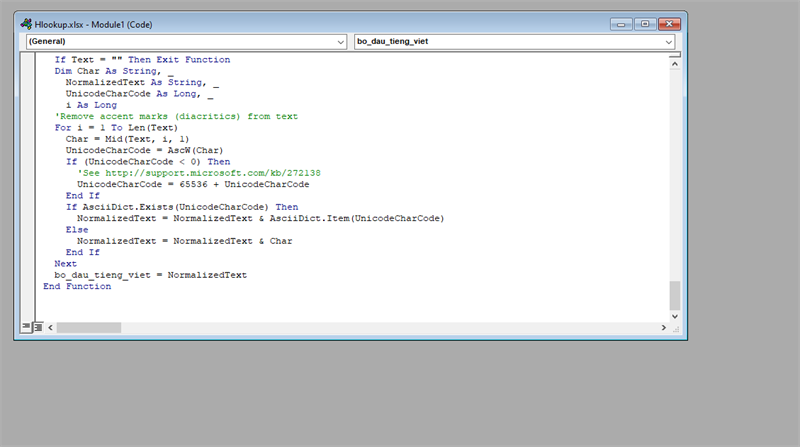
Nhập hàm bỏ dấu vào Module
Bước 7: Quay lại trang Excel, chọn vị trí bạn muốn và nhập hàm =bo_dau_tieng_viet(vị_trí_ô) > Nhấn Enter là xong.
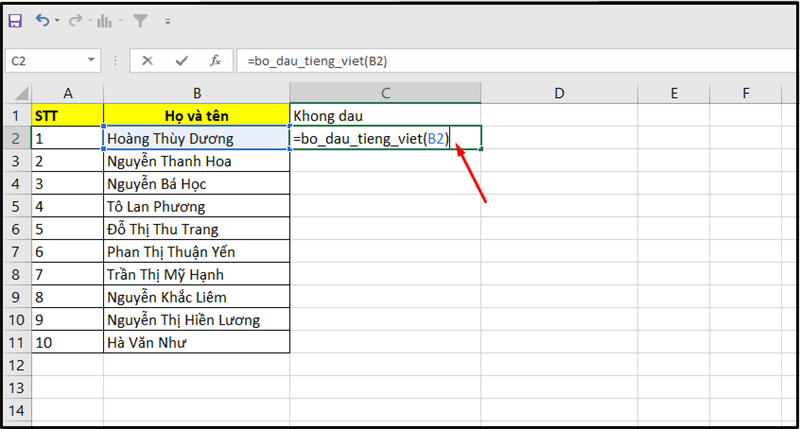
Nhập hàm bỏ dấu
Sau đó, bạn sẽ nhận được kết quả văn bản đã bỏ dấu.
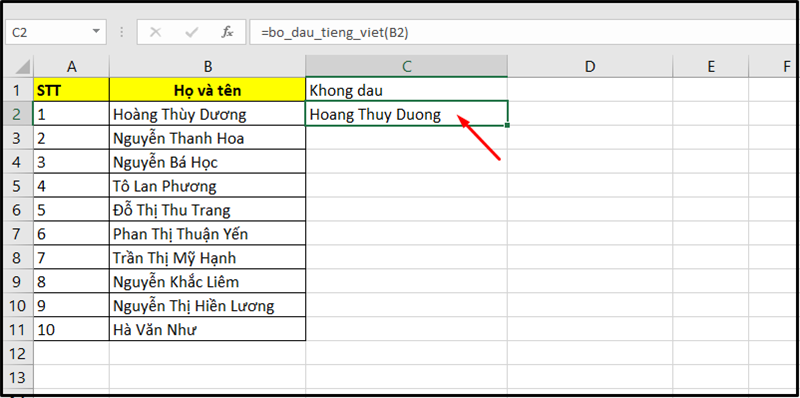
Kết quả sau khi sử dụng hàm bỏ dấu
Trên đây là hướng dẫn 3 cách bỏ dấu chữ tiếng Việt trong Excel nhanh, đơn giản giúp bạn chuyển đổi dễ dàng. Nếu cảm thấy bài viết hữu ích, hãy chia sẻ cho bạn bè và đừng quên để lại bình luận phía dưới nhé!
Trung tâm bảo hành có bán linh kiện và dịch vụ chính hãng, gọi là có ngay hỗ trợ miễn phí, bảo hành suốt đời. 0967891080

