
-
7:30 - 20:30
Cả CN & Lễ -

-


Bài viết dưới đây sẽ hướng dẫn chi tiết 3 cách cài đặt video làm hình nền trên máy tính Windows đơn giản và dễ thực hiện. Click xem ngay!
Bước 1: Trên ô tìm kiếm, gõ Microsoft > Chọn Microsoft Store.

Tìm và truy cập Microsoft Store
Bước 2: Trong mục tìm kiếm trên Microsoft Store, gõ Lively Wallpaper > Nhấn Enter để tìm kiếm.
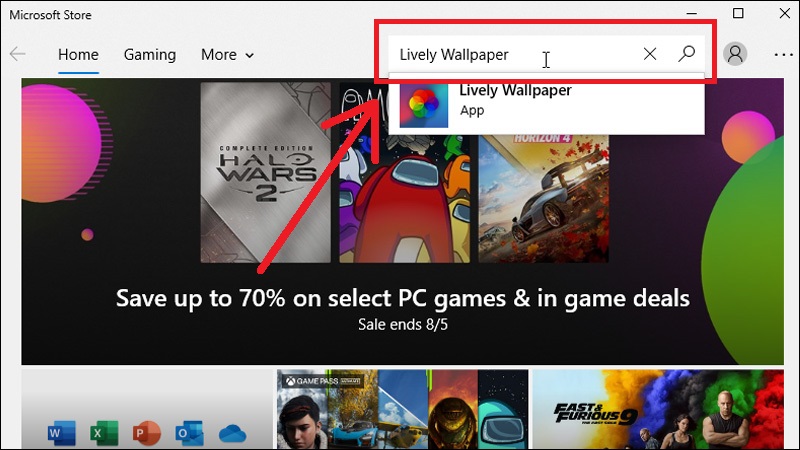
Tìm kiếm Lively Wallpaper trên Microsoft Store
Bước 3: Chọn Get.

Chọn Get
Bước 4: Chọn Install.

Chọn Install
Bước 1: Khởi động ứng dụng Lively Wallpaper vừa cài đặt > Nhấn Next.
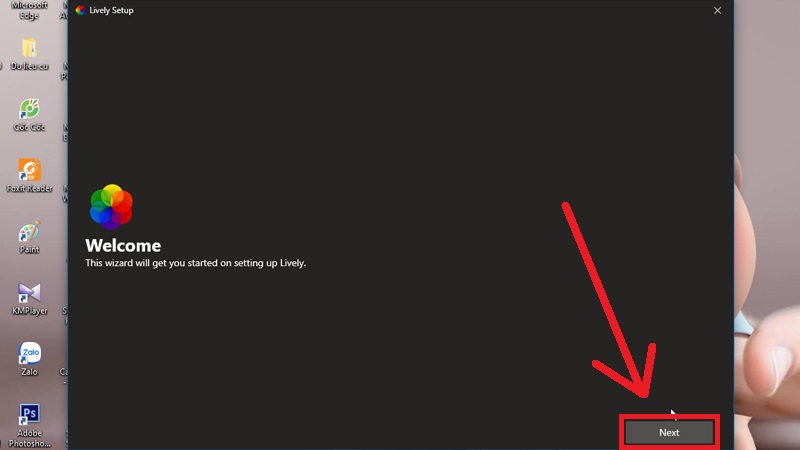
Khởi động ứng dụng Lively Wallpaper vừa cài đặt và nhấn Next
Bước 2: Chọn những video có sẵn trên thư viện của Lively Wallpaper để làm hình nền desktop.
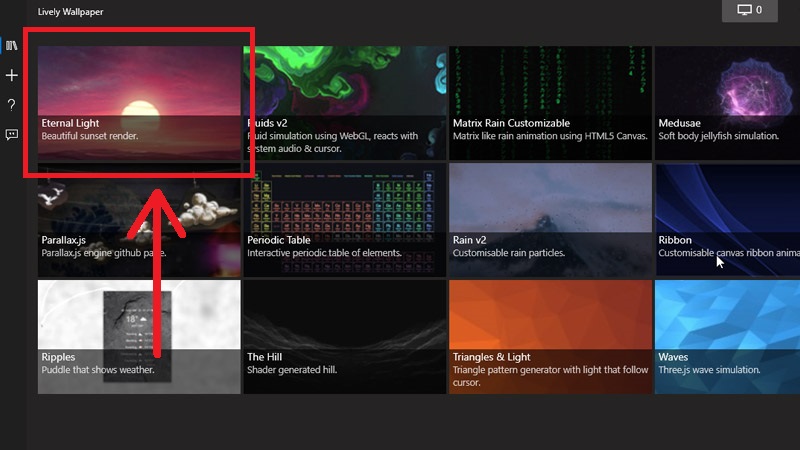
Chọn những video có sẵn trên thư viện của Lively Wallpaper
Bước 3: Nếu muốn thêm video của riêng bạn, nhấn biểu tượng dấu cộng.
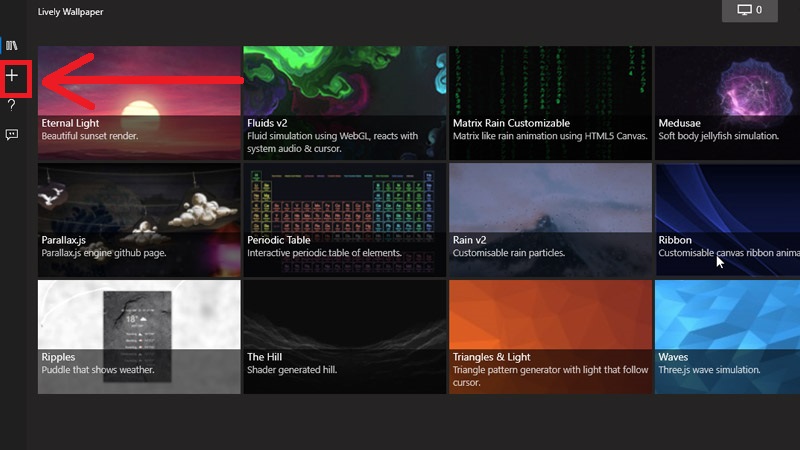
Nhấn biểu tượng dấu cộng nếu muốn thêm video của bạn
Bước 4: Chọn Browse > Chọn video của bạn trong hộp thoại Open > Nhấn Open.
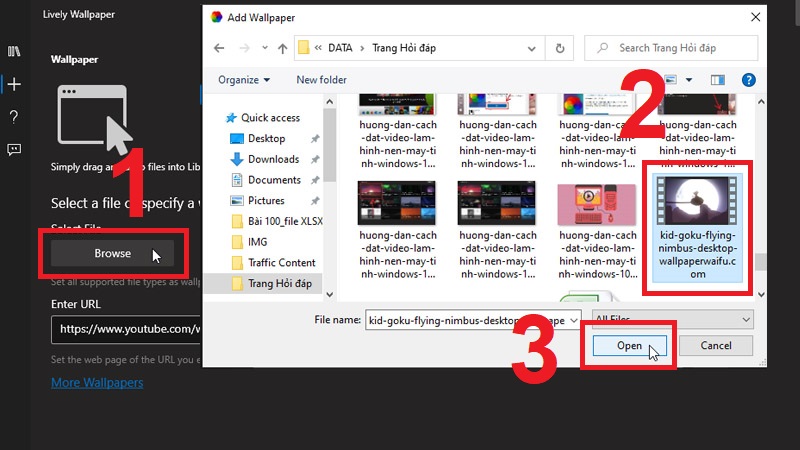
Nhấn Browse và chọn video bạn muốn tải lên
Bước 5: Nhấn OK để cài đặt video của bạn làm desktop trên máy tính.
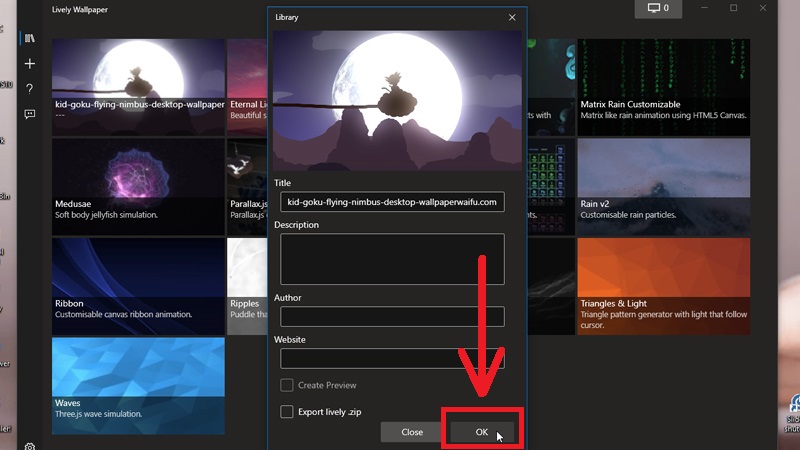
Nhấn OK
Bước 1: Tải file cài đặt Push Video Wallpaper TẠI ĐÂY.

Tải file cài đặt Push Video Wallpaper
Bước 2: Mở file VideoWallpaper_setup.exe đã tải về để cài đặt > Chọn I accept the agreement để chấp nhận điều khoản sử dụng > Nhấn Next.
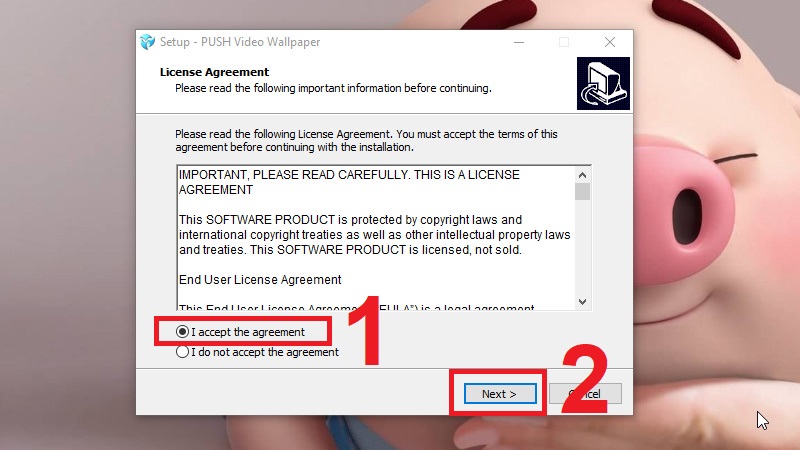
Chọn ‘I accept the agreement’ để chấp nhận điều khoản sử dụng và nhấn Next
Bước 3: Đợi quá trình cài đặt chạy > Nhấn Finish để hoàn thành.
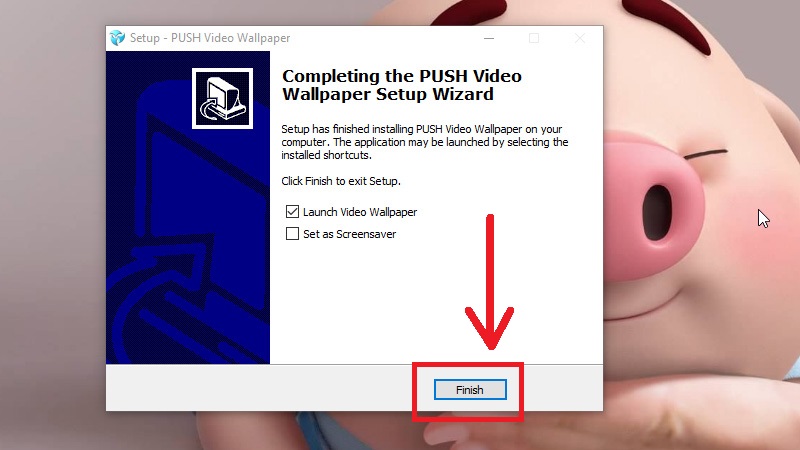
Nhấn Finish để hoàn thành
Sau khi cài đặt hoàn tất, Push Video Wallpaper sẽ sử dụng video trong thư viện có sẵn để đổi hình nền desktop của bạn. Để cài đặt video của riêng bạn hãy làm theo hướng dẫn:
Bước 1: Mở Push Video Wallpaper, nhấn biểu tượng dấu cộng > Chọn video của bạn > Nhấn Add to playlist.
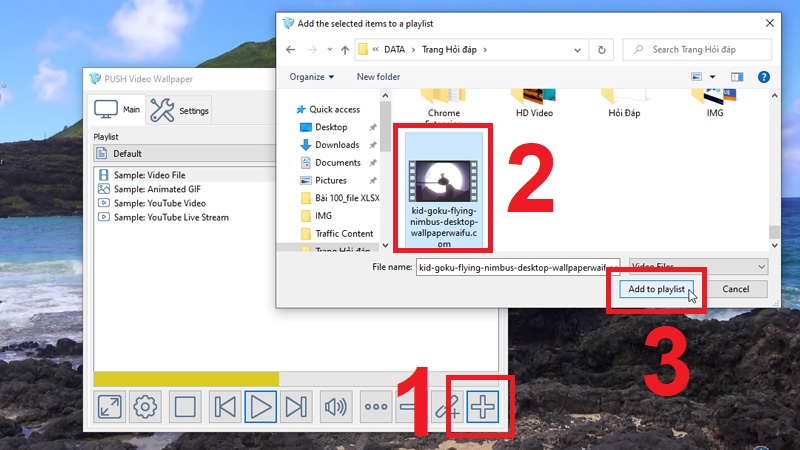
Thêm video của bạn vào Push Video Wallpaper
Bước 2: Chọn video vừa thêm trên playlist của Push Video Wallpaper, hình nền desktop sẽ được đổi thành video của bạn.
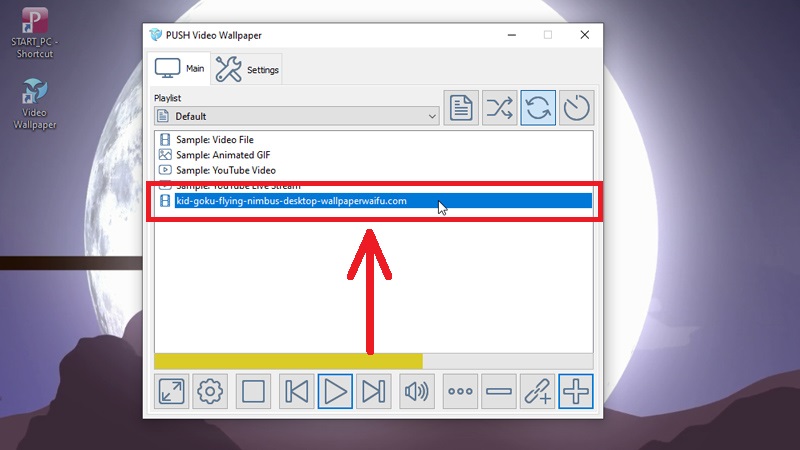
Chọn video vừa thêm trên Push Video Wallpaper để cài làm desktop
Bước 1: Tải file cài đặt AwesomeWallpapers TẠI ĐÂY.
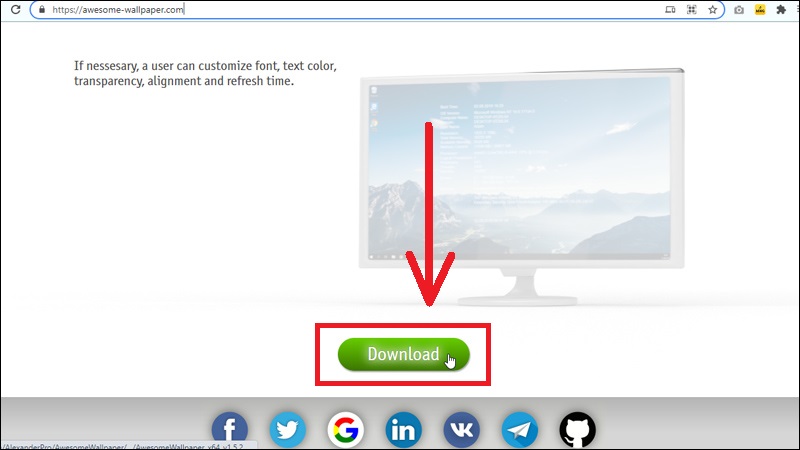
Tải file cài đặt AwesomeWallapers
Bước 2: Nhấn chuột phải vào file vừa tải về > Chọn 7-Zip > Chọn Extract Here để giải nén.
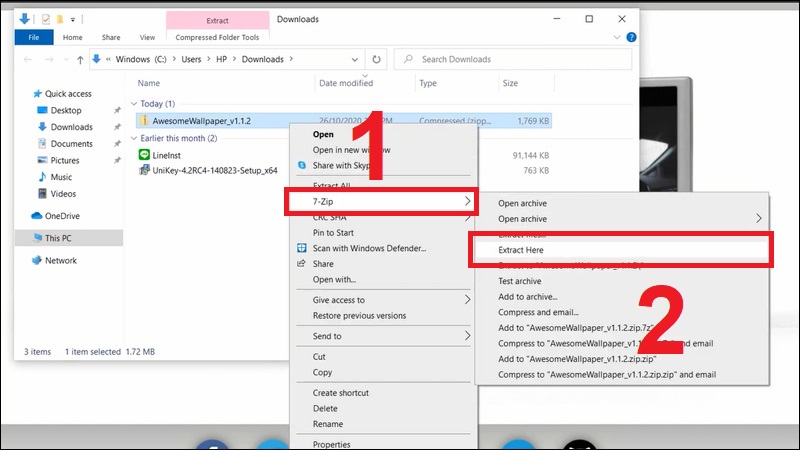
Giải nén file AwesomeWallapers vừa cài đặt
Bước 3: Trong thư mục sau khi giải nén > Chọn file AwesomeWallapers.exe để mở ứng dụng.
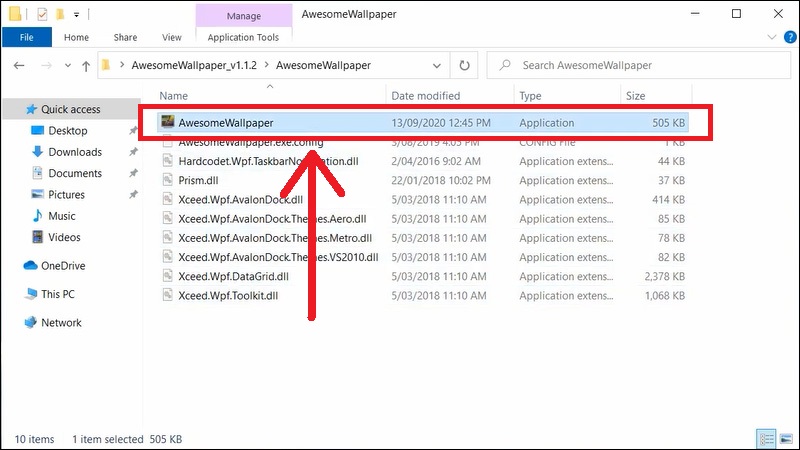
Chọn file AwesomeWallapers.exe để mở ứng dụng
Tại giao diện chính của công cụ, có 4 mục AwesomeWallapers hỗ trợ bao gồm:
- General: Tổng quan.
- Image: Chọn ảnh làm hình nền Windows.
- Gallery: Chọn album ảnh làm Windows.
- Video: Chọn video làm nền Desktop.
- System Information: Thông tin máy tính.
Để cài video làm hình nền desktop ta tiến hành như sau:
Bước 1: Chọn tab General > Chọn Video trong mục Wallpaper Type.
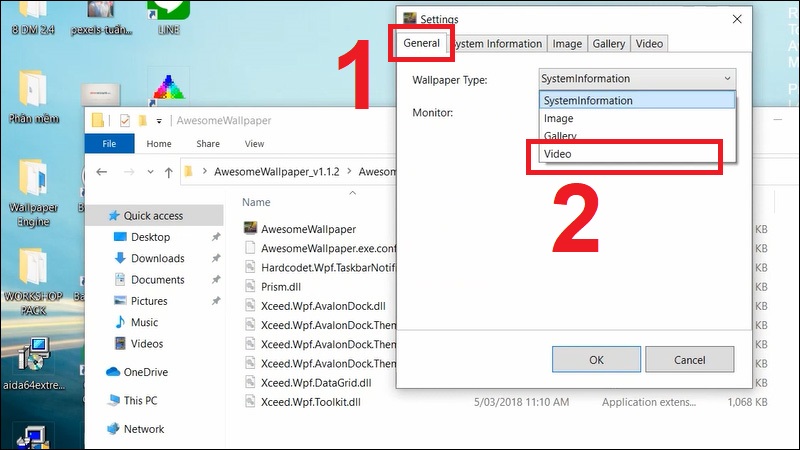
Trong tab General chọn mục Video
Bước 2: Chọn tab Video > Nhấn vào biểu tượng 3 dấu chấm ở mục Video File.
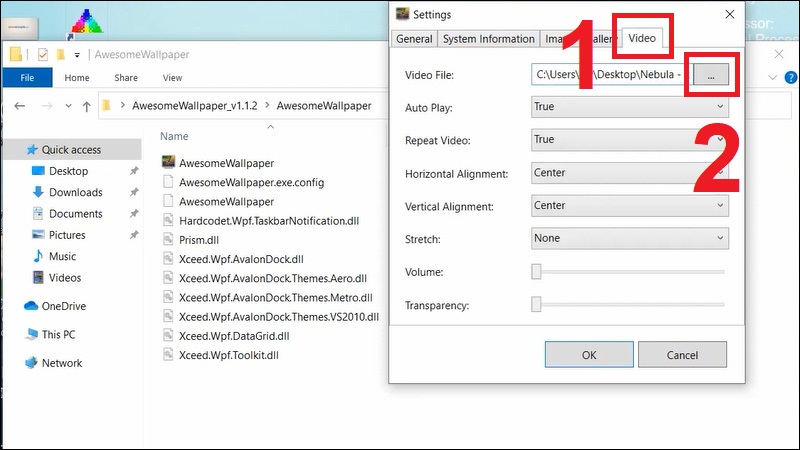
Trong tab Video nhấn vào biểu tượng ‘3 dấu chấm’
Bước 3: Chọn video bạn muốn cài làm hình nền desktop từ máy tính > Nhấn Open.
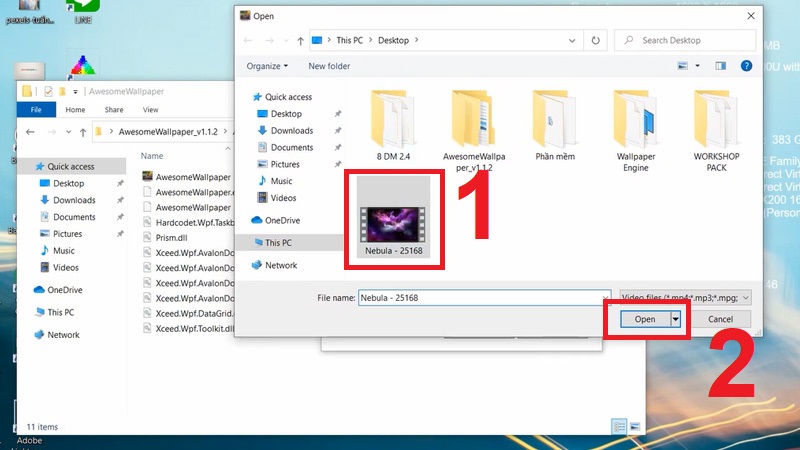
Chọn video của bạn nhấn Open
Bước 4: Chỉnh các chế độ bên dưới thành:
- Auto Play: True.
- Repeat Video: True.
- Horizontal Alignment: Center.
- Vertical Alignment: Center.
- Stretch: UniformToFill.
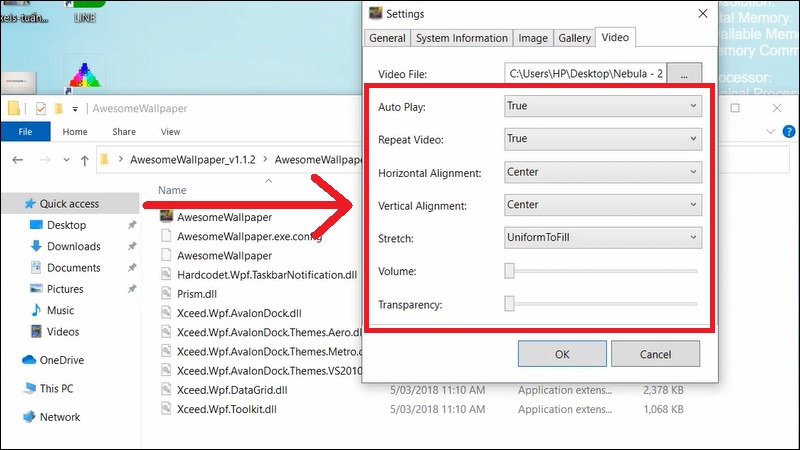
Chỉnh các chế độ
Bước 5: Nhấn OK để xác nhận cài video làm hình nền desktop.
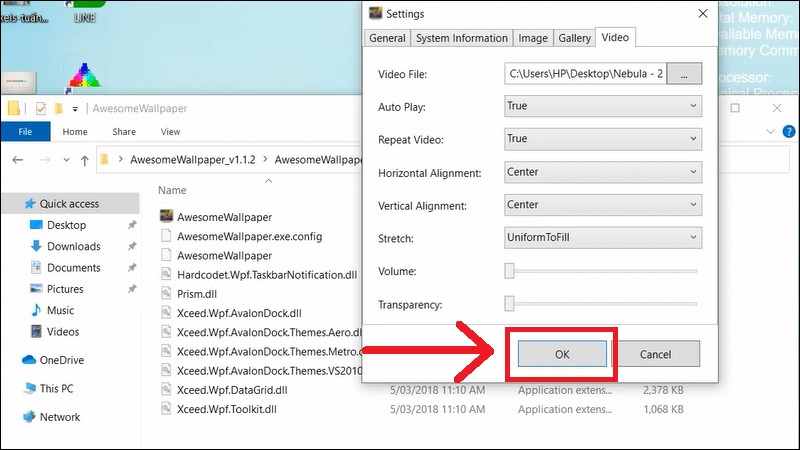
Nhấn OK
Như vậy, bài viết trên đã hướng dẫn đến các bạn 3 cách chi tiết để cài đặt video làm hình nền desktop trên máy tính Windows. Chúc các bạn thực hiện thành công!
Nhóm giúp đỡ mùa dịch tại Trungtambaohanh hôm nay hết mình phục vụ bà con công nghệ
 0967891080

