
-
7:30 - 20:30
Cả CN & Lễ -

-


Bài viết hướng dẫn 3 cách cập nhật hệ điều hành cho điện thoại ASUS siêu đơn giản qua cài đặt, thanh thông báo và qua trang web chính thức của ASUS. Click xem ngay nhé!
Tham khảo các bài viết liên quan:
Trước khi cập nhật hệ điều hành cho điện thoại ASUS, bạn cần lưu ý những điểm sau:
- Đảm bảo pin điện thoại khi thực hiện cập nhật phải còn tối thiểu 15%.
- Trong quá trình cập nhật, bạn cần phải cắm sạc điện thoại để đảm bảo mức pin luôn duy trì trên 15%.
- Đảm bảo điện thoại đang được kết nối mạng WiFi hoặc dữ liệu di động.

Những lưu ý khi cập nhật hệ điều hành điện thoại ASUS
Có 3 cách để cập nhật hệ điều hành cho điện thoại ASUS. Mời bạn tham khảo chi tiết hướng dẫn dưới đây nhé.
- Bước 1: Vào Cài đặt (Settings) > Chọn Hệ thống (System) > Nhấn chọn Cập nhật hệ điều hành (System update).
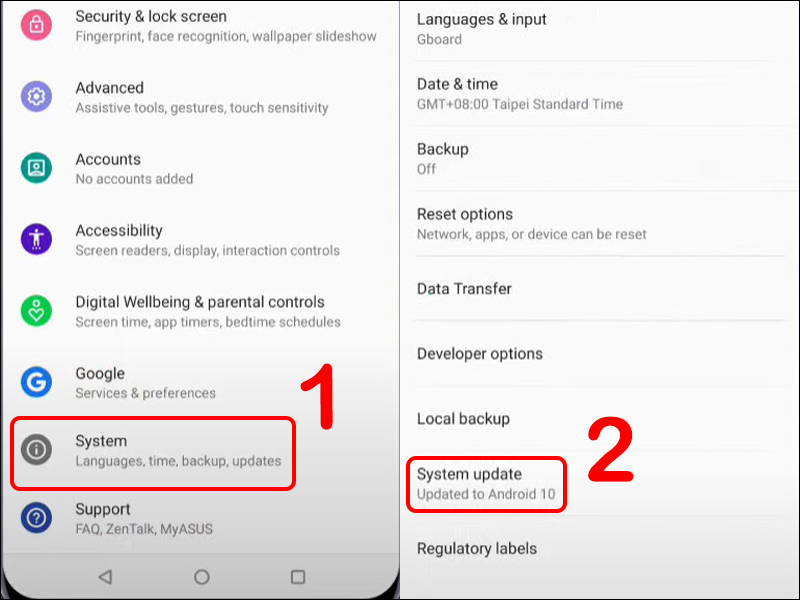
Cập nhật hệ điều hành điện thoại ASUS trong Cài đặt
- Bước 2: Chọn Cập nhật ngay (Update now).
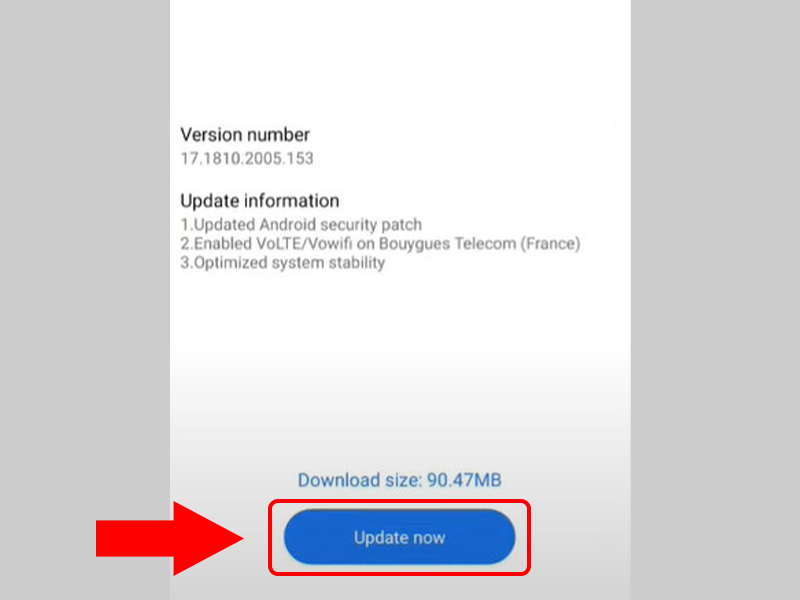
Cách cập nhật hệ điều hành điện thoại ASUS trong Cài đặt
- Bước 1: Tại màn hình chính, kéo từ trên xuống để mở thanh thông báo > Tại thông báo Cập nhật phần mềm ASUS (ASUS software update), nhấn vào Kiểm tra chi tiết (CHECK DETAILS) để kiểm tra bản cập nhật.
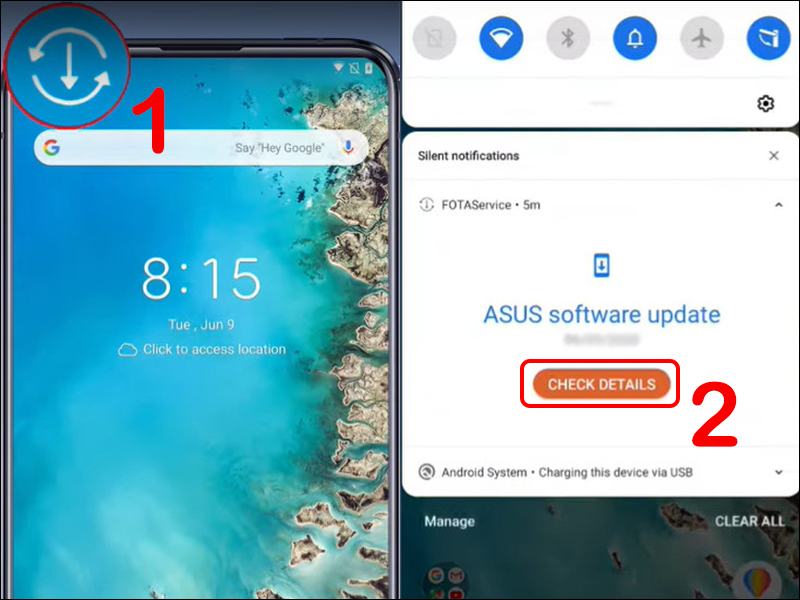
Nhấn vào CHECK DETAILS để kiểm tra bản cập nhật
- Bước 2: Kiểm tra thông tin phiên bản cập nhật > Nhấn chọn Cập nhật ngay (Update now).
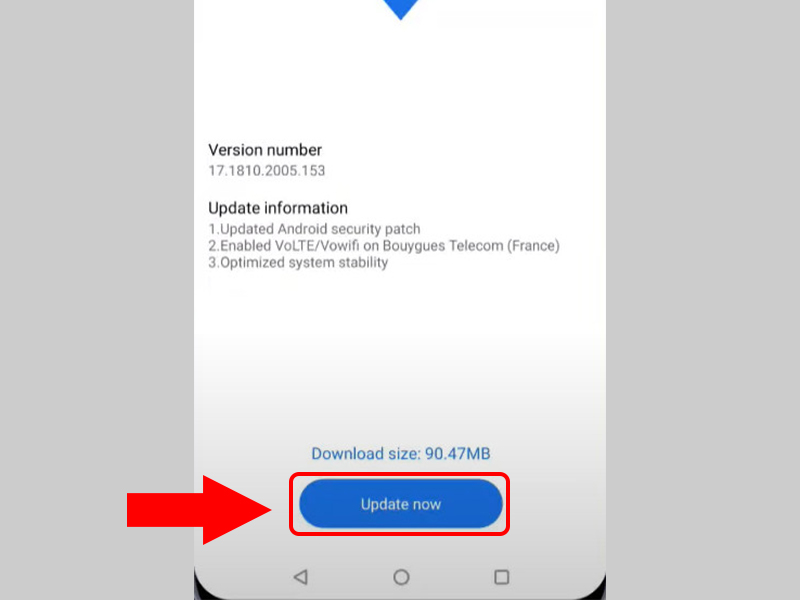
Kiểm tra thông tin và cập nhật hệ điều hành điện thoại ASUS
- Bước 4: Tại thông báo Cập nhật hệ thống (System update), chọn Khởi động lại máy ngay (Reboot now) hoặc Sau (Later) > Sau khi điện thoại khởi động lại, nhấn OK.
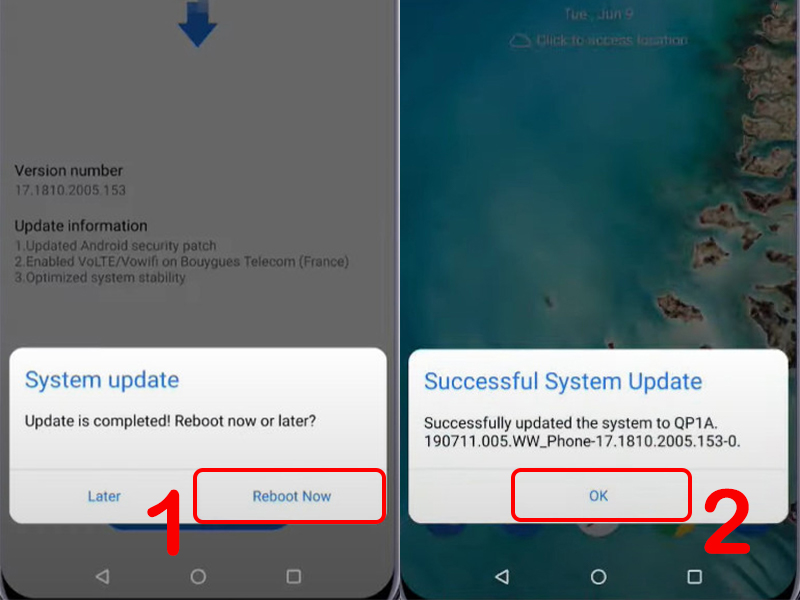
Khởi động lại máy để hoàn thành cập nhật hệ thống
- Bước 1: Tải bản cập nhật mới nhất từ website:
+ Truy cập trang web của ASUS để cập nhật hệ điều hành TẠI ĐÂY.
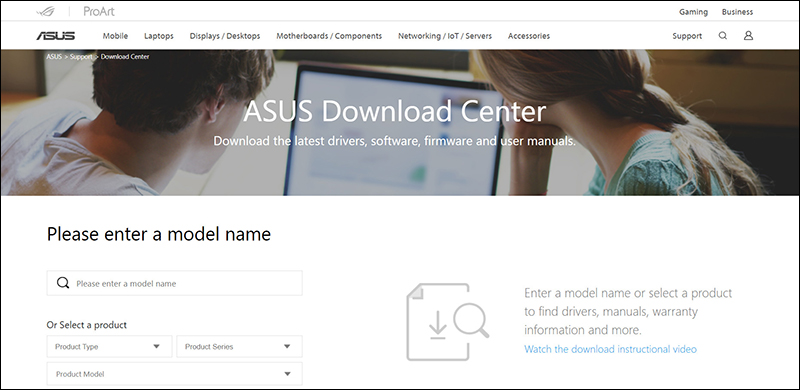
Truy cập trang web của ASUS để cập nhật hệ điều hành
+ Chọn tên và model điện thoại của bạn > Chọn Trình điều khiển & Tiện ích (Driver & Utility).
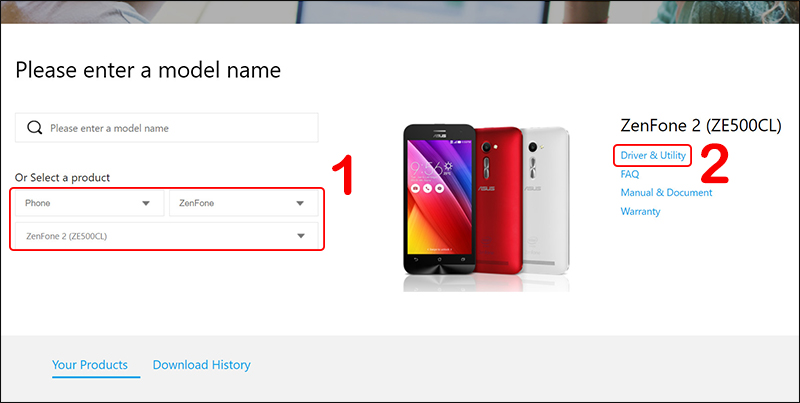
Điền thông tin điện thoại và chọn Driver & Utility
+ Tại mục Trình điều khiển & công cụ (Driver & Tools), chọn hệ điều hành Android.
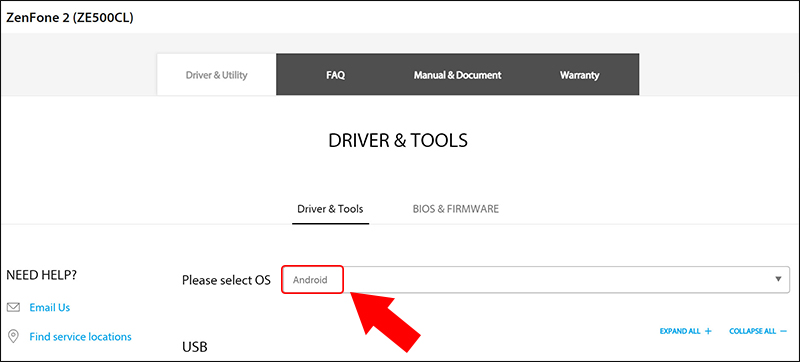
Chọn hệ điều hành Android
+ Kéo xuống mục Chương trình cơ sở (Firmware) > Đọc kỹ thông tin mô tả > Nhấn Tải xuống (DOWNLOAD).
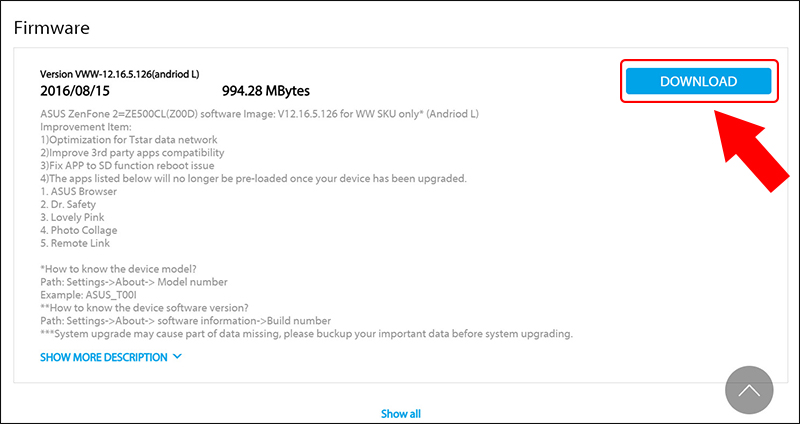
Tải chương trình cơ sở về máy
Bản firmware SKU tải về phải phù hợp với điện thoại. Ví dụ: WW > WW, CN > CN, TW > TW.
- Bước 2: Di chuyển tệp đã tải về:
+ Nếu thực hiện bằng điện thoại hoặc máy tính bảng: Sao chép hoặc di chuyển đường dẫn tới thư mục gốc của bộ nhớ trong.
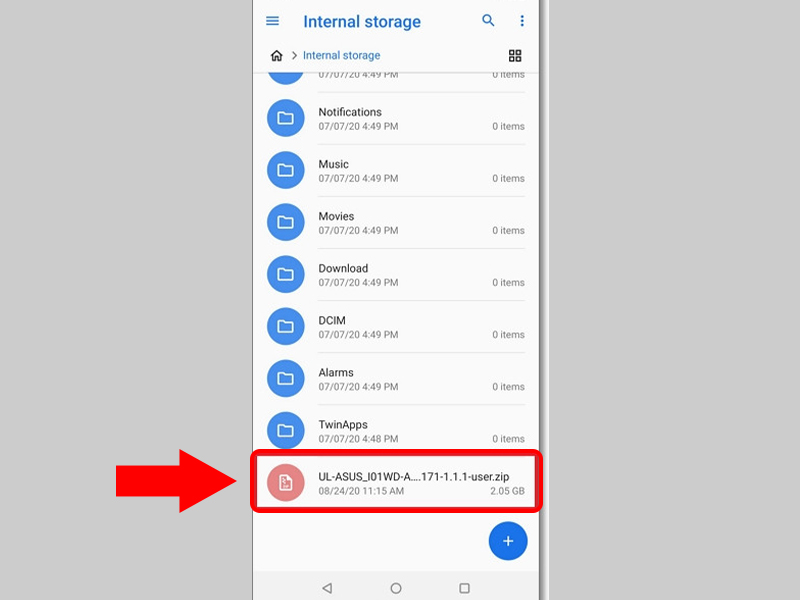
Sao chép hoặc di chuyển đường dẫn tới thư mục gốc của bộ nhớ trong
+ Nếu thực hiện bằng máy tính: Kết nối điện thoại với máy tính qua dây cáp > Sao chép hoặc di chuyển tệp mới tải về vào thư mục gốc bộ nhớ trong của điện thoại.
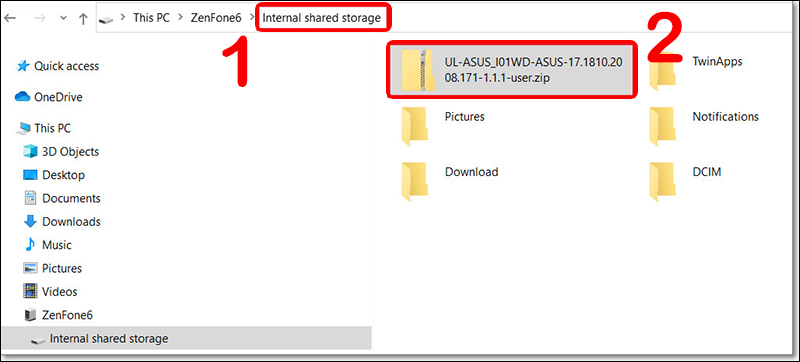
Sao chép hoặc di chuyển tệp mới tải về vào thư mục gốc bộ nhớ trong
- Bước 3: Tiến hành cập nhật điện thoại: Khởi động lại điện thoại > Vuốt màn hình từ trên xuống để kiểm tra thông báo cập nhật > Nhấn chọn Đã phát hiện tệp cập nhật hệ thống (System update file detected).
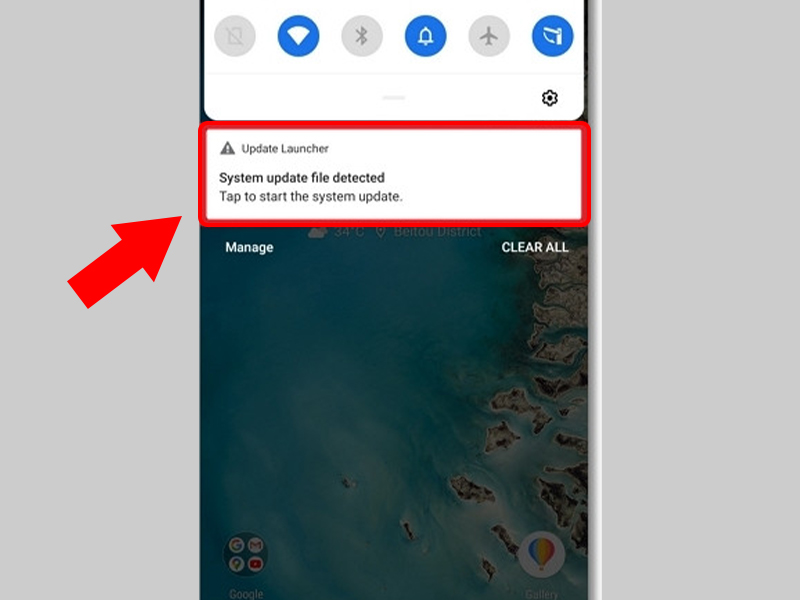
Nhấn chọn System update file detected để tiến hành cập nhật hệ điều hành
Sau khi thực hiện các bước trên, bạn thực hiện theo hướng dẫn trên điện thoại để tiếp tục cập nhật.
Trong quá trình thực hiện, nếu bạn gặp lỗi không không thể cập nhật phần mềm trên điện thoại ASUS được thì hãy tham khảo các cách dưới đây nhé.
Hãy đảm bảo rằng điện thoại ASUS của bạn đang được kết nối với mạng WiFi hoặc 3G/4G. Sau khi kiểm tra mạng, hãy thực hiện lại việc cập nhật một lần nữa.
Tham khảo thêm cách khắc phục tình trạng điện thoại không kết nối được mạng qua các bài viết:
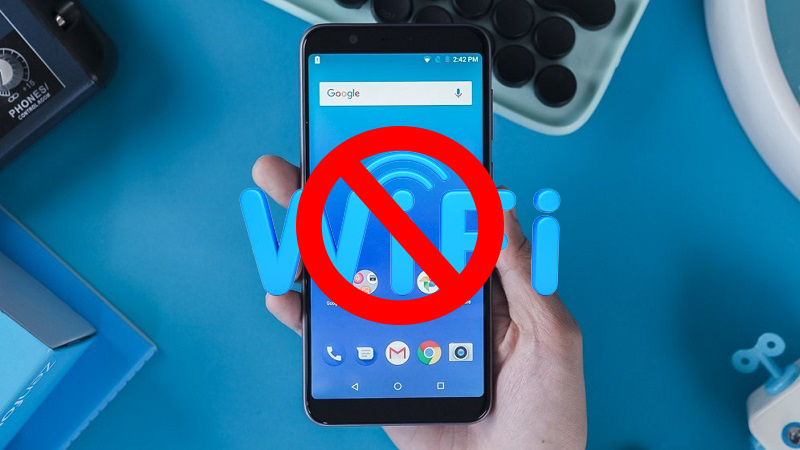
Kiểm tra kết nối mạng
Một trong những lý do khác khiến bạn gặp lỗi không thể cập nhật đó chính là do không đủ bộ nhớ. Do đó, hãy giải phóng không gian lưu trữ điện thoại của bạn bằng cách xóa các ứng dụng, dữ liệu không cần thiết hoặc xóa bộ nhớ đệm (cache). Sau đó, hãy thử cập nhật lại theo các cách trên.
Xem thêm hướng dẫn giải phóng không gian lưu trữ qua các bài viết:
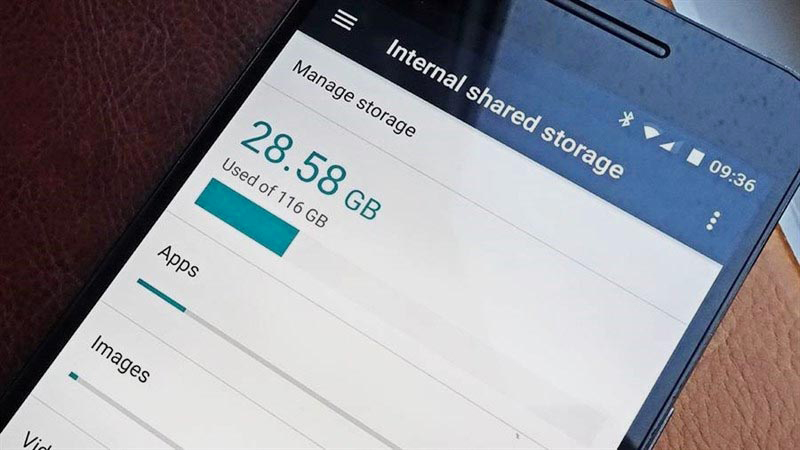
Giải phòng không gian lưu trữ điện thoại
Lưu ý: Khi khôi phục cài đặt gốc, tất cả dữ liệu, ứng dụng có trên điện thoại sẽ bị xóa hết. Do đó, hãy đảm bảo bạn đã sao lưu dữ liệu trước khi thực hiện.
Khi thực hiện khôi phục cài đặt gốc điện thoại ASUS, cần lưu ý: Điện thoại đã được tắt và có nhiều hơn 10% dung lượng pin.
Cách thực hiện như sau: Nhấn giữ nút nguồn và nút tăng âm lượng trong khoảng 3 đến 5 giây > Khi màn hình hiển thị chế độ cập nhật (Droidboot), chọn Đặt lại máy (FACTORY RESET).
Tại chế độ Droidboot, bạn sử dụng nút tăng, giảm âm lượng để di chuyển và nút nguồn để chọn.
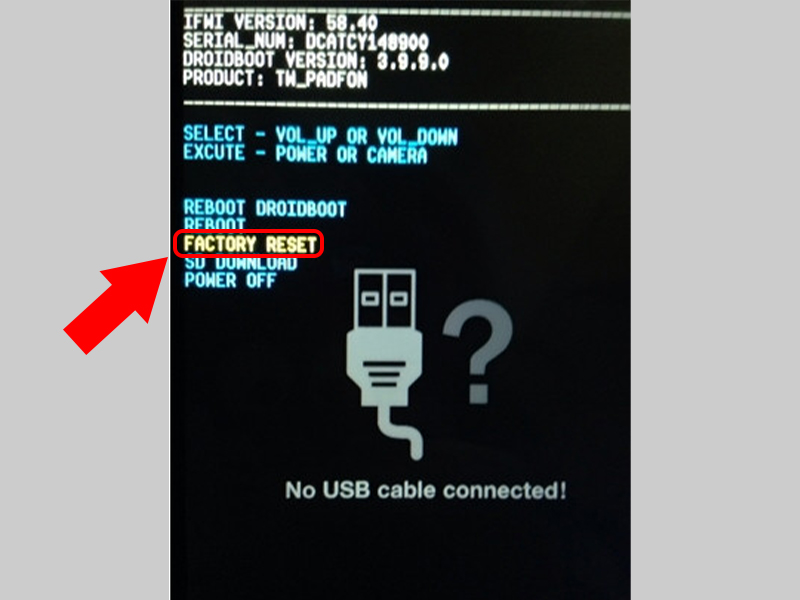
Cách khôi phục cài đặt gốc điện thoại ASUS
Tham khảo thêm hướng dẫn khôi phục cài đặt gốc điện thoại qua các bài viết:
Bài viết hướng dẫn 3 cách cập nhật hệ điều hành cho điện thoại ASUS. Hy vọng những thông tin này có thể giúp ích cho bạn. Nếu có thắc mắc gì, hãy để lại câu hỏi ở dưới phần bình luận nhé!
Trung Tâm Bảo Hành giảm 500.000đ cho khách hàng sắm sửa các thiết bị điện thoại laptop máy tính bảng ngay trong hôm nay.
 0967891080

