
-
7:30 - 20:30
Cả CN & Lễ -

-


Hướng dẫn cách chèn bảng Excel vào Powerpoint trong tíc tắc. Chỉ với vài thao tác, bạn có thể chèn excel sang powerpoint đấy. Xem thêm cách chèn excel vào file Pppt
3 cách chèn file Excel vào PowerPoint cực nhanh và đơn giản
Bài viết được thực hiện trên Laptop Acer Swift và sử dụng Powerpoint trong phần mềm Office Microsoft 365 bản quyền. Bạn có thể thao tác tương tự trên các dòng máy tính khác có chạy hệ điều hành Windows và macOS.
Trong file Excel, quét phần dữ liệu bạn muốn thêm vào PowerPoint > Chọn tab Home > chọn Copy > Vào PowerPoint > Đến slide mà bạn muốn chèn bảng Excel vào > Click chuột phải > Chọn 1 trong 5 cách dán file Excel > Hoàn thành.
Bước 1: Trong file Excel, bạn quét phần dữ liệu bạn muốn thêm vào PowerPoint. Sau đó lên tab Home bấm chọn Copy. Ngoài ra, bạn có thể sao chép nhanh bằng tổ hợp phím Ctrl + C.
Copy dữ liệu từ Excel
Bước 2: Bạn quay về PowerPoint, đến slide mà bạn muốn chèn bảng Excel vào và click chuột phải trên khu vực thiết kế slide.
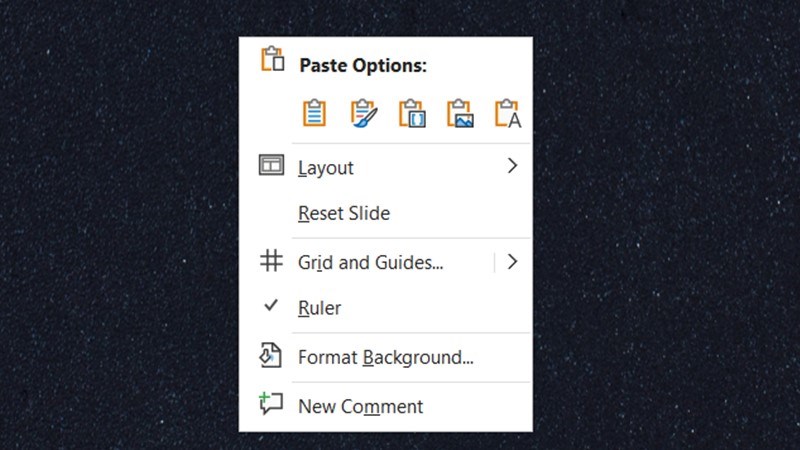
Click chuột phải trên khu vực thiết kế slide
Bước 3: Để hoàn thành việc dán bảng Excel vào PowerPoint, tại mục Paste Options, bạn click chuột trái để chọn 1 trong 5 cách dán file sau:
 Use Destination Styles: Dán dữ liệu Excel vào PowerPoint theo định dạng table mặc định hiện có của Slide.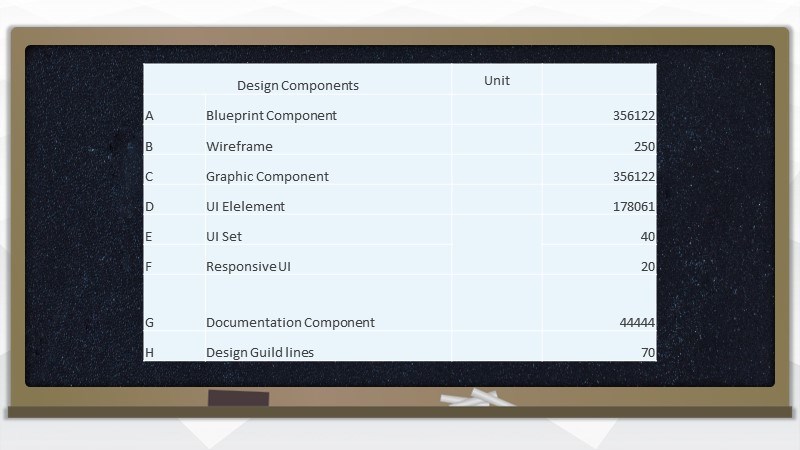
Use Destination Styles
 Keep Source Formatting: Dán dữ liệu Excel vào PowerPoint nhưng vẫn giữ nguyên định dạng từ bên file Excel.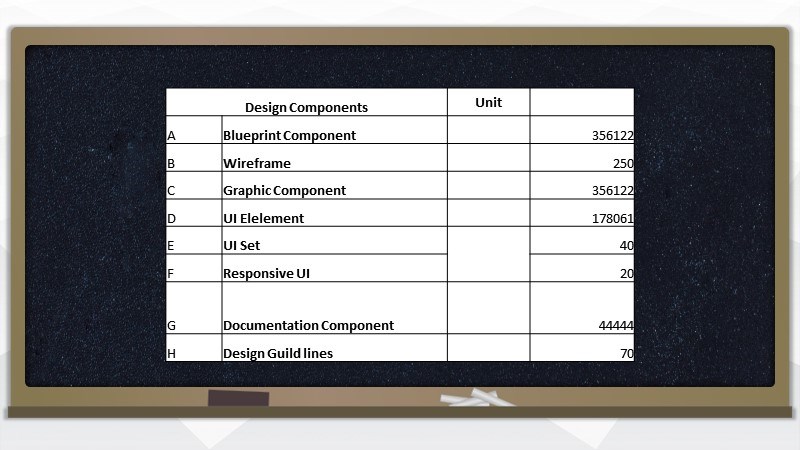
Keep Source Formatting
 Embed: Dán dữ liệu Excel vào PowerPoint dưới dạng nhúng thông tin từ file Excel. Có nghĩa là bạn có thể được sửa đổi dữ liệu trong Excel sau này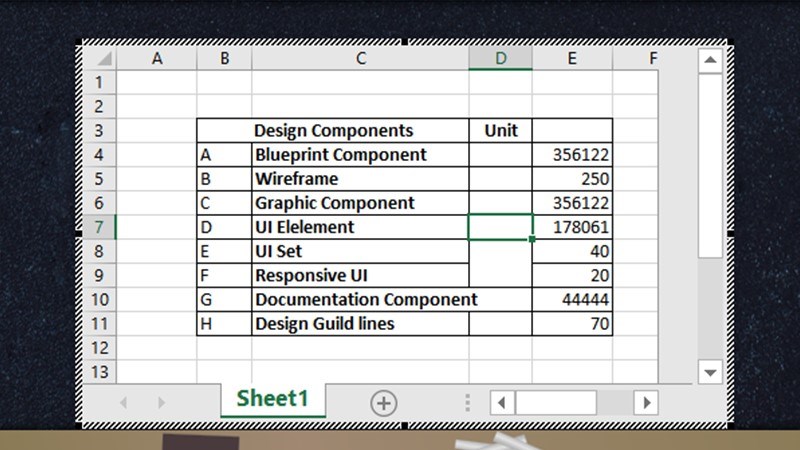
Embed
 Picture: Dán dữ liệu Excel vào PowerPoint dưới dạng hình ảnh. Điều này đồng nghĩa với việc bạn không thể chỉnh sửa hay điều chỉnh bất kỳ thông tin nào cả.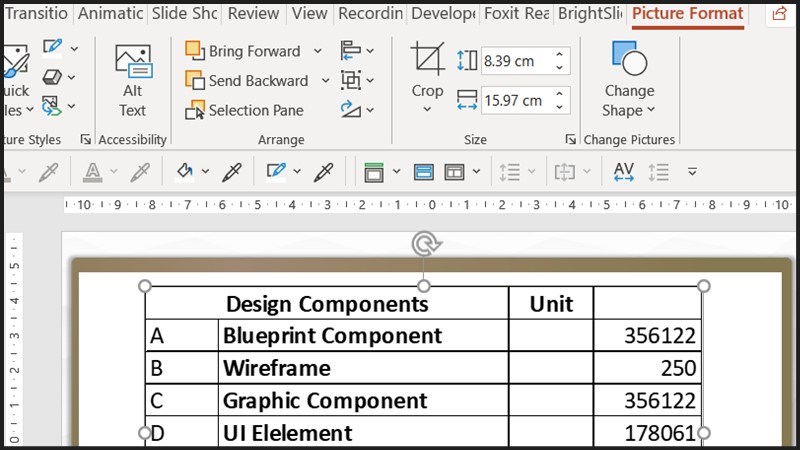
Picture
 Keep Text Only: Dán dữ liệu Excel vào PowerPoint dưới dạng Text box (hộp thoại văn bản).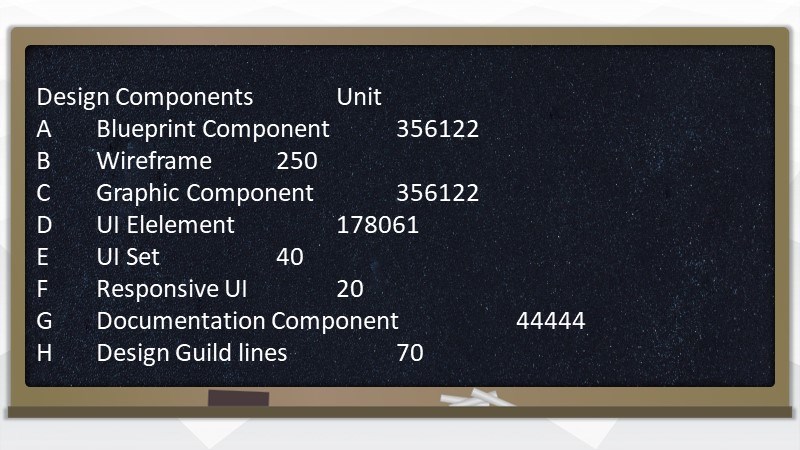
Keep Text Only
Trong file Excel, quét phần dữ liệu bạn muốn thêm vào PowerPoint > Chọn tab Home > chọn Copy > Vào PowerPoint > Chọn mũi tên dưới Paste > Click Paste Special > Chọn Paste link > Chọn Microsoft Excel Worksheet Object > Bấm OK > Định dạng lại font chữ, màu sắc, kích thước cho bảng Excel (nếu có) > Hoàn thành.
Bước 1: Trong file Excel, bạn quét phần dữ liệu bạn muốn thêm vào PowerPoint. Sau đó lên tab Home bấm chọn Copy. Ngoài ra, bạn có thể sao chép nhanh bằng tổ hợp phím Ctrl + C.
Copy dữ liệu từ Excel
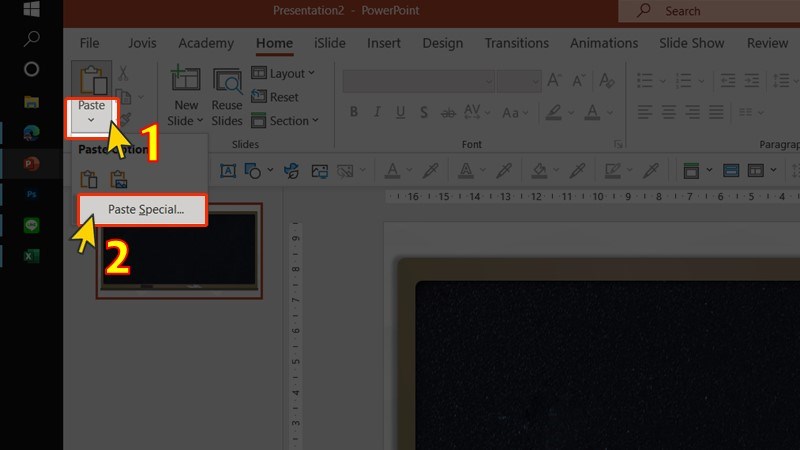
Bước 2: Bạn quay về PowerPoint, bạn đến slide mà mình muốn chèn bảng Excel vào, chọn tab Home, sau đó bấm vào mũi tên dưới Paste và chọn Paste Special. Ngoài ra, bạn có thể thao tác nhanh bằng tổ hợp phím Ctrl + Alt +V.
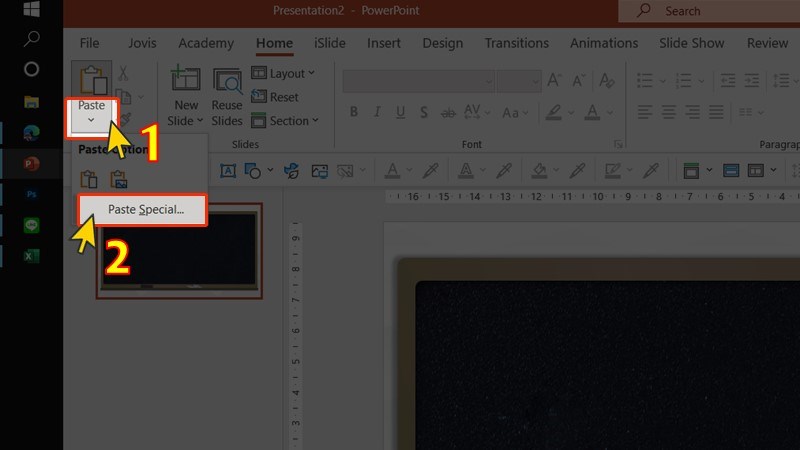
Chọn Paste Special
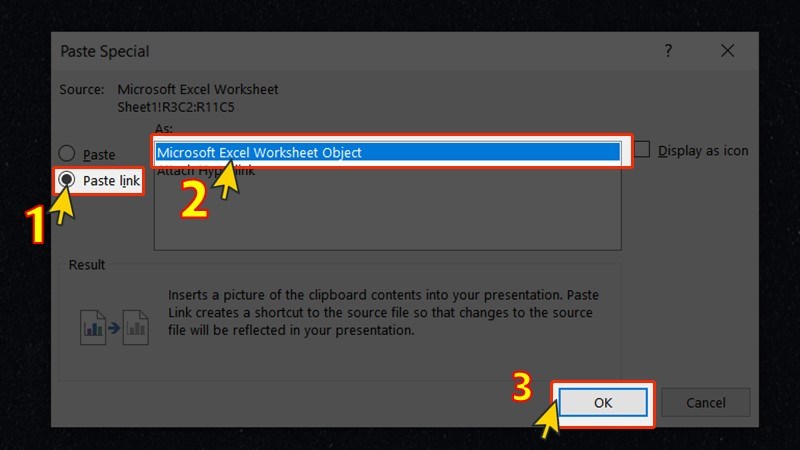
Bước 3: Hộp thoại Paste Special mở lên, bạn click chọn Paste link, chọn Microsoft Excel Worksheet Object và bấm OK để thực hiện chèn bảng Excel vào PowerPoint.
 Lưu ý: Nếu bạn bấm Paste link mà vẫn không thấy Microsoft Excel Worksheet Object thì hãy quay lại thực hiện từ Bước 1 nhé!
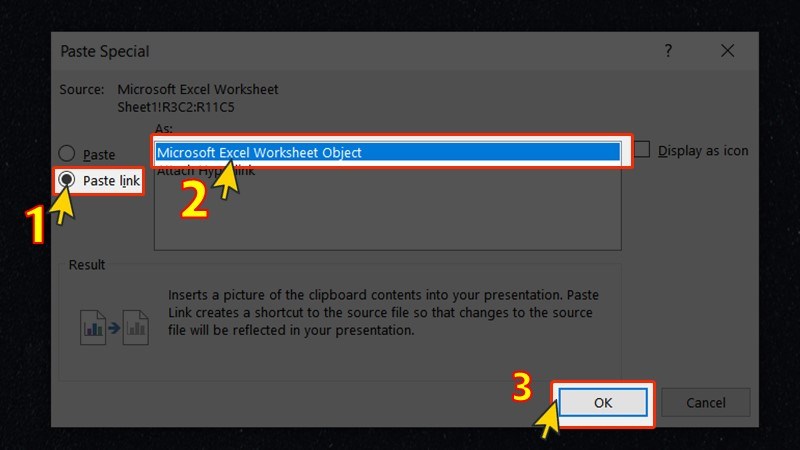
Chọn Microsoft Excel Worksheet Object
Bước 4: Cuối cùng, bạn chỉ cần định dạng font chữ, màu sắc, kích thước của bảng tính (nếu cần thiết).
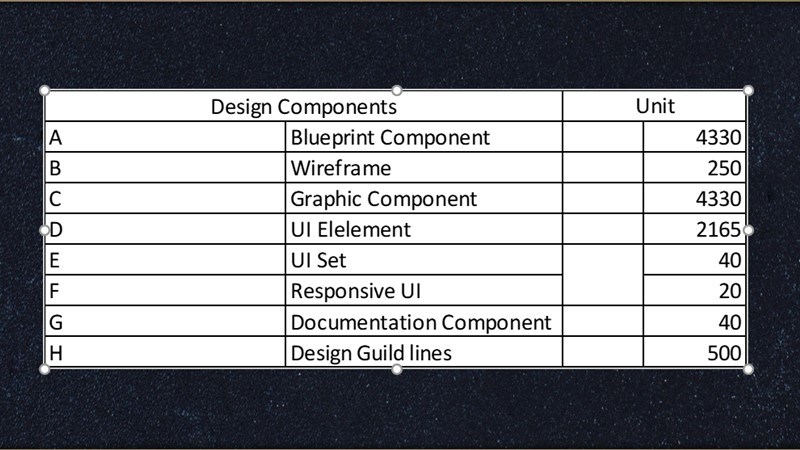
Định dạng, tùy chỉnh lại bảng tính
Vậy là bạn đã hoàn thành việc chèn một phần file Excel vào Powerpoint bằng cách liên kết file rồi đấy!
Trong file PowerPoint, chọn tab Insert > Chọn Object > Trong Insert Object, chọn Create from > Tìm chọn file Excel để thêm vào PowerPoint > Chọn Link > Bấm OK > Hoàn thành.
Bước 1: Trong file PowerPoint bạn chọn tab Insert, sau đó bấm chọn Object.
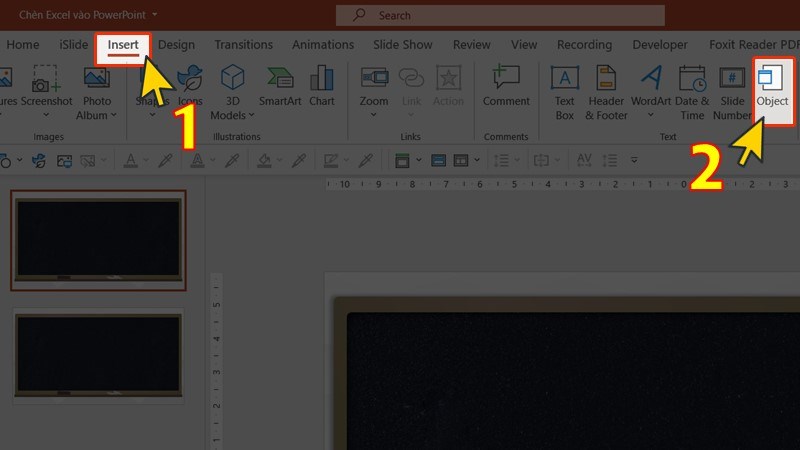
Trong tab Insert, chọn Object
Bước 2: Hộp thoại Insert Object mở lên, bạn click chọn Create from file và bấm Browse.
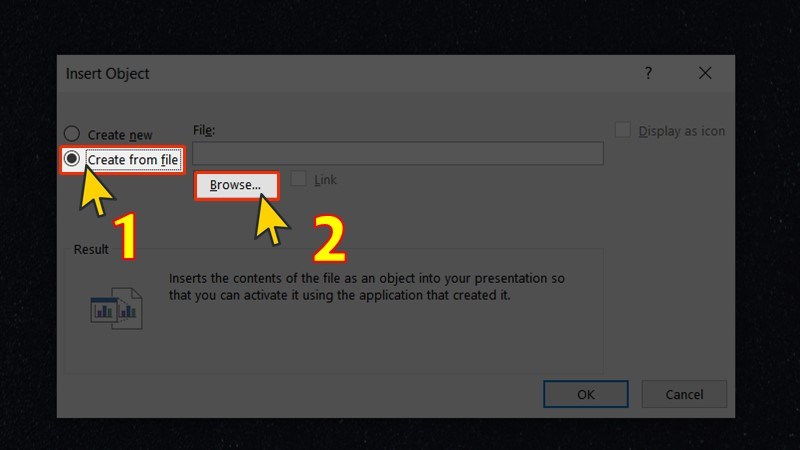
Chọn Create from file và bấm Browse
Bước 3: Bạn chọn file mà mình muốn thêm vào PowerPoint. Bấm OK để chọn file.
Chọn file Excel mà bạn muốn thêm vào PowerPoint
Bước 4: Sau khi hoàn tất việc chọn file Excel, bạn hãy click chọn Link và bấm OK để chèn Excel vào Powerpoint.
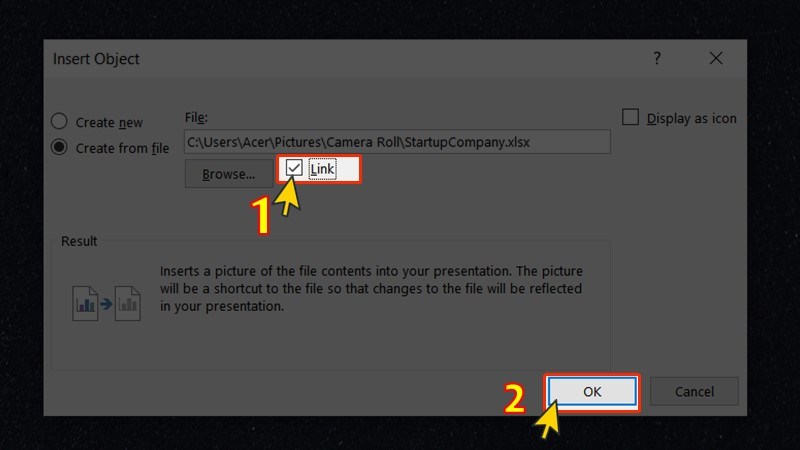
Click chọn Link và bấm OK
Bước 5: Cuối cùng, bạn chỉ cần định dạng màu sắc, kích thước của bảng tính (nếu cần thiết).
Định dạng, tùy chỉnh lại bảng tính
Vậy là bạn đã hoàn thành việc chèn toàn bộ file Excel vào Powerpoint bằng cách liên kết file rồi đấy!
Bài viết trên vừa hướng dẫn bạn 3 cách chèn file Excel vào PowerPoint cực nhanh và đơn giản. Qua bài viết này, hy vọng các bạn có thể thao tác tốt hơn và thuần thục hơn với công cụ Microsoft Powerpoint nhé! Chúc các bạn thực hiện thành công.
Trung tâm bảo hành có bán linh kiện và dịch vụ chính hãng, đào tạo KTV miễn phí, gọi là có mặt ngay, bảo hành tại nhà. 0967891080

