
-
7:30 - 20:30
Cả CN & Lễ -

-


Hướng dẫn chia sẻ mạng Internet từ điện thoại sang máy tính qua 3 cách đơn giản: thông qua cổng USB, kết nối Bluetooth và điểm truy cập di động. Click xem ngay nhé!
Lưu ý: Để chia sẻ mạng từ điện thoại sang máy tính hay cho thiết bị khác sử dụng thì điện thoại của bạn phải có dung lượng 3G/4G, và dữ liệu di động phải ở chế độ mở.
Tham khảo thêm:
- Ưu điểm:
+ Có thể sử dụng để phát WiFi từ iPhone, điện thoại Android qua máy tính cũng như các thiết bị kết nối WiFi khác.
+ Tính tiện dụng khi bạn có thể chia sẻ kết nối Internet đến bất cứ đâu chỉ với chiếc điện thoại có kết nối 3G/4G.
+ Chia sẻ kết nối Internet với nhiều người cùng một lúc.
+ Thiết lập kết nối Internet chỉ một lần và truy cập nhanh chóng vào những lần sau.
+ Dễ dàng cài đặt mật khẩu để bảo vệ người dùng và điện thoại của bạn.
- Nhược điểm:
+ Tốc độ Internet khi kết nối thông qua điện thoại sẽ chậm hơn khi kết nối Internet có dây.
+ Nhanh hết pin.
+ Sử dụng thời gian dài có thể gây nóng máy, ảnh hưởng đến điện thoại của bạn.
- Cách thực hiện:
Bạn có thể dễ dàng bật điểm truy cập di động để phát WiFi từ iPhone cũng như các dòng Android như Samsung, OPPO, Xiaomi, Huawei, Vsmart, Lenovo, vivo,...
Tham khảo chi tiết cách thực hiện qua bài viết: Cách phát WiFi từ điện thoại Android, iOS đơn giản nhất
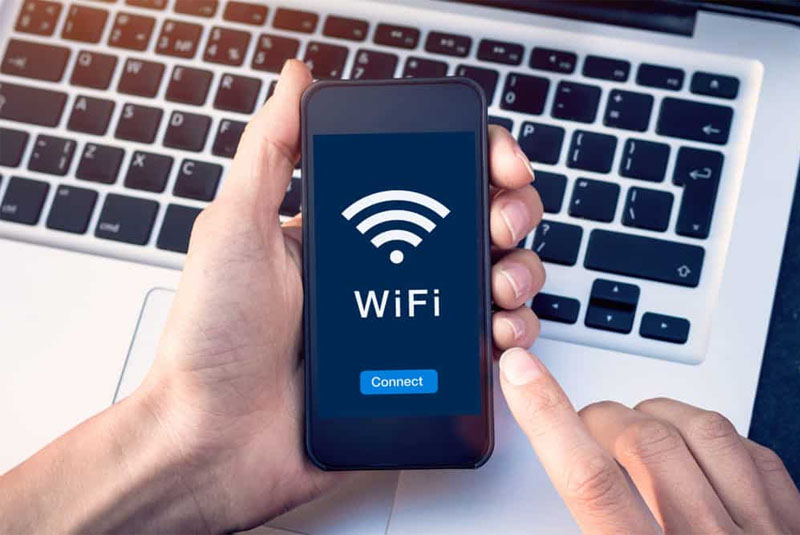
Chia sẻ mạng từ điện thoại bằng điểm truy cập di động
- Ưu điểm:
+ Tốc độ truy cập ổn định hơn.
+ Đỡ tốn pin điện thoại hơn do có thể sạc trực tiếp từ máy tính.
- Nhược điểm:
+ Cần chuẩn bị cáp USB mang theo bên cạnh.
+ Mỗi thời điểm chỉ cho phép kết nối 1 thiết bị.
+ Không nên sử dụng trong thời gian quá lâu vì điện thoại vừa sạc vừa sử dụng sẽ gây nóng máy, làm ảnh hưởng đến điện thoại.
- Cách thực hiện:
Bước 1: Sử dụng cáp USB hoặc cáp sạc để kết nối điện thoại Android với máy tính.
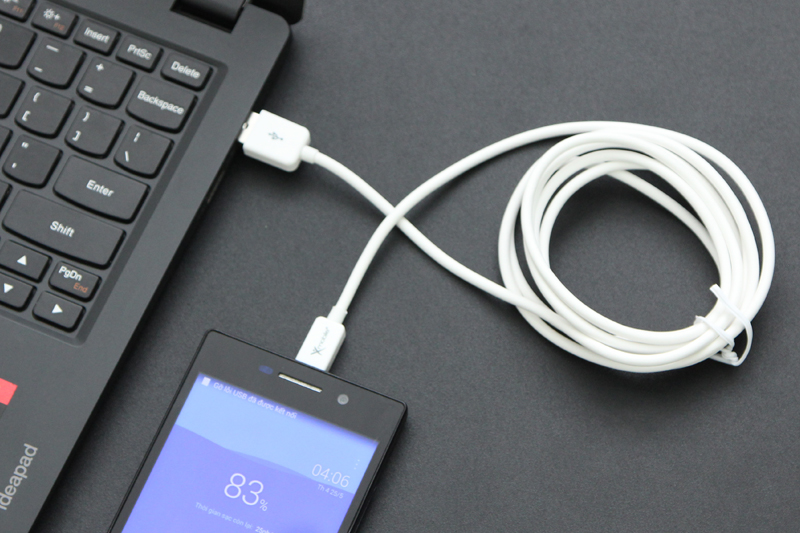
Kết nối điện thoại Android với máy tính qua cổng USB
Bước 2: Vào Cài đặt > Chọn mục Kết nối > Chọn Chia sẻ kết nối internet.
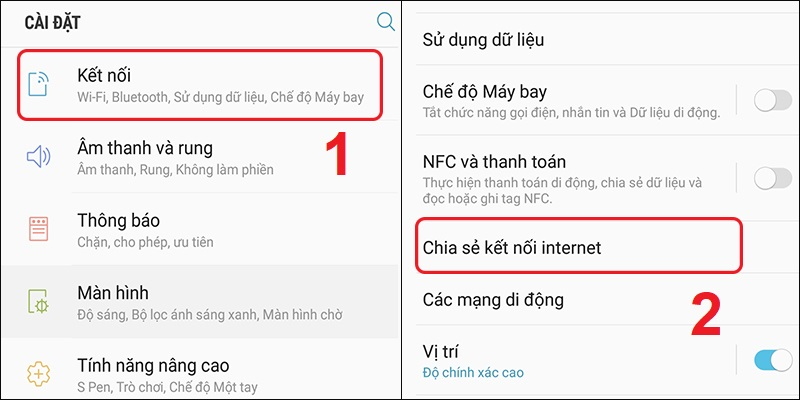
Chia sẻ kết nối Internet trên điện thoại
Bước 3: Bật tính năng Kết nối USB internet.
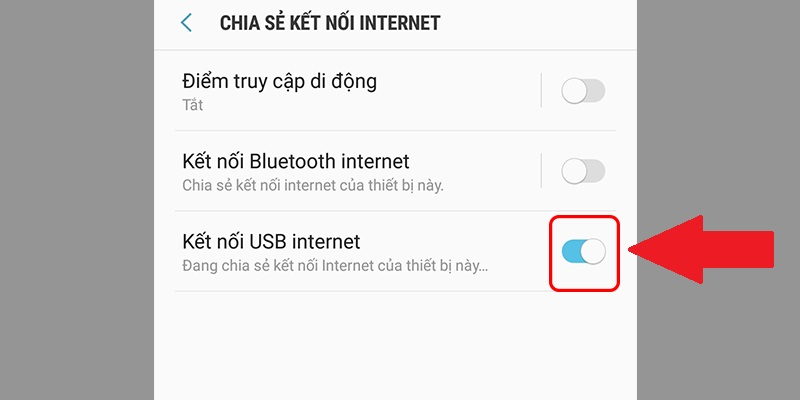
Bật Kết nối USB Internet
Bước 4: Máy tính sẽ thông báo kết nối Internet > Click chọn Yes.
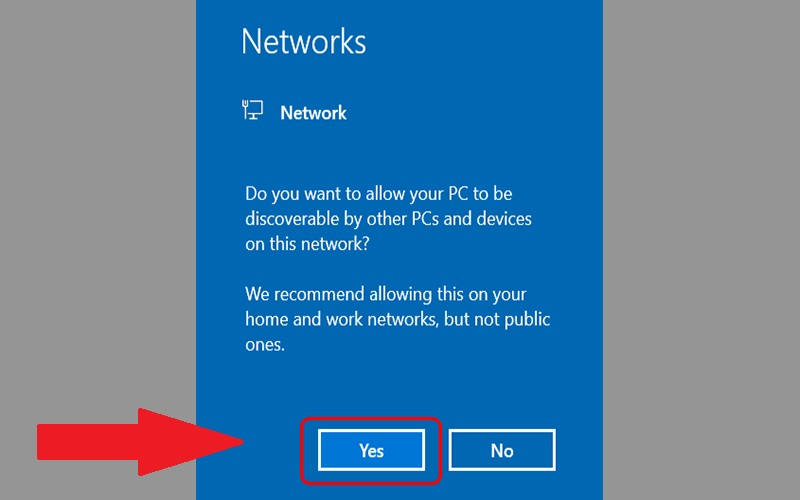
Click chọn Yes để kết nối
Nếu điện thoại hiện thông báo như hình bên dưới, bạn nhấn OK để xác nhận.
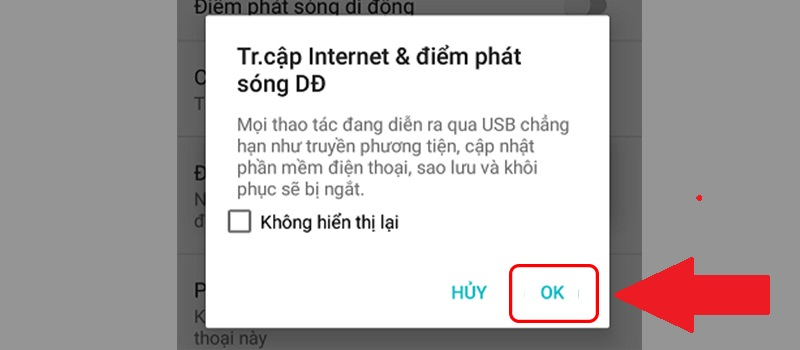
Nhấn OK để xác nhận
- Ưu điểm: Dữ liệu được truyền qua Bluetooth đảm bảo an toàn.
- Nhược điểm:
+ Tốc độ truyền dữ liệu thấp.
+ Chỉ cho phép kết nối 1 thiết bị ở mỗi thời điểm.
+ Việc thiết lập thực hiện có phần phức tạp hơn cách cách trên.
- Cách thực hiện:
Bước 1: Vào Cài đặt > Chọn mục Kết nối > Chọn Chia sẻ kết nối internet.
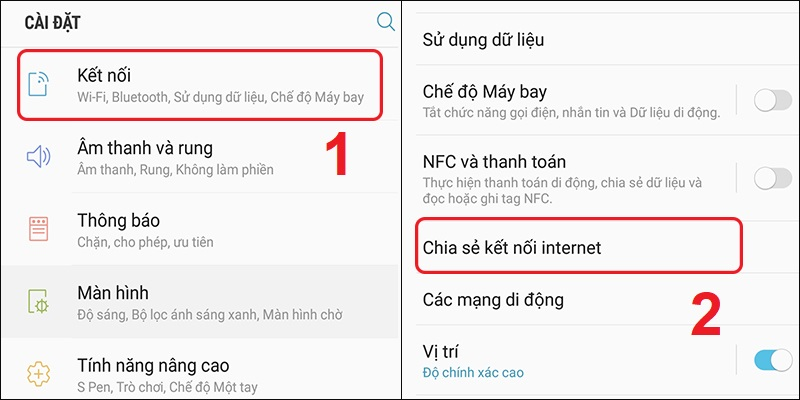
Chọn Chia sẻ kết nối Internet
Bước 2: Bật Kết nối Bluetooth internet.
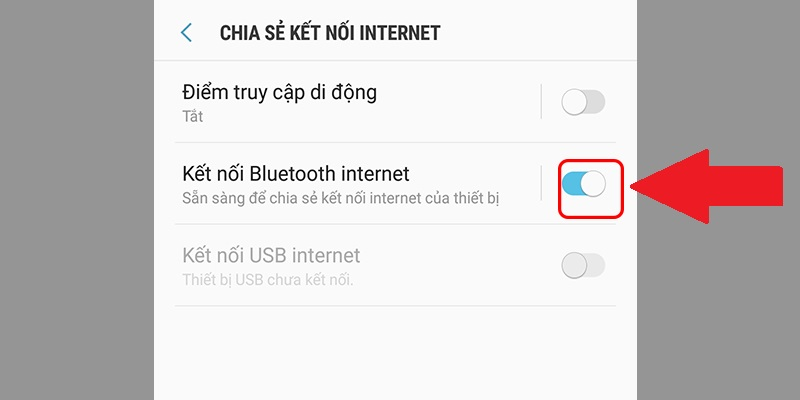
Cho phép Kết nối Bluetooth internet
Bước 3: Trên máy tính, bạn vào Settings.
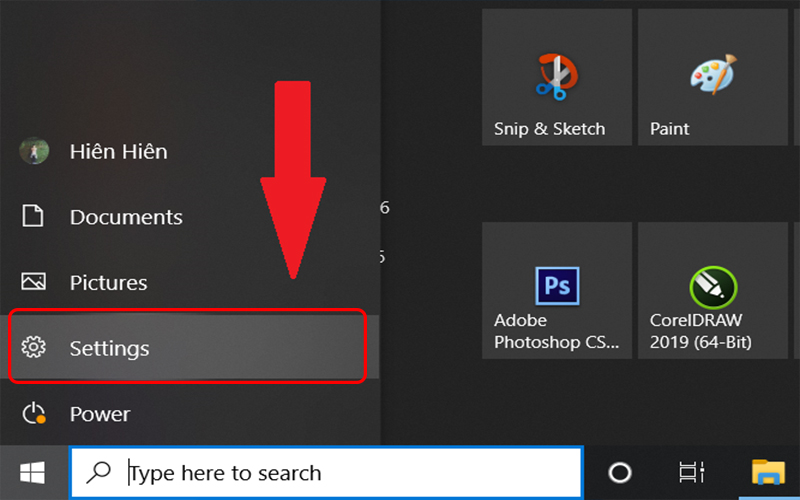
Vào Windows Setting
Bước 4: Chọn mục Devices.
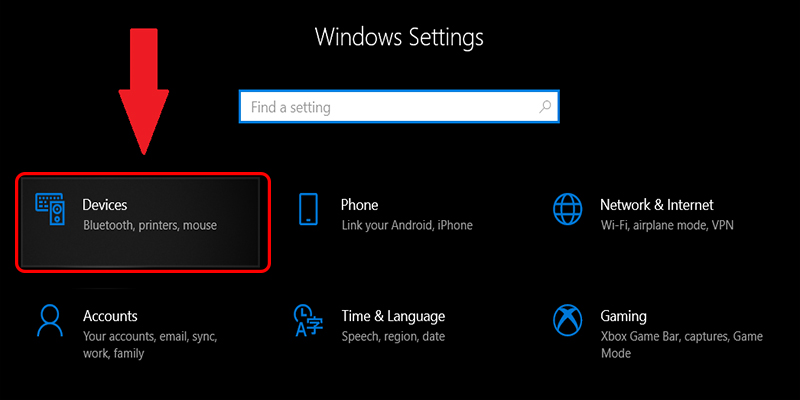
Click chọn Devices
Bước 5: Chọn Bluetooth & other devices > Click vào Add Bluetooth or other device.
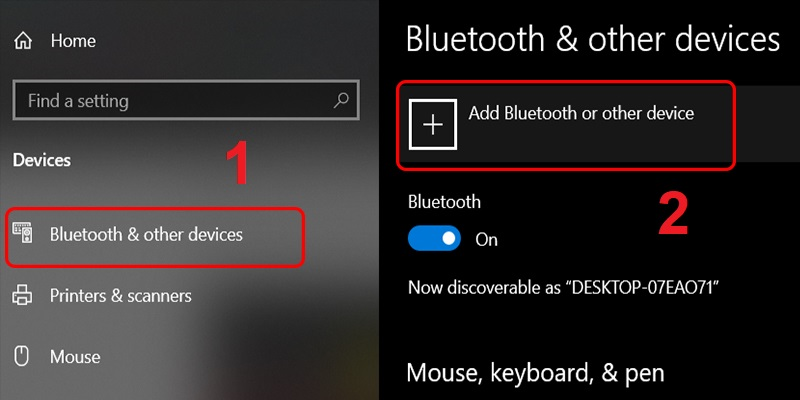
Click chọn Add Bluetooth or other device
Bước 6: Click chọn Everything else.
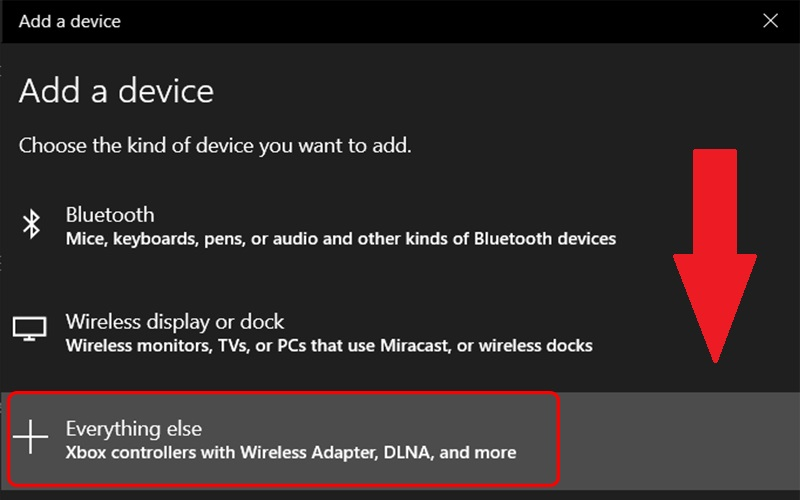
Chọn Everything else
Bước 7: Tìm kiếm điện thoại của bạn và cho phép kết nối > Nhấn Yes để xác nhận kết nối.
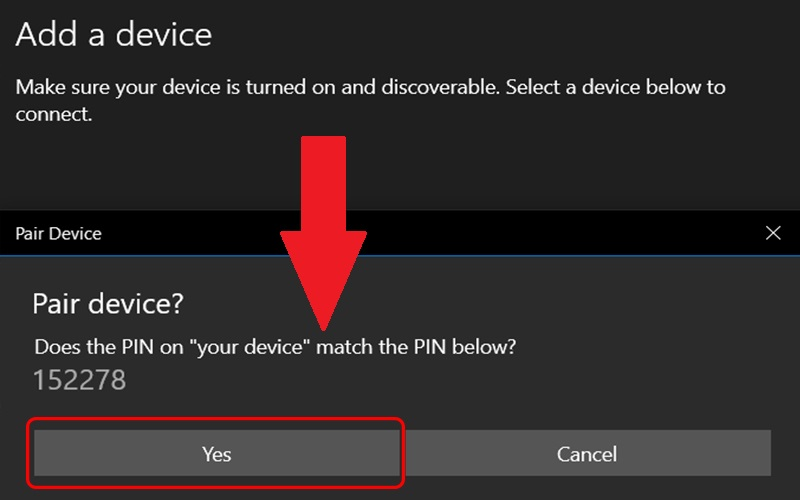
Kết nối máy tính với điện thoại thông qua Bluetooth
Tham khảo thêm bài viết: Cách kết nối điện thoại Android với máy tính bằng Bluetooth cực đơn giản
- Trả lời: iPhone không hỗ trợ truyền mạng Internet thông qua dây cáp hay kết nối Bluetooth được. Bạn chỉ có thể sử dụng điểm truy cập cá nhân.
Tham khảo thêm bài viết: Cách chia sẻ 3G làm WiFi trên iPhone chỉ trong 3 bước đơn giản
- Trả lời: Với điện thoại Android, bạn có thể chia sẻ kết nối Internet sang laptop cũng như máy tính bàn thông qua cổng USB, tuy nhiên chỉ cho phép chia sẻ 1 thiết bị trong 1 thời điểm.
- Trả lời: Không. Trường hợp chia sẻ kết nối Internet từ điện thoại thì bạn cần sử dụng mạng 3G/4G.
- Trả lời: Không. Khi bật chia sẻ kết nối Internet thì cả điện thoại dùng làm điểm phát WiFi lẫn thiết bị kết nối đều sử dụng dữ liệu di động từ điện thoại.
Vừa rồi là hướng dẫn chi tiết cách chia sẻ kết nối Internet điện thoại sang máy tính, laptop, chúc bạn thực hiện thành công! Cảm ơn bạn đã theo dõi và hẹn gặp lại ở bài viết sau!
Trung tâm chuyên sửa chữa bảo hành tất cả các dòng điện thoại – máy tính bảng, laptop, đồng hồ thông minh, máy AIO, PC Gaming tận nhà cho khách hàng. 0967891080

