
-
7:30 - 20:30
Cả CN & Lễ -

-


Bài hướng dẫn này đã gửi đến bạn 3 Cách chỉnh sửa ảnh trên ứng dụng Adobe Lightroom Photo Editor đơn giản nhất, để giúp bạn có những tấm hình chất lượng hơn.
Bài viết sẽ hướng dẫn cho bạn 3 cách chỉnh sửa ảnh khi đi du lịch trên ứng dụng Adobe Lightroom Photo Editor rất đơn giản và dễ thực hiện. Bài này được thực hiện trên điện thoại nền tảng iOS, bạn có thể áp dụng những hướng dẫn này trên điện thoại nền tảng Android với thao tác tương tự.
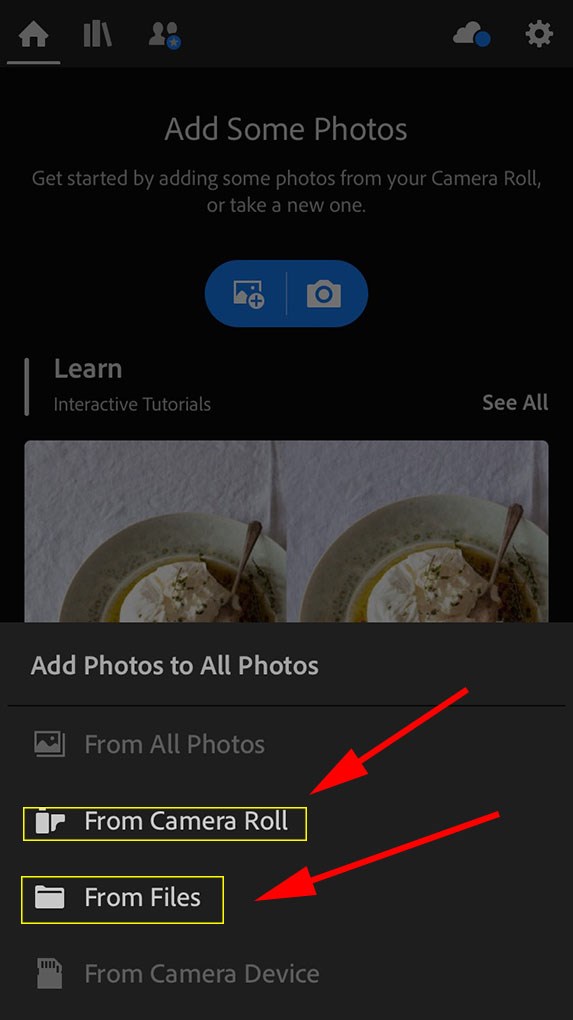
Mở ứng dụng trên thiết bị di động > Chọn ảnh từ Thư viện ảnh hoặc chụp ảnh mới để chỉnh sửa > Sau đó nhấn vào “ From Camera Roll” nếu lấy ảnh từ thư viện ảnh hoặc nhấn “ From Files” nếu ảnh nằm trong file > Chọn ảnh muốn chỉnh sửa.
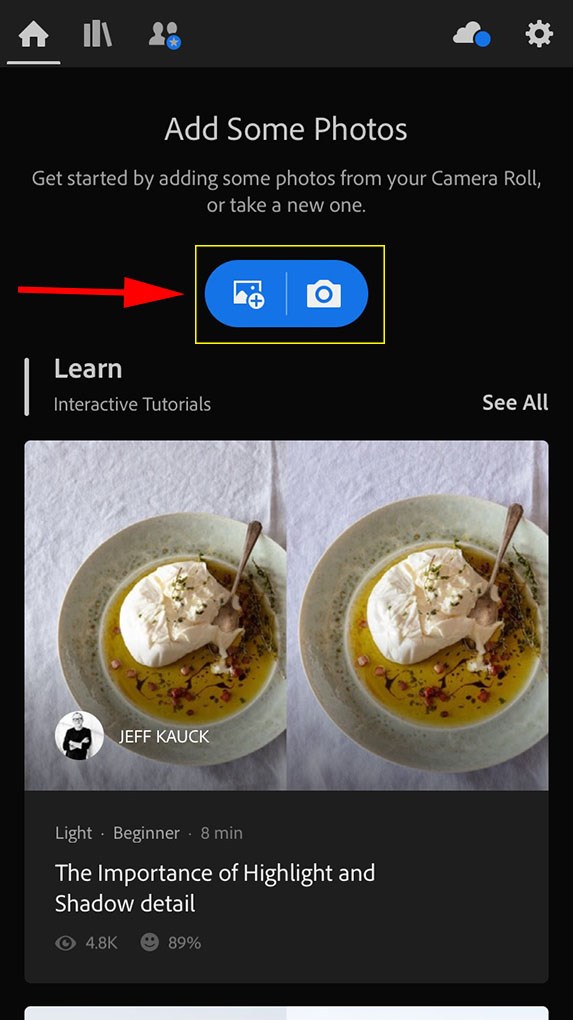
Bước 1: Mở ứng dụng trên thiết bị di động> Nhấn vào biểu tượng Album để chọn ảnh hoặc chụp ảnh mới bằng cách nhấn biểu tượng máy ảnh.
Bước 2: Sau đó nhấn vào “ From Camera Roll” nếu lấy ảnh từ thư viện ảnh hoặc nhấn “ From Files” nếu ảnh nằm trong file > Chọn ảnh muốn chỉnh sửa.
Chọn công cụ “ Crop để cắt”> Điều chỉnh khung đến kích thước mong muốn > Cắt hình theo kích thước đã chỉnh > Lưu ảnh đã cắt.
Bước 1: Chọn vào biểu tượng “Crop” dưới thanh công cụ.
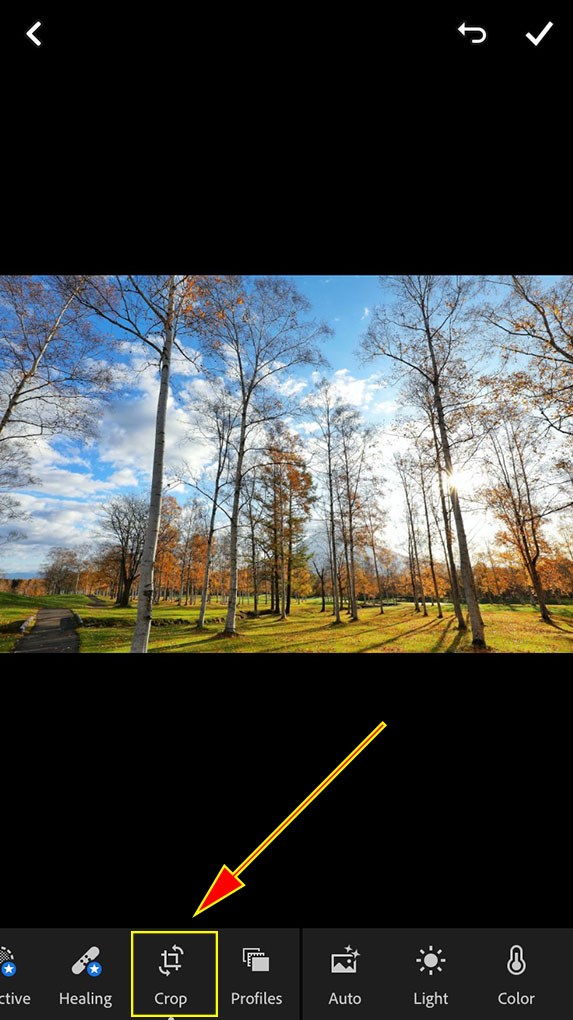
Bước 2: Dùng tay thu nhỏ hoặc phóng to khung theo kích thước mong muốn
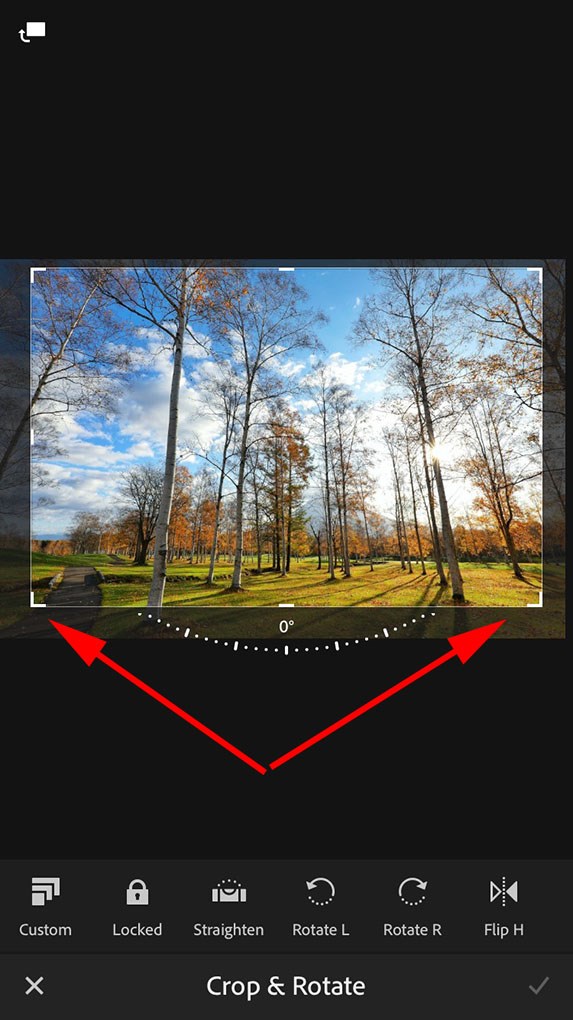
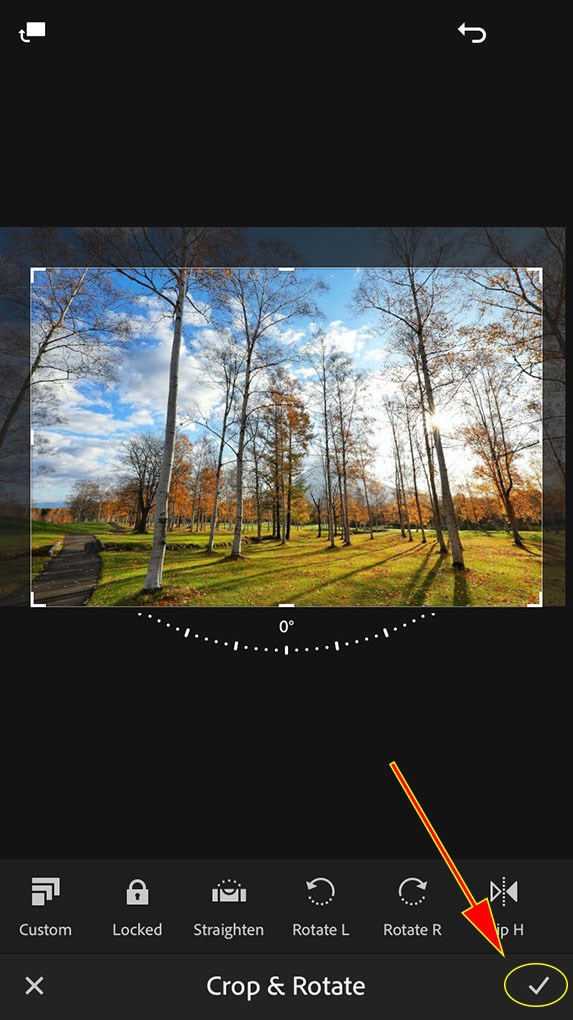
Bước 3: Nhấn mũi biểu tượng “stick” góc phải dưới màn hình để đồng ý cắt ảnh theo kích thước đã chọn
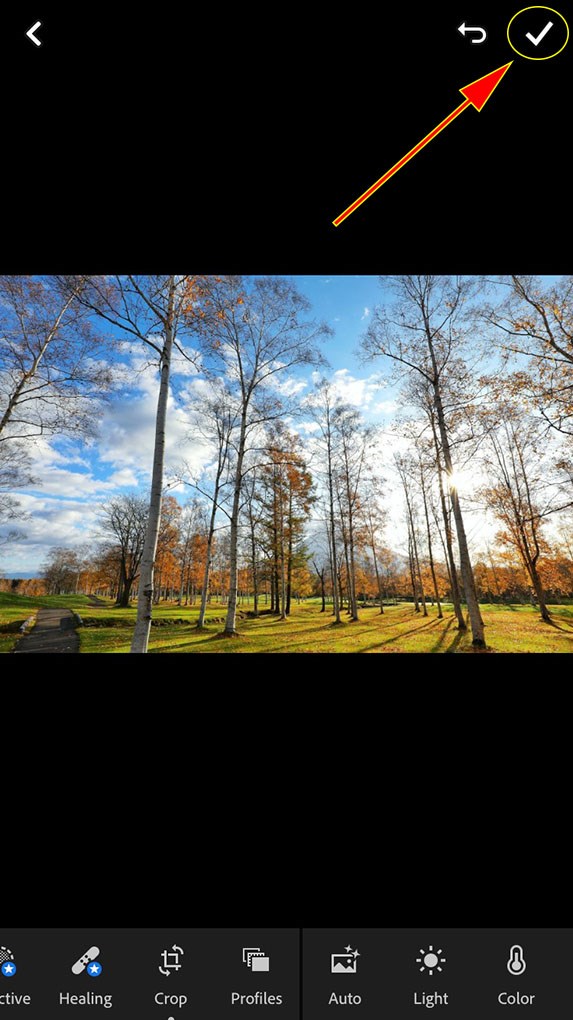
Bước 4: Nhấn biểu tượng “Stick “ phía trên bên phải màn hình để lưu ảnh đã cắt.
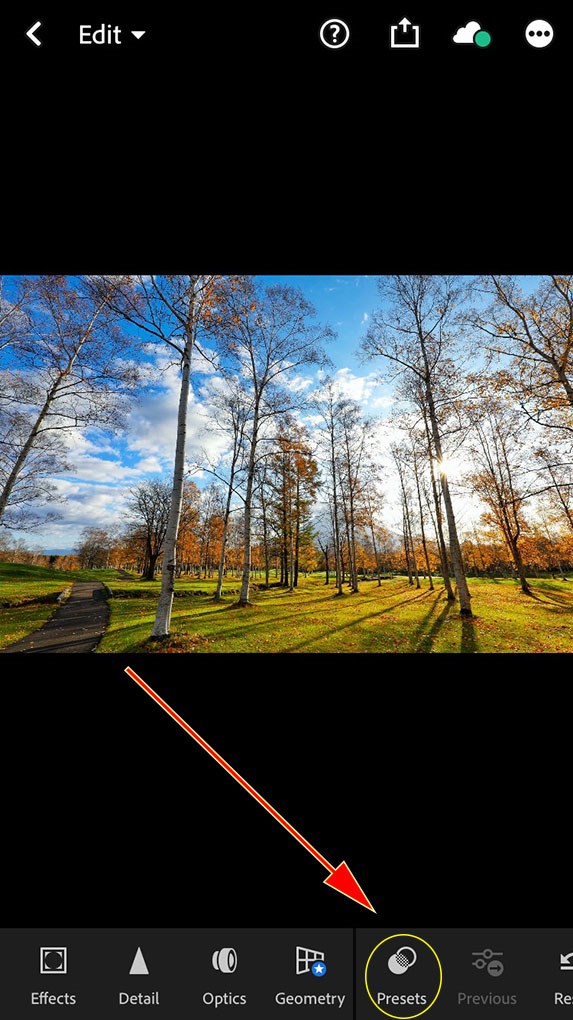
Chọn công cụ Preset > Chọn mục để cài đặt > Sử dụng để bắt đầu chỉnh sửa.
Bước 1: Nhấn vào biểu tượng Preset phía cuối màn hình.
Bước 2: Chọn một mục cho cài đặt sẵn (ví dụ như Color)
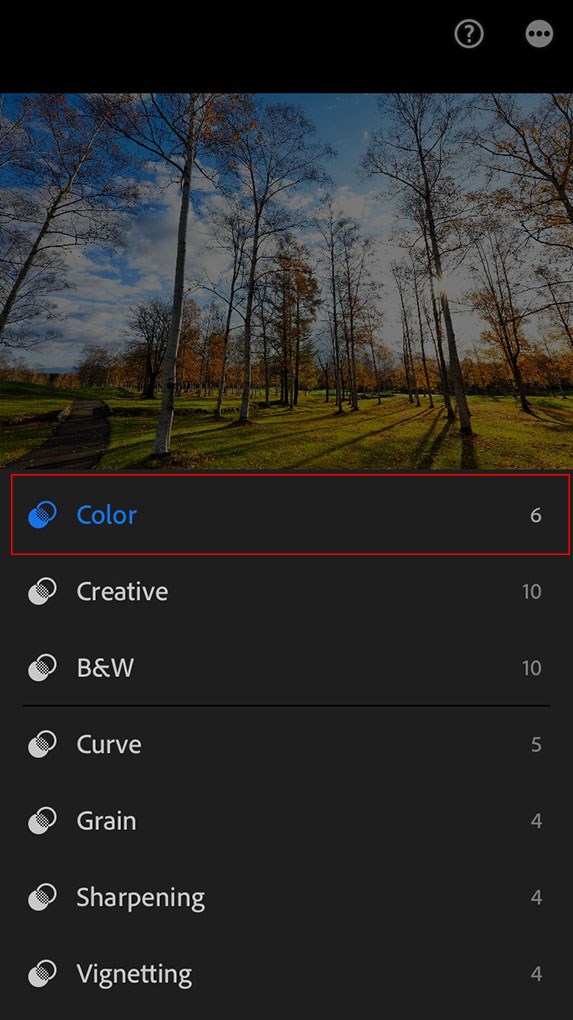
Bước 3: Nhấn vào Preset để bắt đầu sử dụng
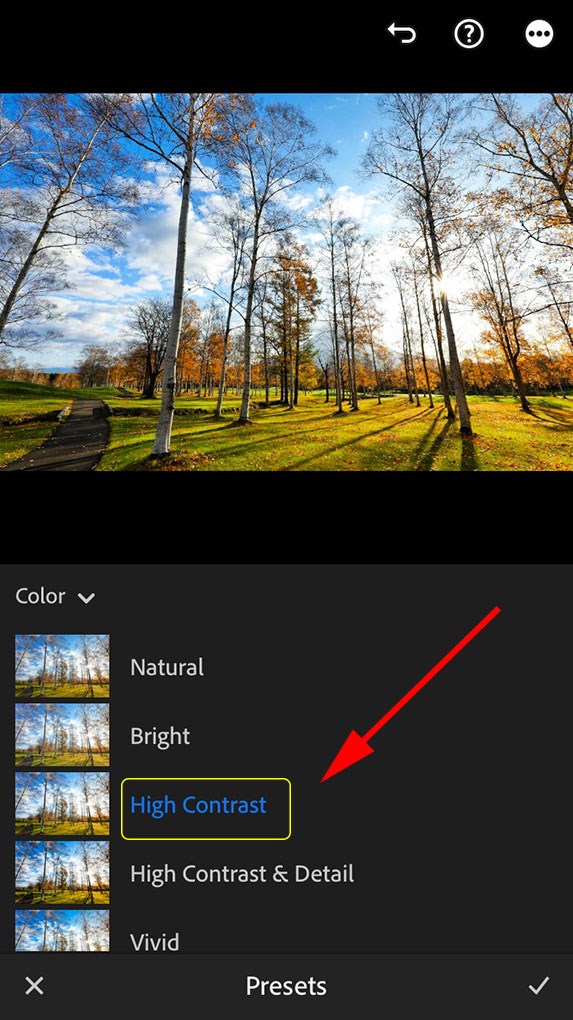
Như vậy, Trungtambaohanh.com đã giới thiệu cho bạn 3 Cách chỉnh sửa ảnh khi đi du lịch trên ứng dụng Adobe Lightroom Photo Editor một cách rất đơn giản. Đừng quên chia sẻ và để lại bình luận nếu thấy bài viết hữu ích nhé!
Trung tâm bảo hành có bán linh kiện và dịch vụ chính hãng, gọi là có ngay hỗ trợ miễn phí, bảo hành suốt đời. 0967891080

