
-
7:30 - 20:30
Cả CN & Lễ -

-


Hướng dẫn cách chuyển đổi file PDF sang Word không lỗi Font chữ 100% trên máy tính, không cần phần mềm nhanh chóng, đơn giản mới nhất năm 2021. Click xem ngay!
Khi nào nên chuyển file PDF sang file Word:
- Khi bạn muốn chỉnh sửa file PDF.
- Các phần mềm chỉnh sửa trực tiếp trên PDF tốn phí.
Tuy nhiên, khi chuyển file PDF sang file Word bạn có thể gặp:
- Tình trạng lỗi font chữ xảy ra.
- Các định dạng, chất lượng bị giảm khi chuyển đổi file.
- Hình ảnh bị mất.
Đừng lo lắng, bài hãy xem các hướng dẫn dưới đây để có thể chuyển đổi file PDF sang file Word mà không bị lỗi font và vẫn giữ được định dạng, chất lượng nội dung.
Smallpdf.com hỗ trợ bạn chuyển đổi file PDF sang file Word mà không cần phần mềm hỗ trợ thứ ba.
• Ưu điểm:
+ Không cần phải cài đặt vào máy.
+ Thực hiện nhanh chóng.
• Nhược điểm:
+ Cần có mạng để đổi.
+ Khi cần chuyển đổi bạn phải vào lại trang web.
+ Có thể xuất hiện quảng cáo trên trang khi tiến hành đổi file.
• Hỗ trợ trên: Windows, macOS, Android, iOS.
• Hướng dẫn thực hiện:
Bạn vào trang chủ của Smallpdf TẠI ĐÂY.
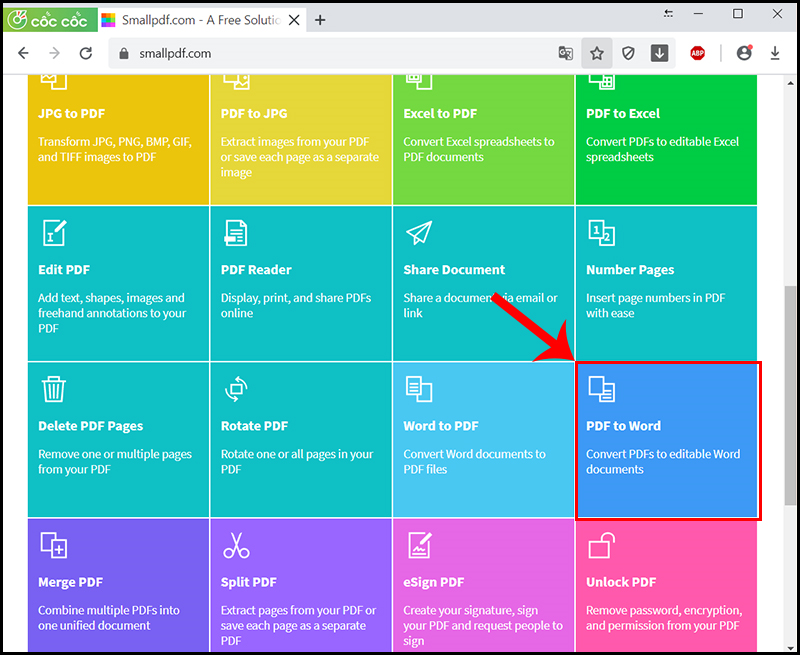
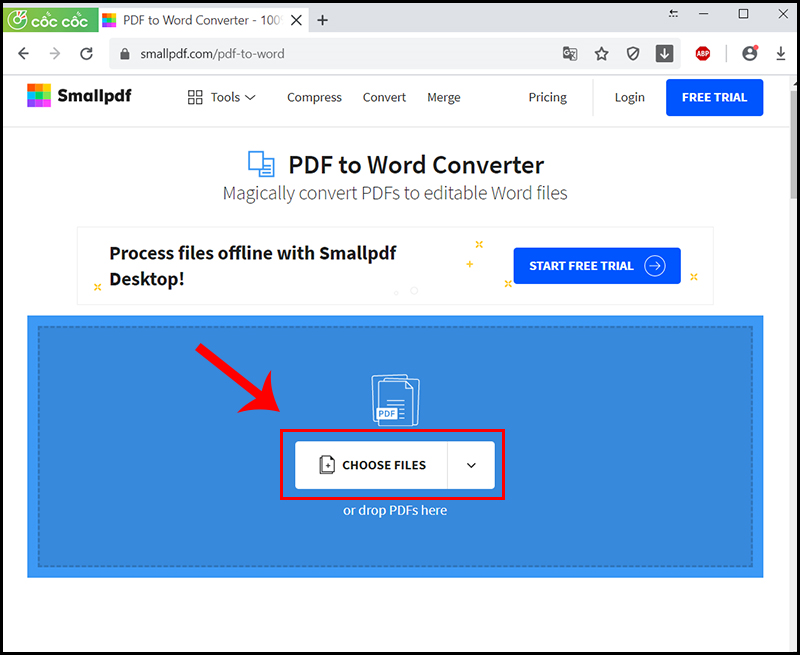
Tại đây bạn chọn Choose Files để tải file PDF lên.
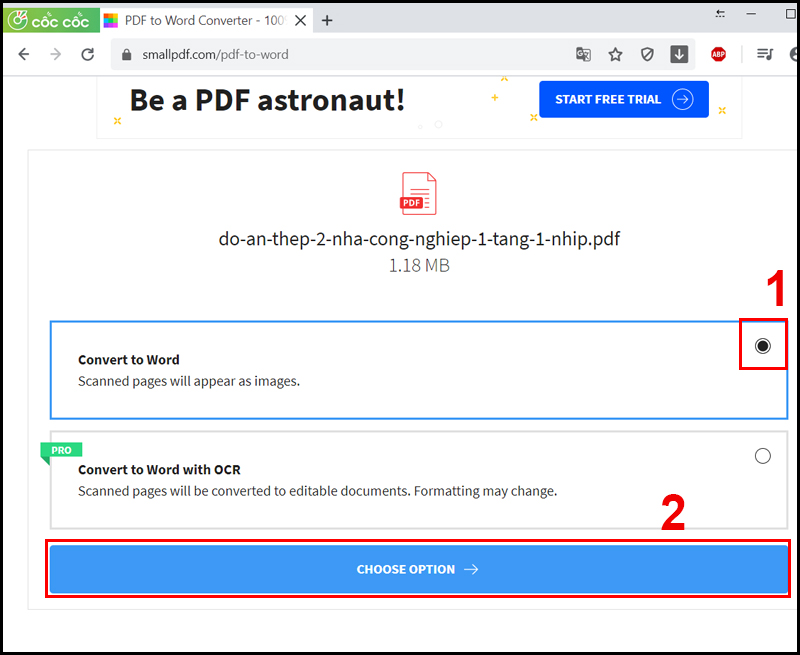
Chọn Convert to Word để bạn có thể được miễn phí > Chọn Choose Option.
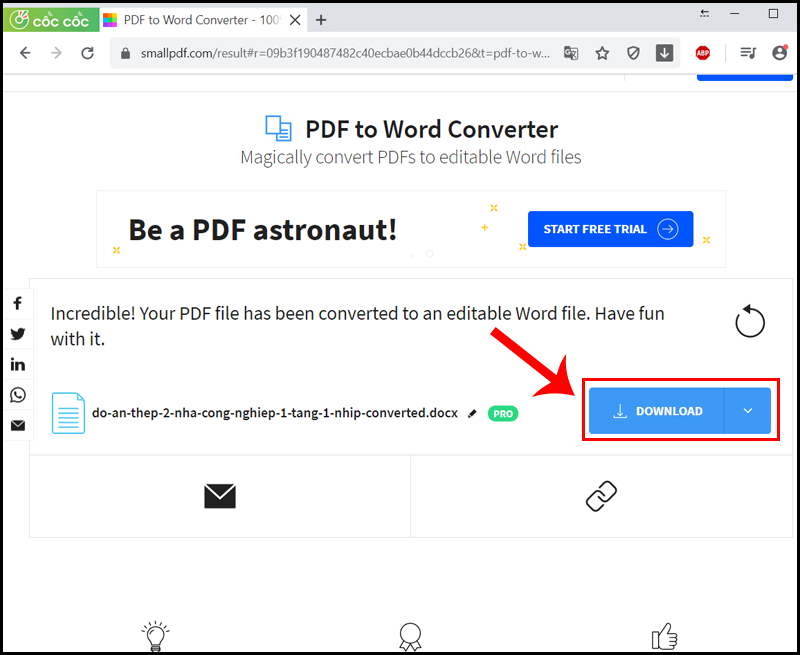
Cuối cùng bạn đợi quá trình chuyển đổi thực hiện xong > Chọn Download để tải file xuống.
Ngoài ra bạn có thể sử dụng các trang web Online như pdftoword.us, pdf2doc.com,...
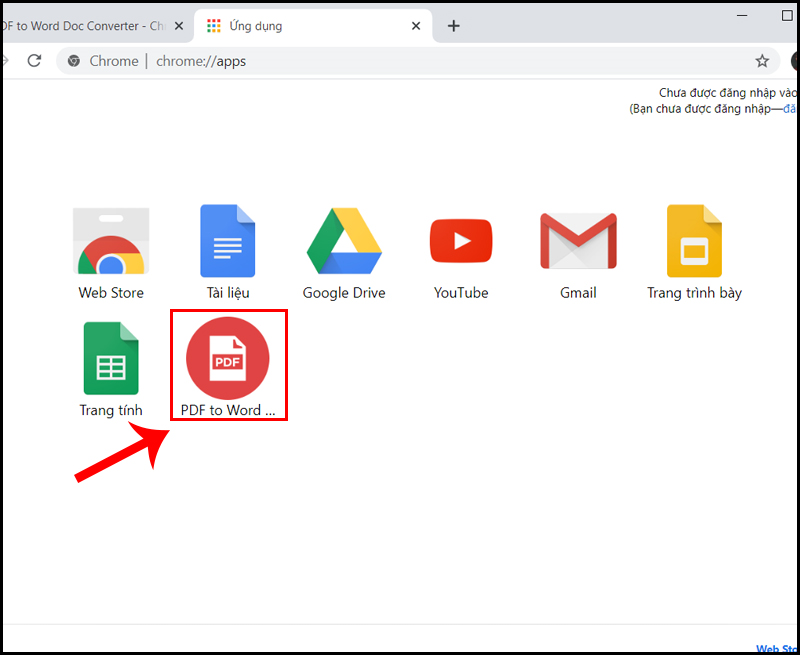
PDF to Word Doc Converter là tiện ích được tích hợp trên Google Chrome, bạn có thể thêm tiện ích để sử dụng khi cần mà không cần phải nhớ đường link trang web chuyển đổi.
• Ưu điểm:
+ Không cần phải truy cập vào trang web khi đổi file.
+ Sử dụng dễ dàng nhanh chóng ngay trên trình duyệt.
• Nhược điểm:
+ Bạn cần có kết nối mạng mỗi khi muốn đổi file.
+ Cần cài đặt tiện ích vào trình duyệt.
• Hỗ trợ trên: Trình duyệt Google Chrome.
• Hướng dẫn thực hiện:
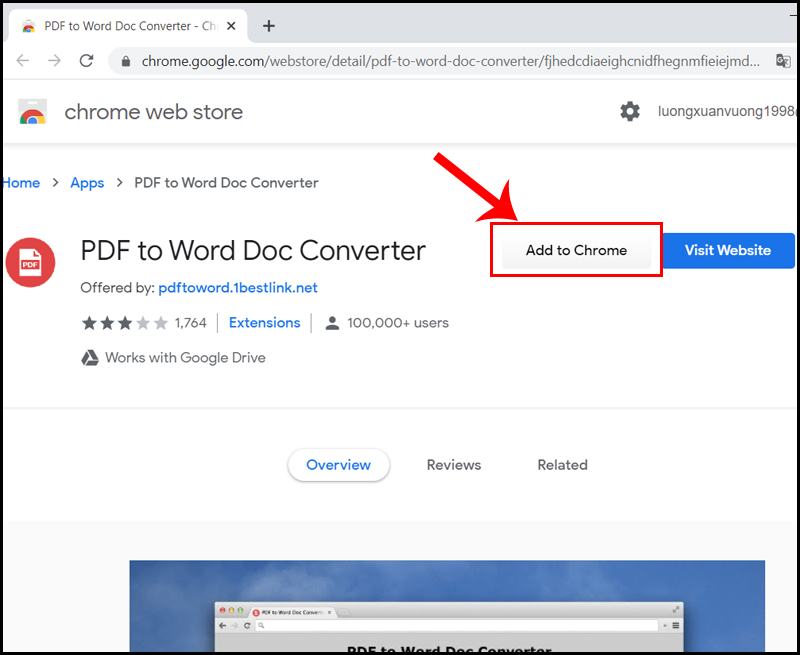
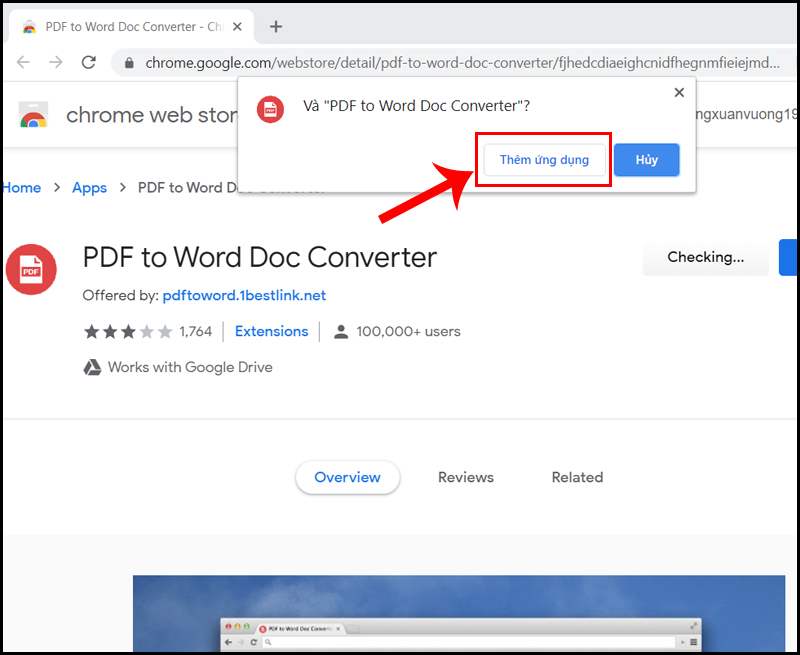
Bạn chọn Add to Chrome TẠI ĐÂY để thêm tiện ích vào Chrome.
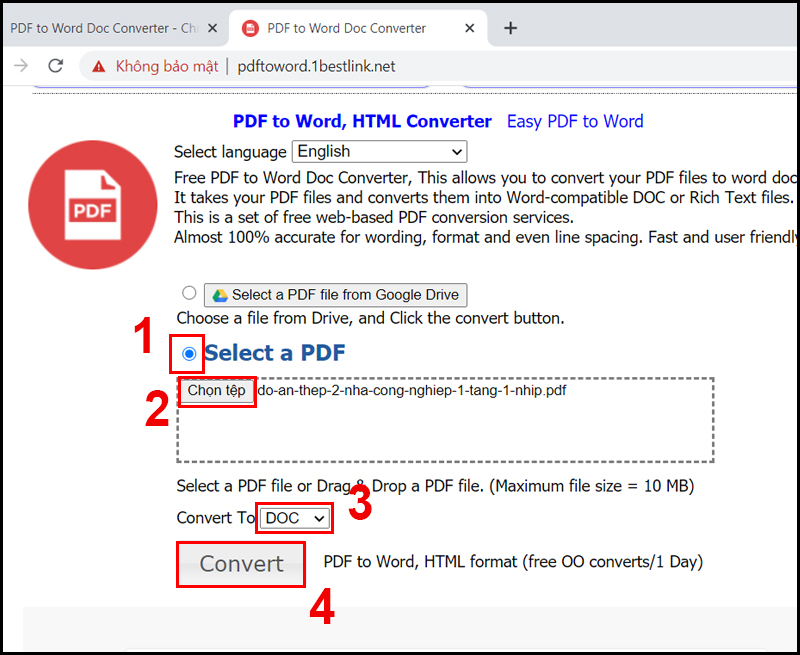
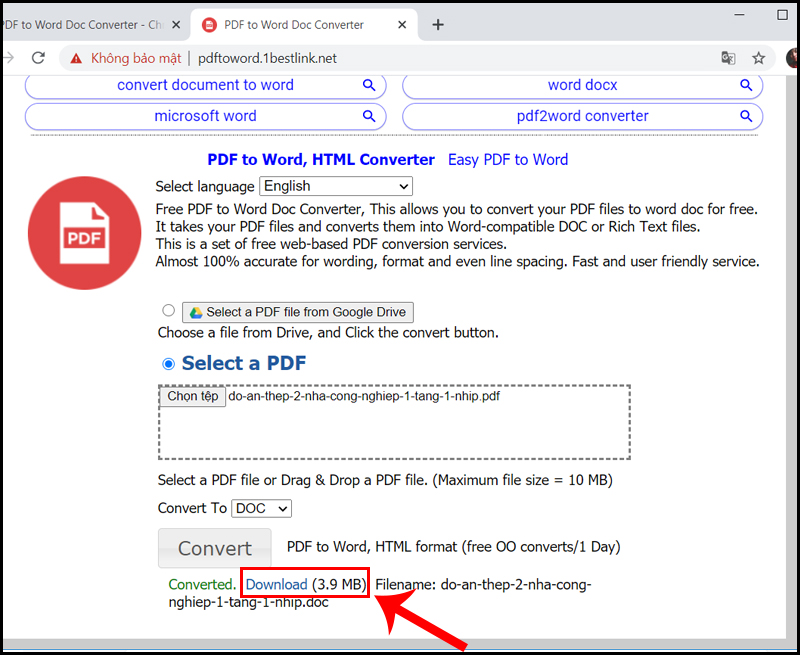
Tại đây bạn chọn Select to PDF > Chọn tệp để tải file PDF từ máy.
Ngoài ra bạn có thể chọn Select a PDF file from Google Drive để tải file lên từ Google Drive > Chọn DOC để chuyển về dạng file Word sau đó chọn Convert để thực hiện chuyển đổi.
Bạn chọn Download để tiến hành tải file về máy.
Able2Extract Pro là công cụ giúp chuyển đổi các tài liệu PDF sang các định dạng văn bản khác như Word, Excel, PowerPoint, HTML, văn bản Text và một số định dạng hình ảnh, chương trình có tốc độ chuyển đổi nhanh chóng.
• Các tính năng nổi bật
+ Chuyển đổi các file tài liệu PDF sang các định dạng khác nhau.
+ Chuyển đổi các định dạng văn bản xuất ra như: DOC, XLS, PPT, HTML, PUB, CAD…
+ Chuyển đổi các định dạng hình ảnh đầu ra như : BMP, JPG, PNG, TIFF, GIF.
+ Tốc độ xử lí văn bản nhanh
+ Hỗ trợ tạo những hình ảnh thành file PDF
+ Cho phép xóa chỉnh sửa font chữ, kích thước
+ Chuyển đổi chính xác 100%
• Hỗ trợ trên: Windows, macOS, Linux
• Cấu hình khuyên dùng:
+ Windows:
Hệ điều hành: Windows 10 / 8.1 / 8/7 / Vista / 2008 / XP SP3 / 2003 SP2, phiên bản 32 bit hoặc 64 bit
RAM: 512 MB
Ổ cứng trống: 200 MB
Màn hình: Độ phân giải màn hình 1366 x 768 (Khuyến khích)
+ MacOS:
Hệ điều hành: macOS 10.13 (Sierra), macOS 10.12 (Sierra), Mac OS X 10.11 (El Capitan), 10,10 (Yosemite), 10,9 (Mavericks), 10,8 (Mountain Lion)
RAM: 512 MB
Ổ cứng trống: 300 MB
Màn hình: Độ phân giải màn hình 1366 x 768 (Khuyến khích)
+ Linux:
Hệ điều hành: Ubuntu 17.10, 17.04, 16.10, 16.04, 15.10, 15.04, 14.10, 14.04, Fedora 27, 26, 25, 24, 23, 22, 21, 20, phiên bản 64 bit
RAM: 512 MB
Ổ cứng trống: 200 MB
Màn hình: Độ phân giải màn hình 1366 x 768 (Khuyến khích)
• Hướng dẫn thực hiện:
Hướng dẫn tải: Truy cập link tải TẠI ĐÂY > mở file > Yes > I accept the agreement > Next > Next > Install > Finish > Continue trial.
Hướng dẫn chuyển đổi file PDF sang file Word:


Cuối cùng bạn chọn Complete Conversion nếu bạn dùng bản dùng thử sẽ không bị mất phí. Sau đó bạn chờ quá trình chuyển đổi hoàn thành.
Lưu ý: Bản dùng thử chỉ cho phép bạn chuyển đổi 3 trang, nếu bạn muốn sử dụng bản đầy đủ thì bạn nên mua phần mềm.

Như vậy mình vừa hướng dẫn cho bạn xong3 cách chuyển đổi file PDF sang Word trên máy tính không lỗi Font chữ rồi. Hy vọng bài viết sẽ giúp ích cho bạn.
Có thể bạn quan tâm:
 0967891080

