
-
7:30 - 20:30
Cả CN & Lễ -

-


Hướng dẫn cách chuyển file PDF sang Photoshop cực đơn giản, nhanh chóng bằng trang web, bằng phần mềm Photoshop. Vào xem ngay!!
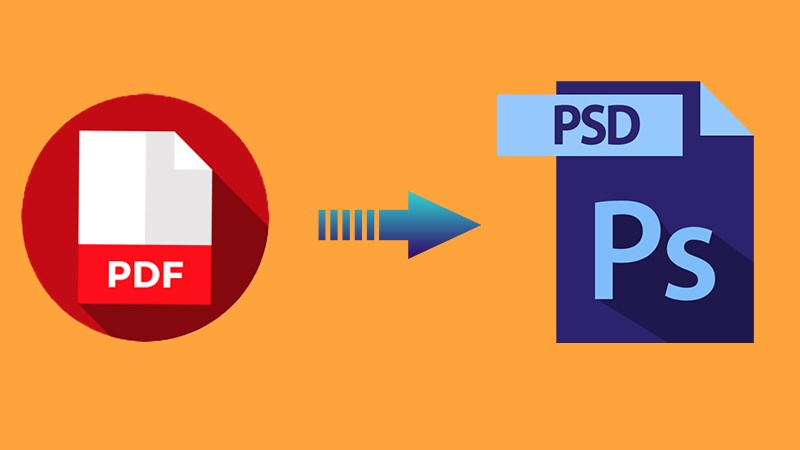
Cách chuyển file PDF sang Photoshop cực đơn giản, nhanh chóng
Bài viết được thực hiện trên laptop hệ điều hành Windows với phiên bản Adobe Photoshop CC, ngoài ra bạn cũng có thể thực hiện trên các phiên bản khác của Photoshop và trên hệ điều hành MacOS với thao tác tương tự.
Việc chuyển đổi PDF sang Photoshop hay chuyển đổi PDF sang PSD có các bước thực hiện sẽ khá dễ dàng, đơn giản để mọi người thực hiện. Tuy nhiên, bạn cần biết và lưu ý những vấn đề sau trước khi thực hiện chuyển đổi:
Những trường hợp NÊN chuyển đổi PDF sang Photoshop:
Những trường hợp KHÔNG NÊN chuyển đổi PDF sang Photoshop:
Tham khảo: Cách nén, giảm dung lượng file PDF bằng Foxit Reader nhanh, dễ dàng
Ở cách này thì bạn có thể lựa chọn 1 trong 3 trang web mình gợi ý bên dưới để thực hiện chuyển đổi PDF sang Photoshop nhé!
Bước 1: Truy cập vào trang convertio.co > Nhấn vào Chọn tập tin.
-800x450.jpg "Truy cập vào trang convertio.co > Nhấn vào Chọn tập tin")
Truy cập vào trang convertio.co > Nhấn vào Chọn tập tin
Bước 2: Chọn file PDF cần chuyển đổi > Nhấn Open.
-800x450.jpg "Chọn file PDF cần chuyển đổi > Nhấn Open")
Chọn file PDF cần chuyển đổi > Nhấn Open
Bước 3: Kiểm tra lại định dạng cần chuyển là PSD > Nhấn Chuyển đổi.
Lưu ý: Trong quá trình chuyển đổi thì bạn sẽ phải chờ đôi chút nhé, thời gian chờ nhanh hay lâu sẽ phục thuộc vào kích thước file PDF của bạn.
-800x450.jpg "Kiểm tra lại định dạng cần chuyển là PSD > Nhấn Chuyển đổi")
Kiểm tra lại định dạng cần chuyển là PSD > Nhấn Chuyển đổi
Bước 4: Sau khi chuyển đổi xong > Bạn nhấn Tải về để tải file PDF đã được chuyển thành Photoshop.
-800x450.jpg "Sau khi chuyển đổi xong > Nhấn Tải về để tải file PDF đã được chuyển thành Photoshop")
Sau khi chuyển đổi xong > Nhấn Tải về để tải file PDF đã được chuyển thành Photoshop
Bước 1: Truy cập vào trang Anycov > Nhấn vào CHỌN TỆP.
-800x450.jpg "Truy cập vào trang Anycov > Nhấn vào CHỌN TỆP")
Truy cập vào trang Anycov > Nhấn vào CHỌN TỆP
Bước 2: Chọn file PDF cần chuyển đổi > Nhấn Open.
-800x450.jpg "Chọn file PDF cần chuyển đổi > Nhấn Open")
Chọn file PDF cần chuyển đổi > Nhấn Open
Bước 3: Kiểm tra lại định dạng cần chuyển là PSD > Nhấn CHUYỂN ĐỔI.
Lưu ý: Trong quá trình chuyển đổi thì bạn sẽ phải chờ đôi chút nhé, thời gian chờ nhanh hay lâu sẽ phục thuộc vào kích thước file PDF của bạn.
-800x450.jpg "Kiểm tra lại định dạng cần chuyển là PSD > Nhấn CHUYỂN ĐỔI")
Kiểm tra lại định dạng cần chuyển là PSD > Nhấn CHUYỂN ĐỔI
Bước 4: Sau khi chuyển đổi xong > Bạn nhấn TẢI VỀ .PSD để tải file PDF đã được chuyển thành Photoshop.
-800x450.jpg "Sau khi chuyển đổi xong > Nhấn TẢI VỀ .PSD để tải file PDF đã được chuyển thành Photoshop")
Sau khi chuyển đổi xong > Nhấn TẢI VỀ .PSD để tải file PDF đã được chuyển thành Photoshop
Bước 1: Truy cập vào trang onlineconvertfree > Nhấn vào HÃY CHỌN TỆP.
-800x450.jpg "Truy cập vào trang onlineconvertfree > Nhấn vào HÃY CHỌN TỆP")
Truy cập vào trang onlineconvertfree > Nhấn vào HÃY CHỌN TỆP
Bước 2: Chọn file PDF cần chuyển đổi > Nhấn Open.
-800x449.jpg "Chọn file PDF cần chuyển đổi > Nhấn Open")
Chọn file PDF cần chuyển đổi > Nhấn Open
Bước 3: Kiểm tra lại định dạng cần chuyển là PSD > Nhấn CHUYỂN ĐỔI.
Lưu ý: Trong quá trình chuyển đổi thì bạn sẽ phải chờ đôi chút nhé, thời gian chờ nhanh hay lâu sẽ phục thuộc vào kích thước file PDF của bạn.
-800x450.jpg "Kiểm tra lại định dạng cần chuyển là PSD > Nhấn CHUYỂN ĐỔI")
Kiểm tra lại định dạng cần chuyển là PSD > Nhấn CHUYỂN ĐỔI
Bước 4: Sau khi chuyển đổi xong > Bạn kéo xuống phía dưới của trang > Nhấn Tải về để tải file PDF đã được chuyển thành Photoshop.
-800x450.jpg "Sau khi chuyển đổi xong > Kéo xuống phía dưới của trang > Nhấn Tải về để tải file PDF đã được chuyển thành Photoshop")
Sau khi chuyển đổi xong > Kéo xuống phía dưới của trang > Nhấn Tải về để tải file PDF đã được chuyển thành Photoshop
Mở phần mềm Photoshop > Chọn thẻ File > Open > Chọn file PDF cần mở > Open > Chỉnh sửa các thuộc tính trước khi mở > Nhấn OK để mở file PDF trong Photoshop.
Bước 1: Mở phần mềm Photoshop > Chọn thẻ File > Chọn Open.
-800x450.jpg "Mở phần mềm Photoshop > Chọn thẻ File > Chọn Open")
Mở phần mềm Photoshop > Chọn thẻ File > Chọn Open
Bước 2: Ở hộp thoại hiện lên > Chọn file PDF cần mở > Nhấn Open.
-800x450.jpg "Ở hộp thoại hiện lên > Chọn file PDF cần mở > Nhấn Open")
Ở hộp thoại hiện lên > Chọn file PDF cần mở > Nhấn Open
Bước 3: Chỉnh sửa các thuộc tính trước khi mở tỏng hộp thoại hiện lên.
Trong đó:
-800x450.jpg "Chỉnh sửa các thuộc tính trước khi mở tỏng hộp thoại hiện lên.")
Chỉnh sửa các thuộc tính trước khi mở tỏng hộp thoại hiện lên.
Bước 4: Nhấn OK để mở file PDF trong Photoshop.
-800x450.jpg "Nhấn OK để mở file PDF trong Photoshop")
Nhấn OK để mở file PDF trong Photoshop
Bước 5: Kết quả sau khi mở file PDF trong Photoshop.
-800x450.png "Kết quả sau khi mở file PDF trong Photoshop")
Kết quả sau khi mở file PDF trong Photoshop
Và đó là những cách có thể giúp bạn chuyển đổi file PDF sang Photoshop 1 cách dễ dàng và đơn giản nhất. Hy vọng bài viết sẽ hữu ích với bạn. Nếu bạn thắc mắc về cách làm thì hãy để lại bình luận bên dưới nhé. Chúc bạn thành công!
Vienmaytinh 178 Hoàng Văn Thụ chuyên sửa chữa bảo hành cấp cứu dữ liệu trên điện thoại laptop máy tính bảng, ổ cứng cho khách hàng trên cả nước. 0967891080

