
-
7:30 - 20:30
Cả CN & Lễ -

-


Tổng hợp 3 cách chuyển pdf sang word không lỗi font trực tuyến mới nhất, các các chuyển đổi pdf sang word trực tuyến mà không lo bị lỗi font.
Smallpdf là trang web cung cấp công cụ hỗ trợ chuyển đổi qua lại (2 chiều) giữa PDF và các loại định dạng như Word, PPT, JPG,... để chuyển đổi từ file PDF sang Word không lỗi font bạn cùng làm theo cách dưới đây nhé!
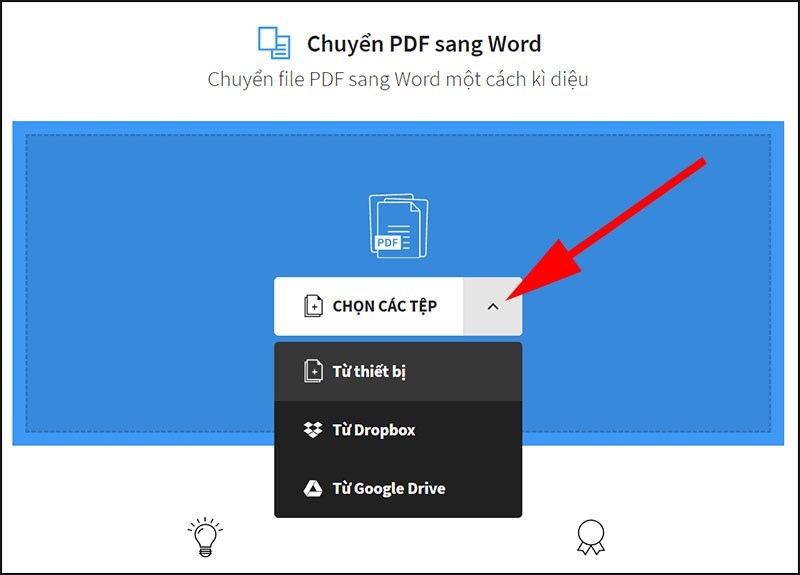
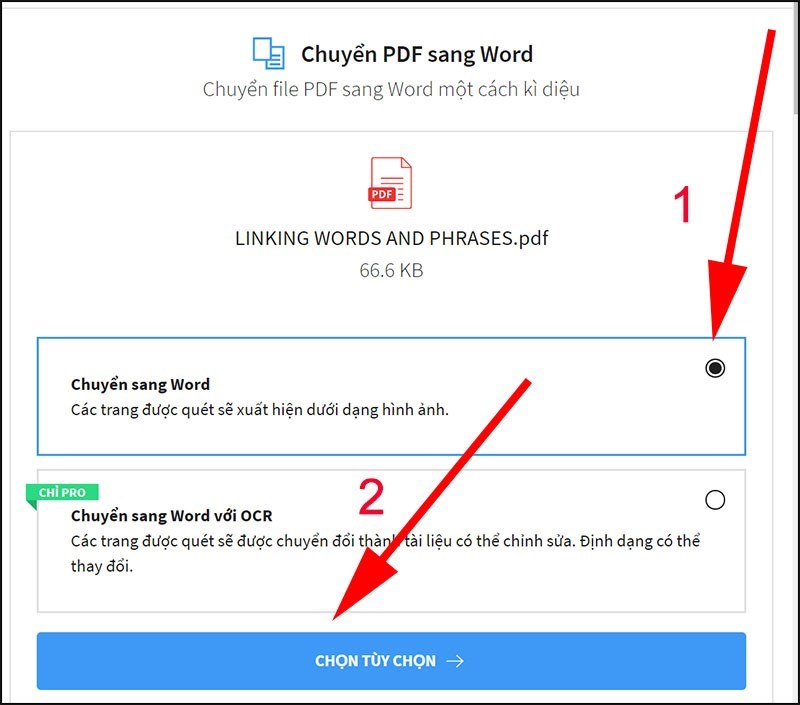
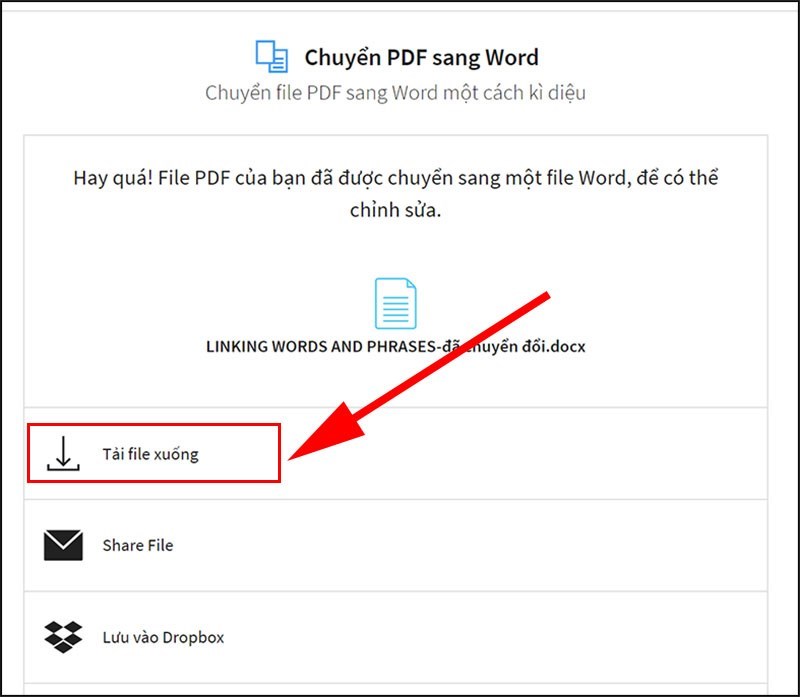
Truy cập vào trang Smallpdf >Nhấn “chọn các tệp” để chọn và tải file PDF của bạn lên > Sau khi tải lên xong chọn “Chuyển sang Word” > Sau đó nhấn CHỌN TÙY CHỌN để bắt đầu chuyển file > Nhấn “Tải về” để tải file về máy hoặc chọn hình thức lưu khác.
Bước 1: Truy cập vào địa chỉ Smallpdf để vào trang chủ
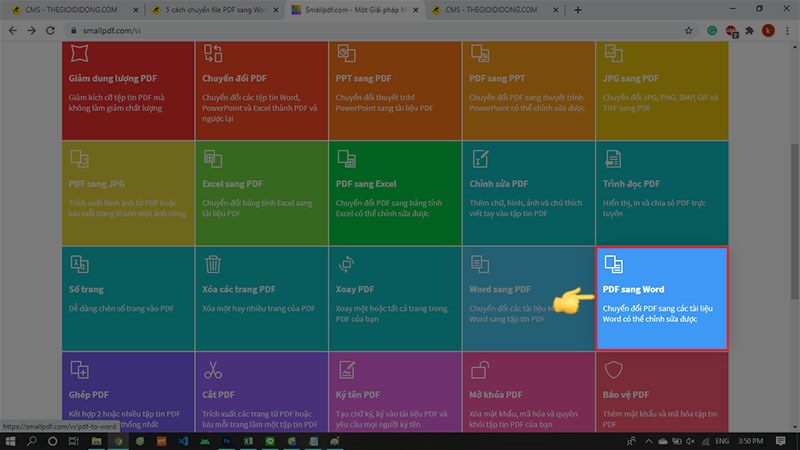
Bước 2: Nhấn “chọn các tệp” để chọn và tải file PDF của bạn lên.
Bước 3: Sau khi tải lên xong chọn “Chuyển sang Word” > sau đó nhấn CHỌN TÙY CHỌN để bắt đầu chuyển file.
Bước 4: Nhấn “Tải về” để tải file về máy hoặc chọn hình thức lưu khác.
Đây là một công cụ khá đa năng dùng để chuyển PDF sang Word không lỗi font, bạn có thể chuyển đổi file PDF sang nhiều định dạng khác như Doc, Docx, Text,..Bạn có thể chọn nhiều tệp một lần để tải lên (tối đa 20 tệp). Đồng thời có hỗ trợ Tiếng Việt nên rất dễ sử dụng đối với người dùng.
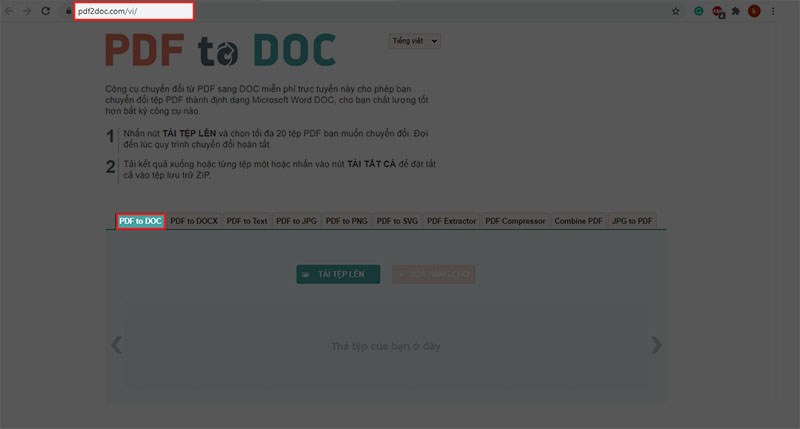
Truy cập vào địa chỉ của PDF to DOC > Chọn chức năng phía trên thanh công cụ là chuyển đổi PDF to DOC > Nhấn “Tải tệp lên” và chọn tệp muốn chuyển đổi ( hệ thống sẽ tự động chuyển khi tệp được tải lên) > Nhấn “Tải xuống” sau khi đã chuyển đổi xong.
Bước 1: Truy cập vào trang chủ PDF to DOC > Chọn chức năng phía trên thanh công cụ là chuyển đổi PDF to DOC.
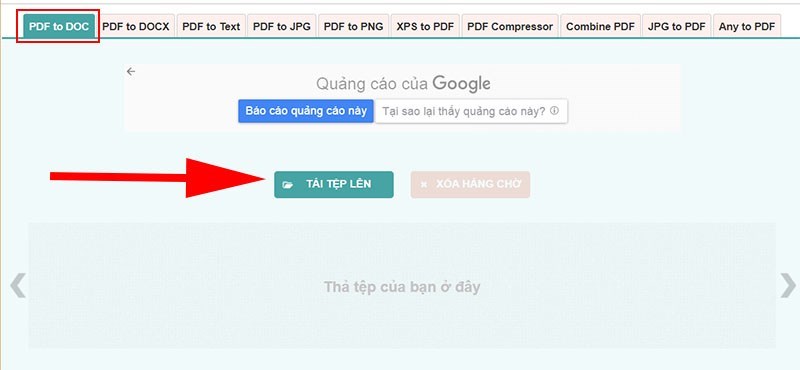
Bước 2: Nhấn “Tải tệp lên” và chọn tệp muốn chuyển đổi ( hệ thống sẽ tự động chuyển khi tệp được tải lên).
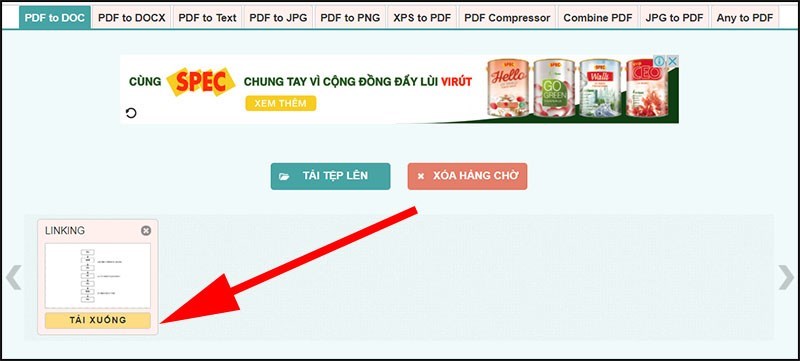
Bước 3: Nhấn “Tải xuống” sau khi đã chuyển đổi xong.
Foxit ngoài cung cấp phần mềm Foxit Reader nổi tiếng để đọc PDF còn hỗ trợ thêm một công cụ chuyển đổi PDF sang Word trực tuyến, không lỗi font. Tuy nhiên vẫn có nhược điểm là ứng dụng này không hỗ trợ tiếng Việt cho người dùng.
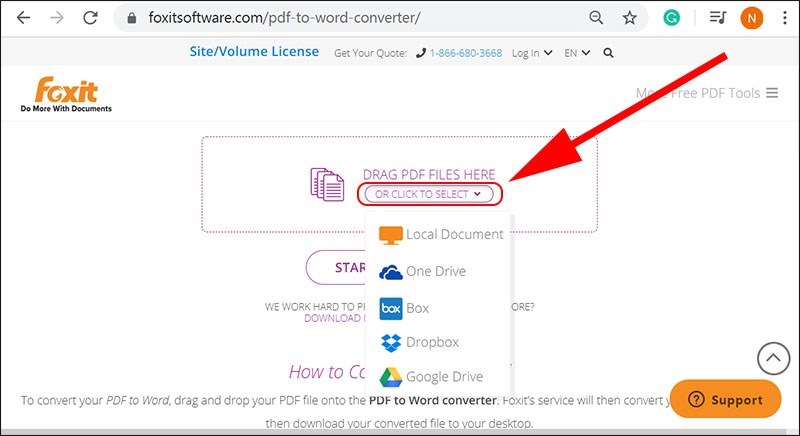
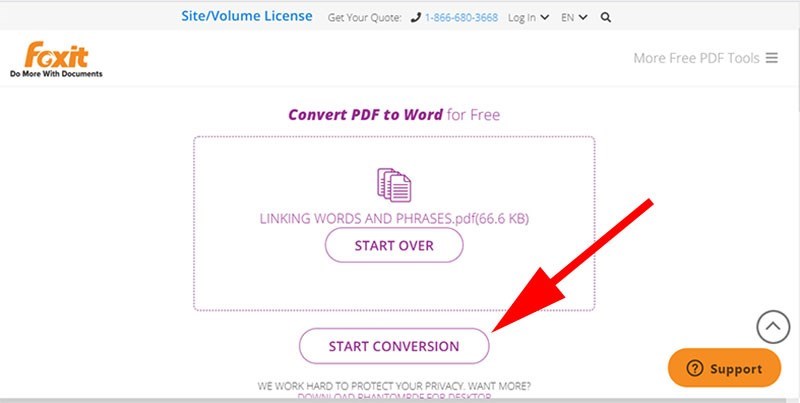
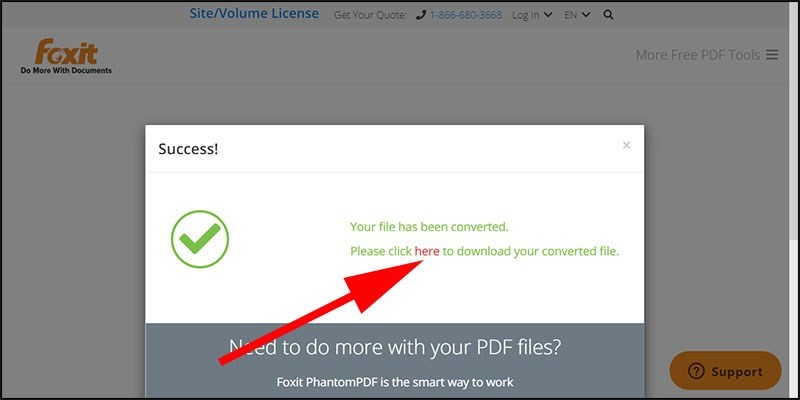
Truy cập vào trang Foxit > chọn “Click to Select” để chọn tệp và tải tệp lên > đợi khi tệp đã được tải lên > nhấn “Start conversion” để bắt đầu chuyển đổi > nhấn “ here ” trong bảng thông báo chuyển thành công để download tệp về.
Bước 1: Truy cập vào trang chủ của Foxit > chọn “Click to Select” để chọn tệp và tải tệp lên.
Bước 2: Sau khi tệp đã được tải lên > Nhấn “Start conversion” để bắt đầu chuyển đổi.
Bước 3: Nhấn “here” trong bảng thông báo chuyển thành công để tải tệp về.
Như vậy là mình đã cung cấp cho bạn 3 cách để chuyển file PDF sang Word một cách nhanh chóng và hiệu quả đặc biệt là không lo lỗi font. Đừng quên chia sẻ và để lại bình luận phía dưới nếu thấy bài viết hữu ích nhé!
Trung tâm bảo hành có bán linh kiện và dịch vụ chính hãng, gọi là có ngay hỗ trợ miễn phí, bảo hành suốt đời. 0967891080

