Hướng dẫn đăng ký tài khoản nộp thuế điện tử theo 3 cách khác nhau. Đăng ký tài khoản giao dịch thuế điện tử online nhanh chóng, đơn giản. Click xem ngay!
Ngày 05/02/2021 Tổng cục Thuế đã ban hành Công văn số 377/TCT-DNNCN về việc đẩy mạnh tổ chức triển khai cấp tài khoản giao dịch điện tử trong lĩnh vực thuế đối với cá nhân. Nhờ đó, công dân sẽ thuận lợi hơn trong việc nộp thuế. Cùng theo dõi bài viết dưới đây để biết cách đăng ký tài khoản giao dịch thuế online nhé!
Đăng ký tài khoản giao dịch thuế điện tử
I. Đăng ký tài khoản nộp thuế điện tử có lợi gì?
- Thực hiện các giao dịch thuế như: nộp thuế, hoàn thuế,... online một cách nhanh chóng.
- Thủ tục thực hiện đơn giản, tiết kiệm thời gian.
II. 3 cách đăng ký tài khoản nộp thuế qua mạng
Hướng dẫn được thực hiện trên laptop HP. Bạn có thể thao tác tương tự trên điện thoại, máy tính khác.
1. Đăng ký trên trang web của cục thuế Việt Nam
Hướng dẫn nhanh
- Truy cập trang Thuế Việt Nam, chọn Đăng ký.
- Nhập mã số thuế, mã kiểm tra, tick chọn Cá nhân/Tổ chức và nhấn Đăng ký.
- Nhập số điện thoại, email, mã xác nhận và nhấn Tiếp tục.
- Kiểm tra thông tin trong Tờ khai giao dịch và nhấn Hoàn thành đăng ký.
- Nếu chưa được cấp mã xác nhận (bước 3), bạn đến Cơ quan Thuế (CQT) để hoàn thành đăng ký và sử dụng (mang theo CMND/CCCD/Hộ chiếu).
- Nếu đã được cấp mã xác nhận (bước 3), mật khẩu sẽ được gửi đến số điện thoại đăng ký. Bạn hoàn toàn có thể đăng nhập, đổi mật khẩu mới và sử dụng dịch vụ.
Hướng dẫn chi tiết
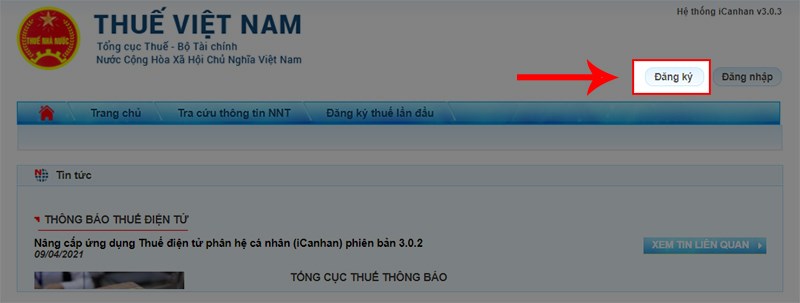
Bước 1: Bạn truy cập vào trang web Thuế Việt Nam, chọn mục Đăng ký.
Chọn Đăng ký
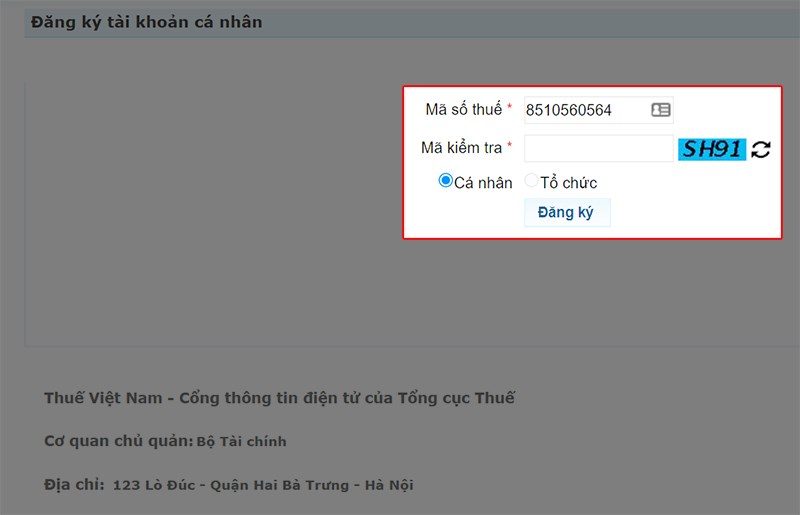
Bước 2: Ở bước này, bạn cần nhập các thông tin mã số thuế (MST), mã kiểm tra do hệ thống cung cấp, tick chọn mục Cá nhân (nếu là MST cá nhân) hoặc Tổ chức (nếu là MST của tổ chức) và sau đó nhấn Đăng ký.
- Nếu không biết mã số thuế của mình, tham khảo bài: 2 bước tra mã số thuế tự động, cực nhanh bằng Messenger
- Hoặc nếu chưa có mã số thuế, tham khảo bài: 2 cách đăng ký mã số thuế cho cá nhân, doanh nghiệp online chi tiết
Nhập mã số thuế, mã kiểm tra, tick chọn Cá nhân và nhấn Đăng ký.
Bước 3: Tiếp theo, điền đầy đủ thông tin về số điện thoại, email, mã xác nhận. Sau đó nhấn Tiếp tục.
Lưu ý:
- Trường hợp chưa được Cơ quan Thuế cấp mã xác nhận, thông tin Mã xác nhận để trống.
- Trường hợp mã xác nhận đã được cấp bởi CQT, NNT bắt buộc phải nhập thông tin trường Mã xác nhận, nếu nhập sai thông tin thì hệ thống sẽ hiển thị cảnh báo: “Mã xác nhận không đúng. Vui lòng nhập lại mã xác nhận."
Điền thông tin và nhấn Tiếp tục
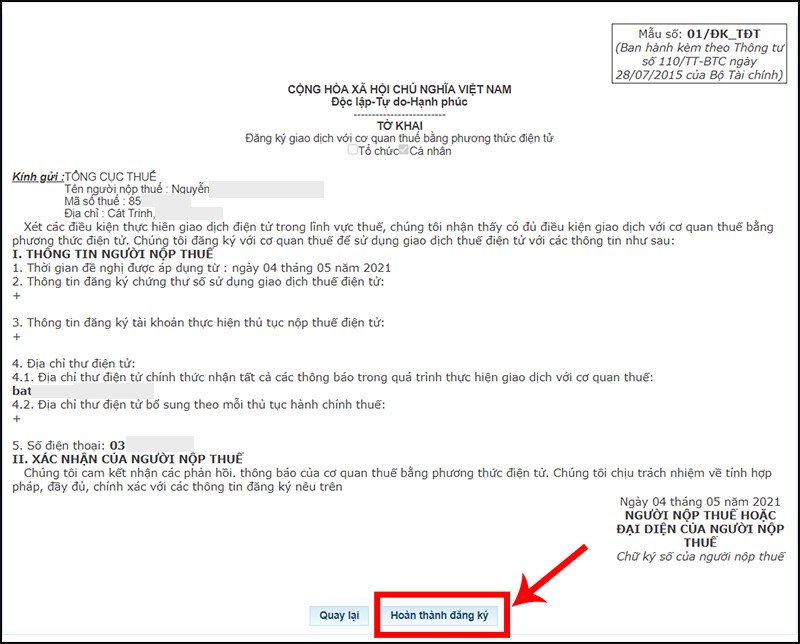
Bước 4: Lúc này, hệ thống sẽ hiển thị Tờ khai giao dịch với cơ quan thuế bằng phương thức điện tử. Bạn hãy kiểm tra thông tin một lần nữa để chắc chắn không có sai sót. Sau đó, nhấn vào Hoàn thành đăng ký.
Kiểm tra thông tin và chọn Hoàn thành đăng ký
Bước 5:
- Trường hợp đã nhập mã xác nhận (bước 3), thông báo đăng ký thành công sẽ được gửi vào email của bạn. Mật khẩu sẽ được gửi về số điện thoại đã đăng ký. Tài khoản là mã số thuế của bạn. Lúc này, bạn có thể đăng nhập vào trang thuế điện tử, đổi mật khẩu mới và sử dụng dịch vụ như thường.
- Trường hợp chưa nhập mã xác nhận (bước 3), bạn cần phải đến CQT gần nhất để hoàn thành đăng ký và đăng nhập sử dụng dịch vụ trên trang thuế điện tử.
2. Đăng ký bằng tài khoản trên Cổng Dịch vụ công Quốc gia (CDVCQG)
Hướng dẫn nhanh
- Đăng nhập vào trang CDVCQG, nhấn chọn Thanh toán trực tuyến.
- Chọn Nộp thuế cá nhân/Trước bạ.
- Chọn tiếp mục Kê khai thuế cá nhân.
- Nhập mã số thuế, mã kiểm tra, tick chọn Cá nhân hoặc Tổ chức và sau đó nhấn Đăng ký.
- Nhập thông tin đăng ký tài khoản, kiểm tra lại lần nữa và nhấn Tiếp tục.
- Kiểm tra thông tin Tờ khai Đăng ký giao dịch và nhấn Hoàn thành đăng ký.
- Hệ thống sẽ gửi thông tin về tài khoản, mật khẩu về số điện thoại đăng ký. Đăng nhập trang web, đổi mật khẩu mới và sử dụng.
Hướng dẫn chi tiết
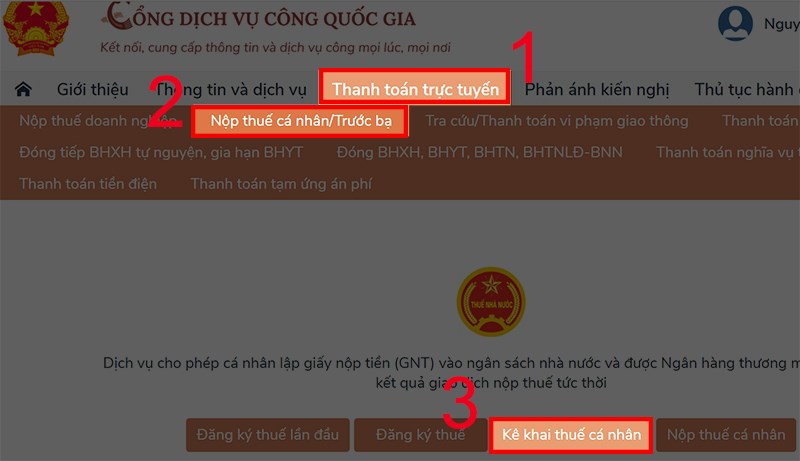
Bước 1: Đăng nhập vào trang CDVCQG, nhấn chọn mục Thanh toán trực tuyến. Chọn tiếp mục Nộp thuế cá nhân/Trước bạ. Sau đó, chọn Kê khai thuế cá nhân.
Nếu chưa có tài khoản DVCQG, tham khảo: Cách đăng ký tài khoản cổng Dịch vụ công Quốc gia
Chọn Thanh toán trực tuyến, Nộp thuế cá nhân/Trước bạ, Kê khai thuế cá nhân
Bước 3: Nhập thông tin mã số thuế, mã kiểm tra (do hệ thống cung cấp), tick chọn Cá nhân (nếu là MST cá nhân), Tổ chức (nếu là MST của tổ chức). Sau đó nhấn Đăng ký.
Nhập mã số thuế, mã kiểm tra, tick chọn Cá nhân và nhấn Đăng ký.
Bước 4: Lúc này, hệ thống sẽ hiển thị các thông tin đăng ký của bạn.
- Trường hợp CMT/CCCD đã đăng ký với Cổng DVCQG khác với CMT/CCCD theo thông tin MST: Hệ thống hiển thị ra cảnh báo: “Sổ CMTND/CCCD không khớp giữa Công DVCQG với thông tin của cơ quan thuế. Đề nghị thực hiện thay đổi thông tin với cơ quan thuế” và không cho đăng ký.
- Trường hợp CMT/CCCD đã đăng ký với Cổng DVCQG trùng khớp với CMT/CCCD theo thông tin MST: Hệ thống tự động hiển thị các thông tin Mã số thuế, Tên cá nhân, Tỉnh/thành phổ cư trú, Chứng minh thư, Cơ quan thuế quản lý theo thông tin MST.
Với những thông tin còn trống, hãy điền đầy đủ vào. Sau đó nhấn Tiếp tục.
Điền thông tin và nhấn Tiếp tục
Bước 5: Hệ thống sẽ hiển thị thông tin tờ khai Đăng ký giao dịch với cơ quan thuế bằng phương thức điện tử. Bạn hãy kiểm tra lại toàn bộ thông tin lần nữa và nhấn vào Hoàn thành đăng ký.
Kiểm tra thông tin và chọn Hoàn thành đăng ký
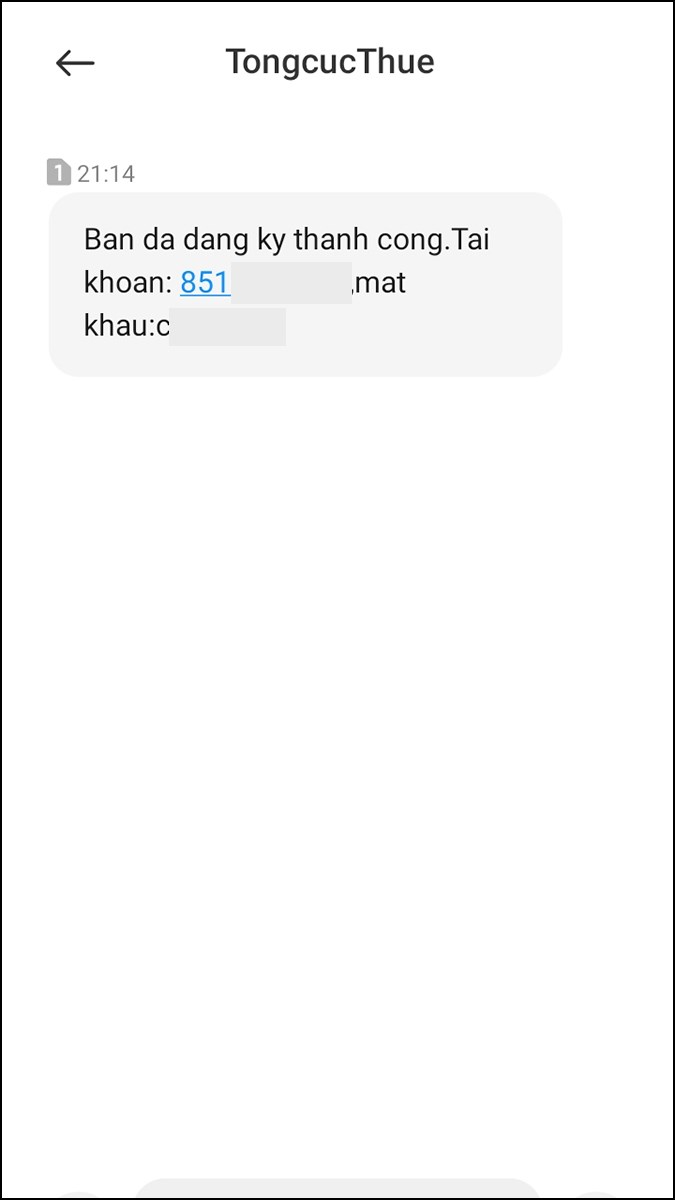
Bước 6: Hệ thống sẽ hiển thị thông báo đăng ký thành công. Tài khoản, mật khẩu sẽ được gửi về số điện thoại đã đăng ký. Bạn hãy tiến hành đăng nhập vào trang thuế điện tử và đổi mật khẩu mới. Sau đó, sử dụng dịch vụ theo nhu cầu, mục đích của mình.
Thông báo tài khoản và mật khẩu được gửi về điện thoại
3. Đăng ký trực tiếp tại cơ quan thuế
Bạn nộp Tờ khai mẫu 01/ĐK-TĐT và Giấy tờ tùy thân như CMND/CCCD tại bộ phận Một cửa, CBT sẽ kiểm tra thông tin trên tờ khai so với các giấy tờ kèm theo:
- Trường hợp thông tin (SĐT, E-mail) đầy đủ và hợp lệ, CBT sẽ thực hiện tạo và gửi thông tin tài khoản giao dịch điện tử cho bạn qua số điện thoại và địa chỉ email đã đăng ký.
- Trường hợp NNT khai thiếu thông tin (SĐT hoặc E-mail): CBT thực hiện tạo và cấp mã xác nhận cho bạn. Hãy sử dụng mã xác nhận này để hoàn tất thủ tục đăng ký. Hệ thống yêu cầu nhập mã xác nhận mà bạn đã nhận từ CQTThông tin tài khoản, mật khẩu sẽ được gửi về số điện thoại và địa chỉ email bạn đã đăng ký.
Hi vọng với hướng dẫn trên đây, bạn đã biết cách đăng ký tài khoản giao dịch thuế điện tử. Đừng quên chia sẻ bài viết cho mọi người cùng biết nhé. Chúc bạn thành công!
Nguồn tham khảo: Công văn 377/TCT-DNNCN của Bộ Tài Chính
Trung tâm bảo hành có bán linh kiện và dịch vụ chính hãng, gọi là có ngay hỗ trợ miễn phí, bảo hành suốt đời.




 0967891080

