
-
7:30 - 20:30
Cả CN & Lễ -

-


Việc tạo tài khoản trên Wattpad sẽ giúp bạn thuận tiện hơn trong việc sử dụng ứng dụng này. Hãy cùng Trungtambaohanh.com tìm hiểu 3 cách đăng ký tài khoản Wattpad nhé!

Bài viết được thực hiện trên hai thiết bị là Laptop ASUS VivoBook chạy nền tảng Windows 10 và điện thoại Samsung A50s chạy nền tảng Android. Bạn có thể thực hiện tương tự ở các máy tính nền tảng macOS và điện thoại chạy hệ điều hành iOS.
Mở ứng dụng Wattpad hoặc truy cập trang chủ Wattpad tại đây > chọn Đăng ký > nhấn vào mục Đăng ký với Facebook > điền thông tin tài khoản, mật khẩu Facebook của bạn > nhấn vào Log In > nhập thông tin Email > nhấn Tiếp tục để hoàn thành.
Bước 1: Nếu bạn đã tải ứng dụng về máy thì mở ứng dụng lên.
Hoặc truy cập nhanh vào trang chủ Wattpad tại đây.
Sau khi vào trang chủ nhấn chọn mục Đăng ký.
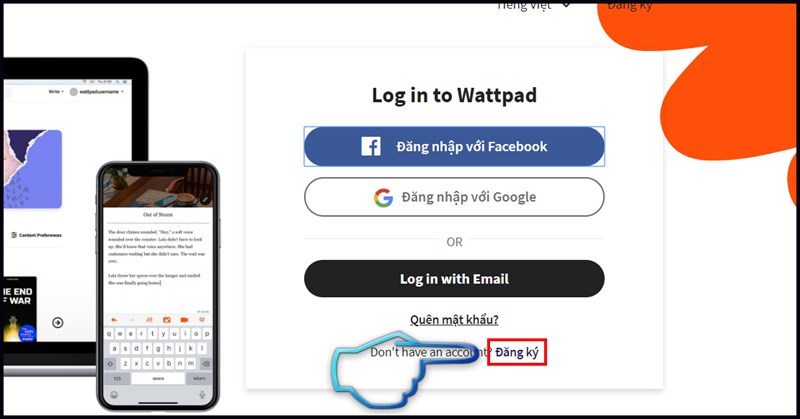
Bước 2: Nếu bạn muốn đăng ký tài khoản qua Facebook, nhấn vào mục Đăng ký với Facebook.
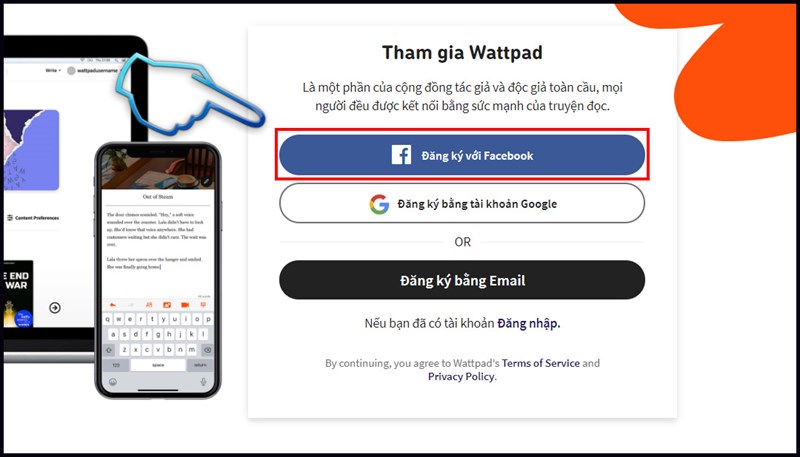
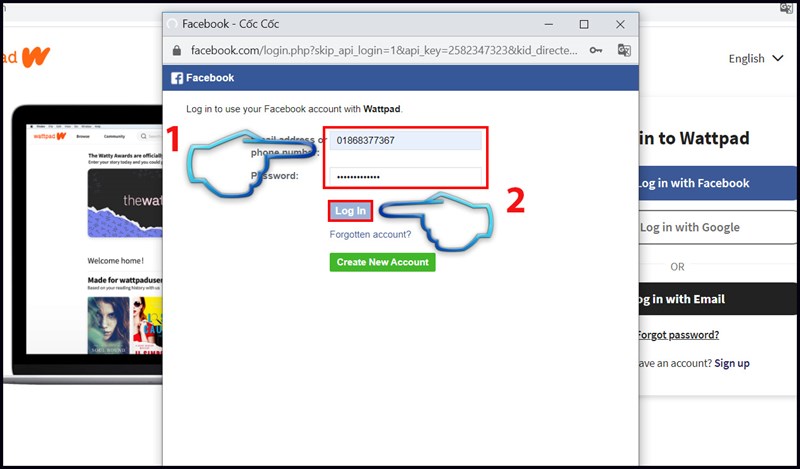
Bước 3: Tiếp theo, bạn điền thông tin tài khoản, mật khẩu Facebook của bạn.
Sau đó, bạn nhấn vào mục Log In.
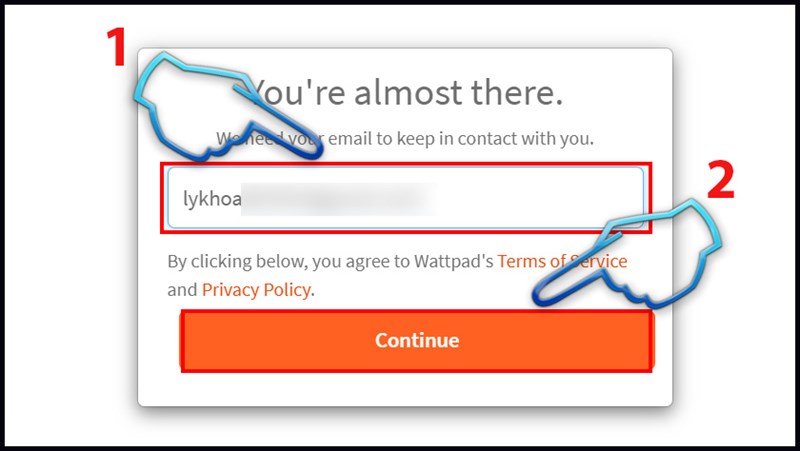
Bước 4: Hệ thống giao diện mới hiện ra, cần bạn nhập thông tin Email, hoàn tất điền địa chỉ Google, bạn nhấn Tiếp tục.
Bước 5: Bạn đã thành công đăng ký tài khoản Wattpad qua Facebook rồi đấy, bây giờ mỗi lần đăng nhập bạn chỉ cần chọn đăng nhập với Facebook là có thể vào ngay tài khoản của mình rồi.
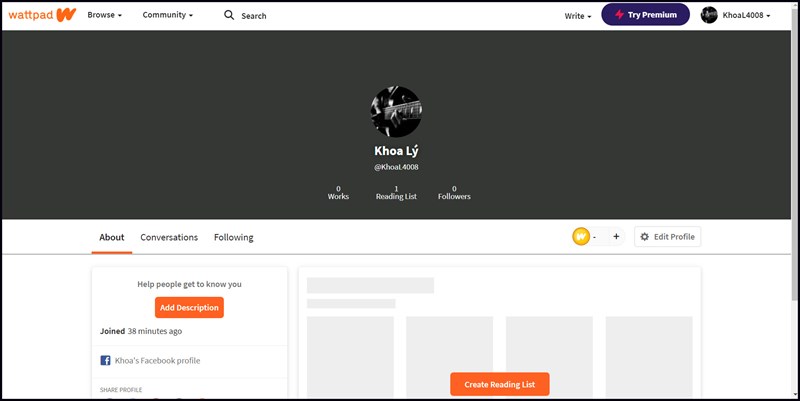
Mở ứng dụng Wattpad hoặc truy cập trang chủ Wattpad tại đây > nhấn vào mục Google > chọn tài khoản Gmail bạn muốn tạo > nhấn vào Cho phép > Hoàn thành việc tạo
Bước 1: Nếu bạn đã tải ứng dụng về máy thì mở ứng dụng lên
Hoặc truy cập nhanh vào trang chủ Wattpad tại đây.
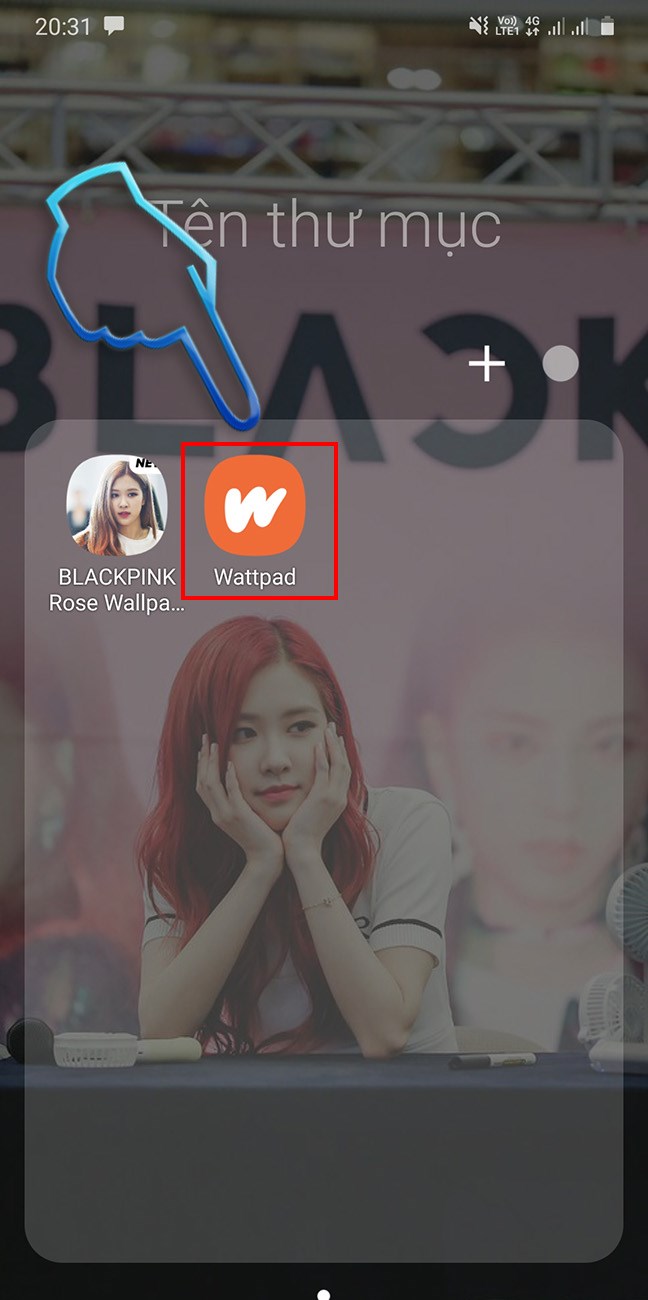
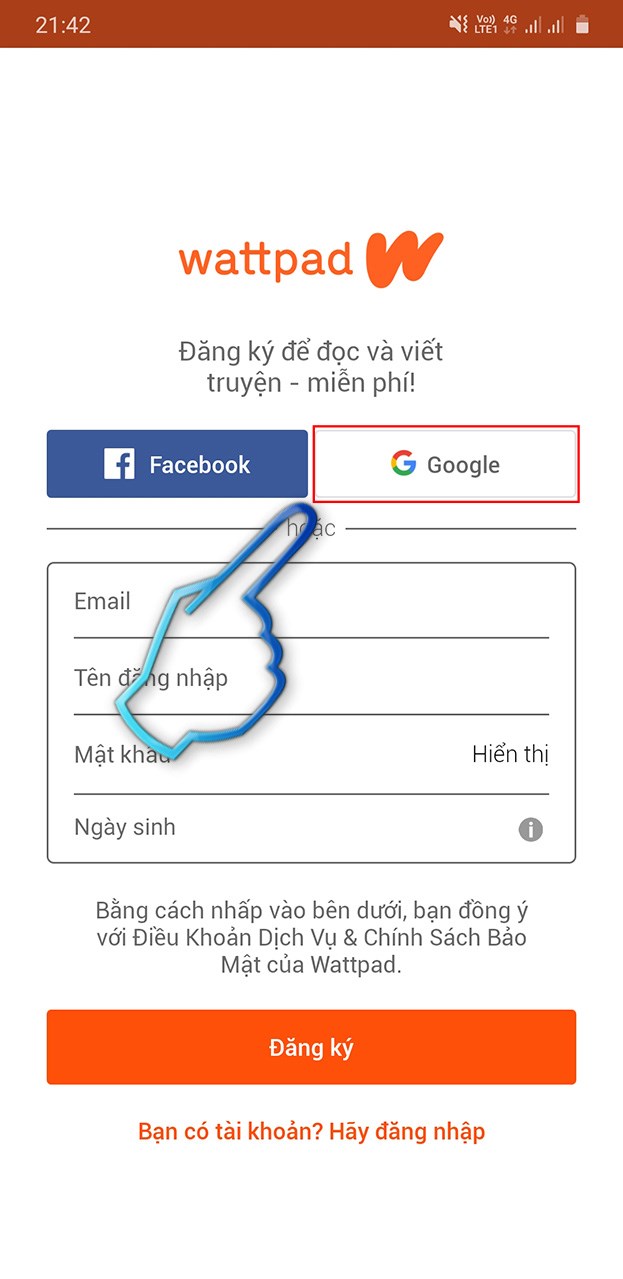
Bước 2: Nếu bạn muốn đăng ký tài khoản qua Google, nhấn vào mục Google.
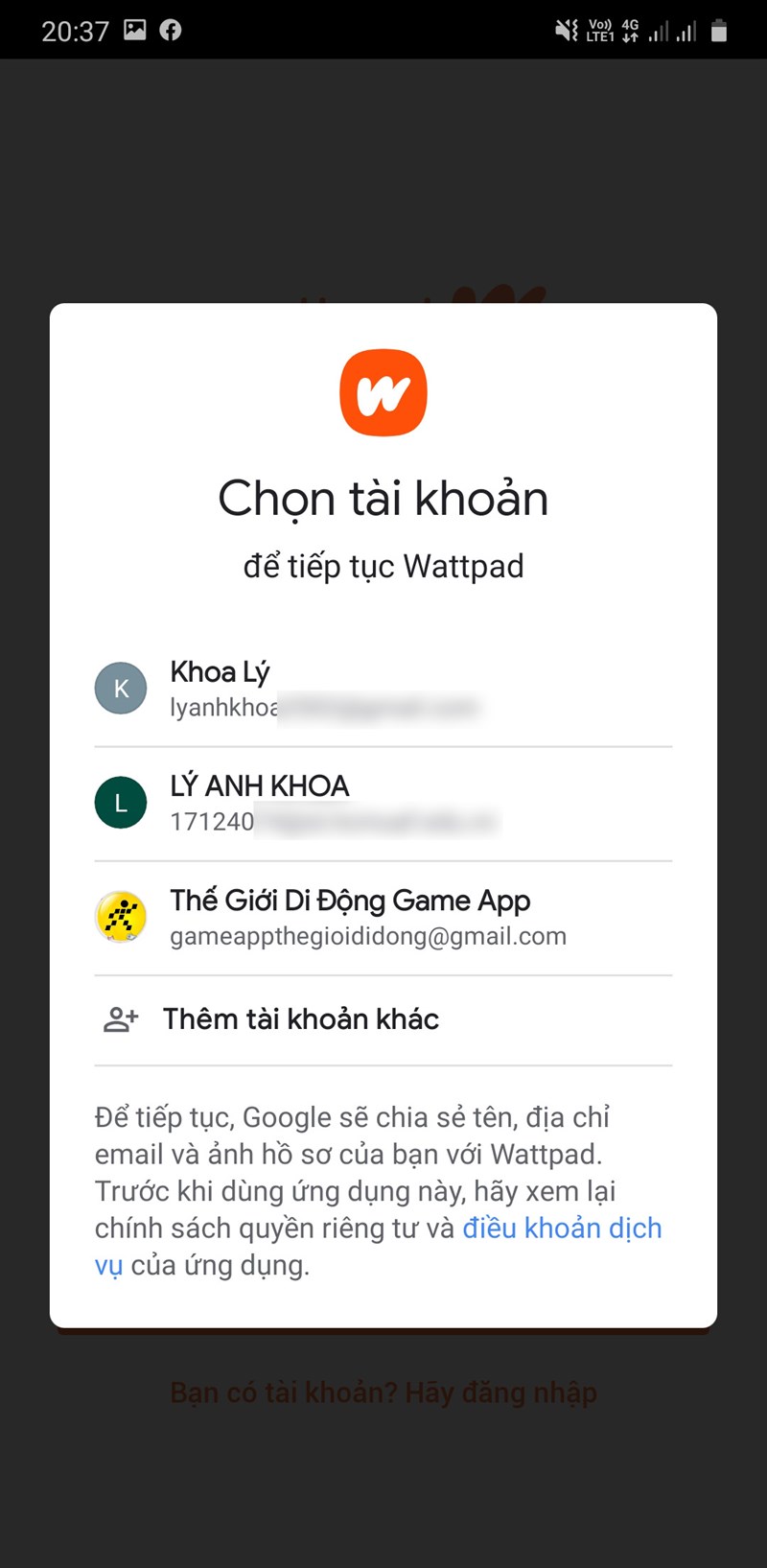
Bước 3: Tiếp theo, chọn tài khoản Gmail bạn muốn tạo
Bước 4: Hoàn tất bước trên, bạn cần phải cho phép Wattpad truy cập vào tài khoản Gmail của mình, nhấn vào Cho phép.
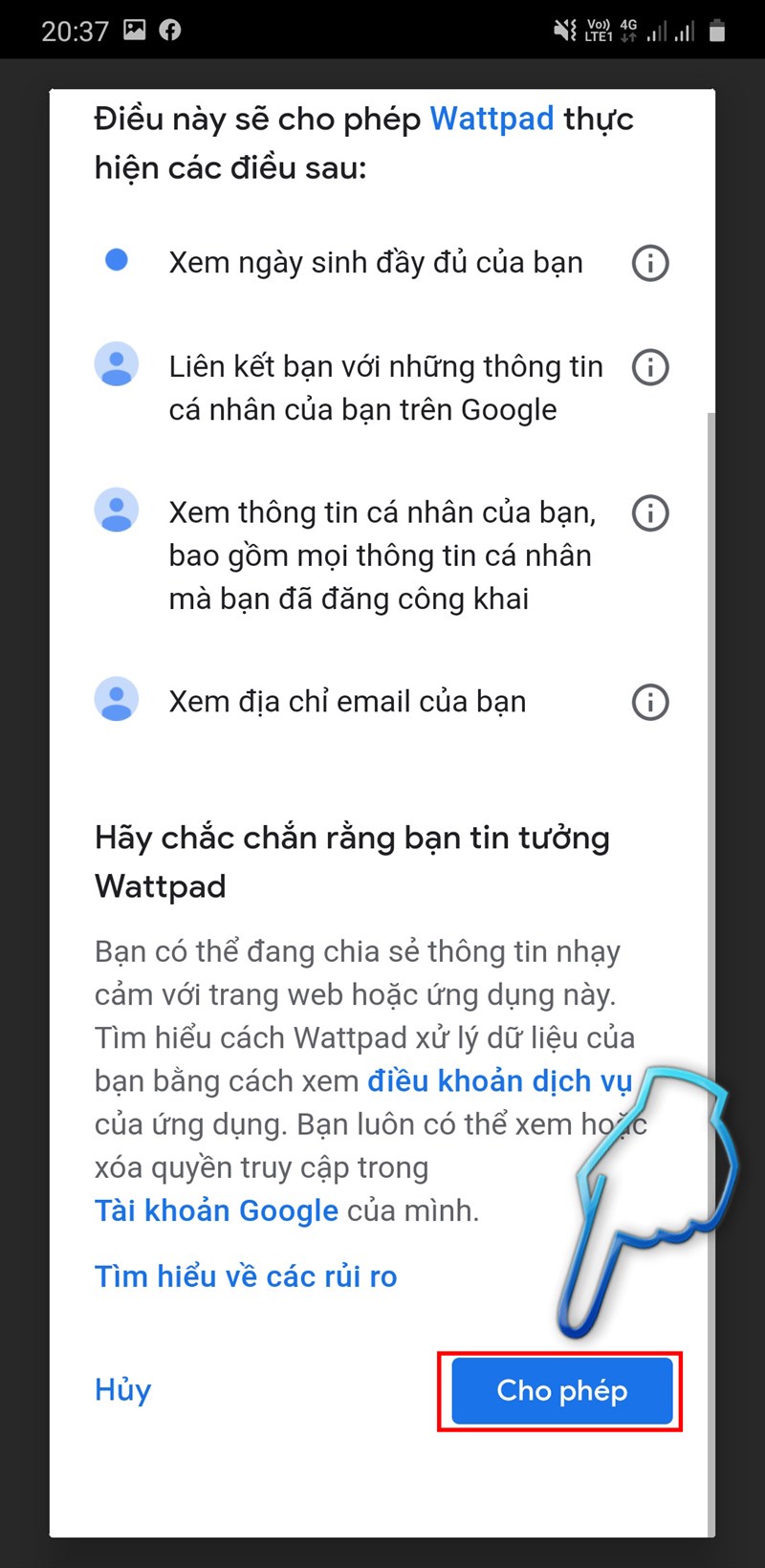
Bước 5: Bạn đã đăng nhập thành công vào tài khoản Google của mình để sử dụng Wattpad, bây giờ mỗi lần đăng nhập bạn chỉ cần chọn đăng nhập với Google là có thể vào ngay tài khoản của mình rồi.
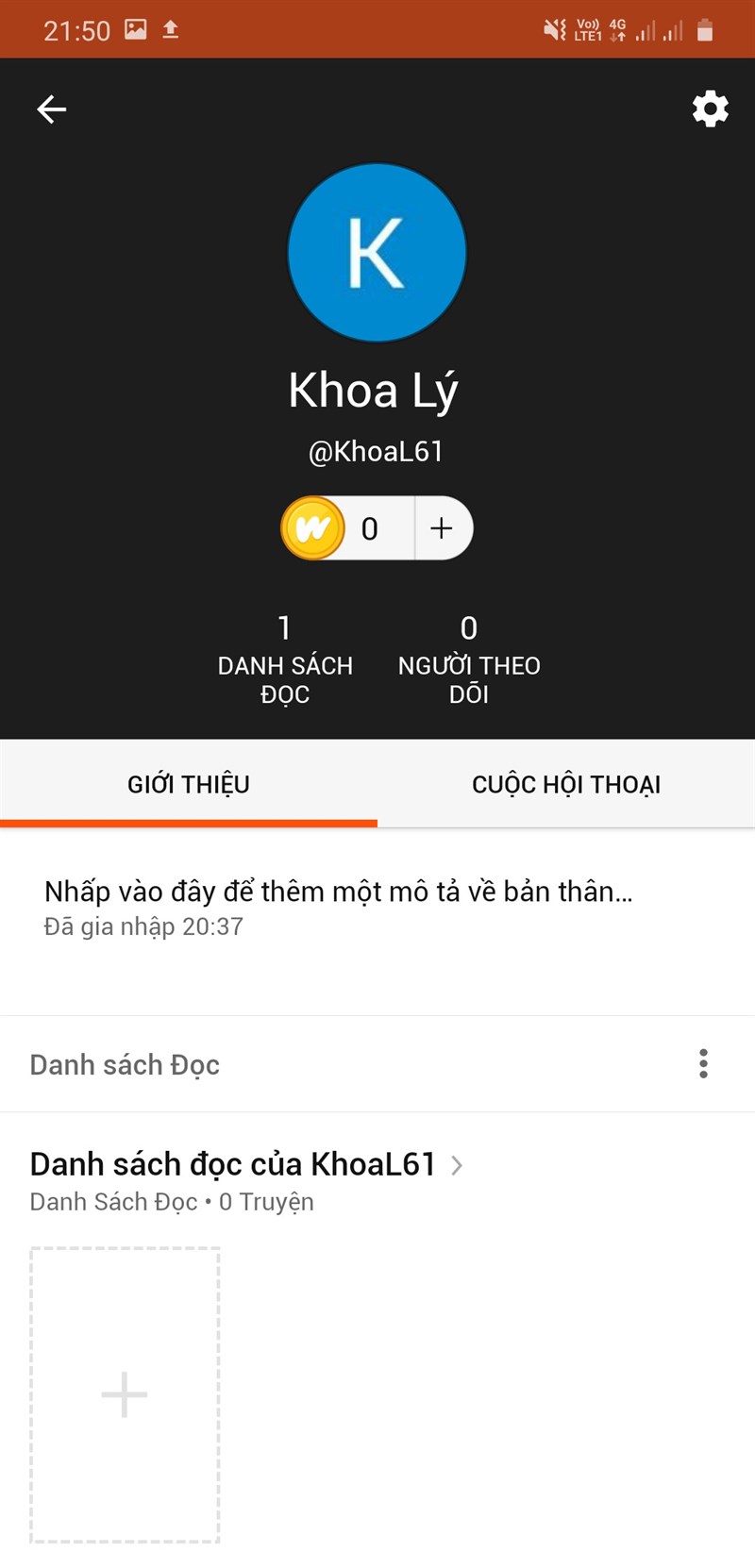
Mở ứng dụng Wattpad hoặc truy cập trang chủ Wattpad tại đây > Chọn Tham gia miễn phí > bạn cần phải điền đầy đủ thông tin trong ô > Nhấn chọn Đăng ký > Hoàn thành việc đăng ký.
Bước 1: Nếu bạn đã tải ứng dụng về máy thì mở ứng dụng lên.
Hoặc truy cập nhanh vào trang chủ Wattpad tại đây.
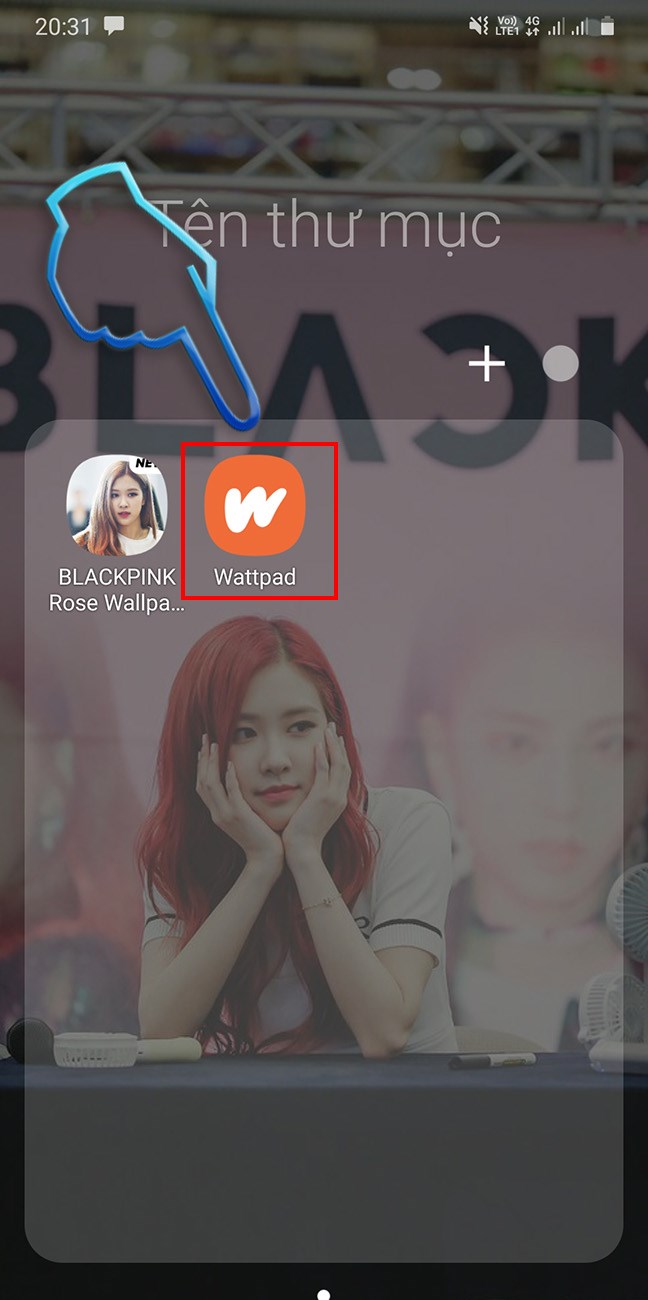
Bước 2: Chọn Tham gia miễn phí

Bước 3: Sau đó, giao diện hiển thị mới hiện ra, bạn cần phải điền đầy đủ thông tin trong ô
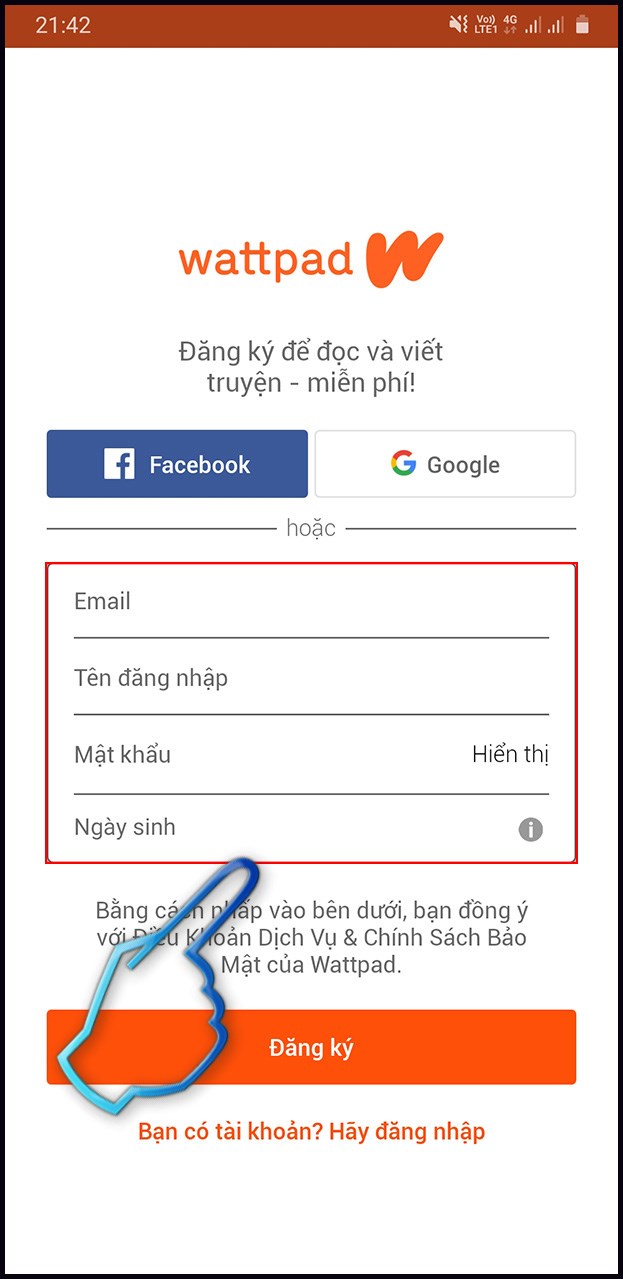
Bước 4: Nhấn chọn Đăng ký
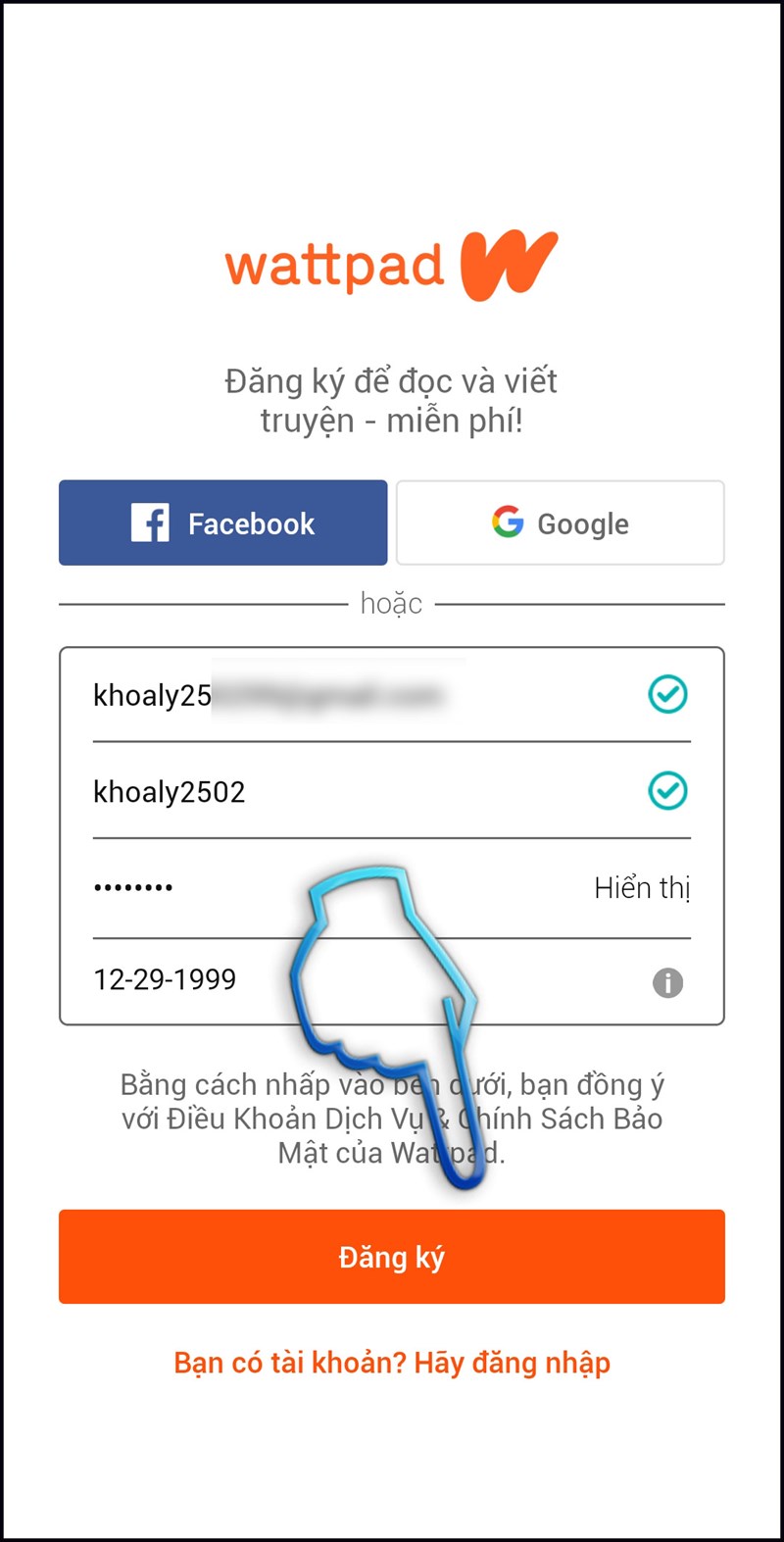
Bước 5: Bạn đã sử dụng thành công vào tài khoản Email của mình để sử dụng Wattpad, giờ đây chỉ cần nhập tên đăng nhập và mật khẩu bạn đã đăng ký ở bước 3 là có thể vào tài khoản Wattpad của mình rồi!
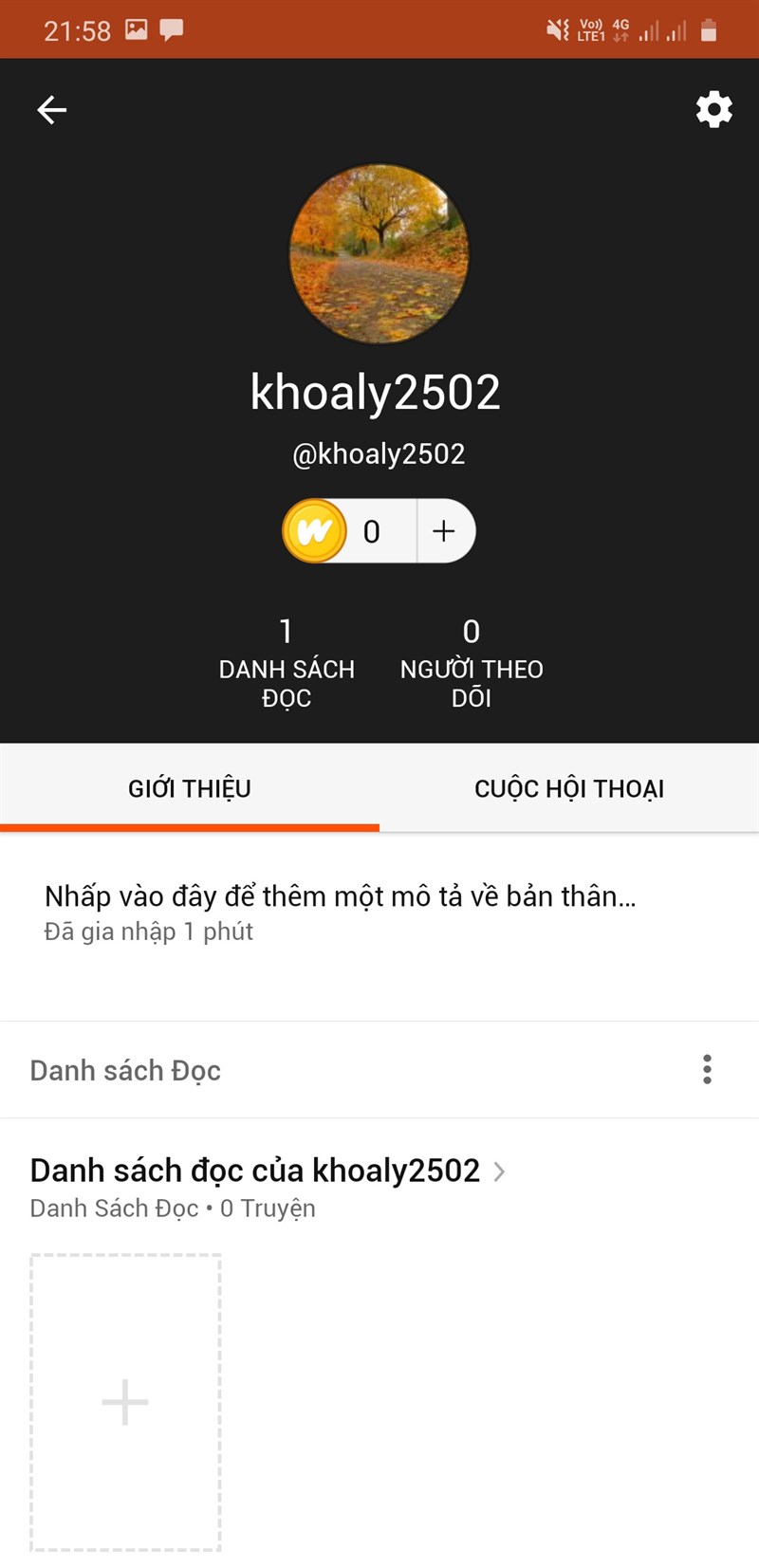
Hy vọng với 3 cách đăng ký tài khoản Wattpad trên điện thoại, máy tính bạn sẽ thực hiện thành công. Hãy để lại bình luận bên dưới nếu bạn có thắc mắc nhé!
Trung tâm bảo hành có bán linh kiện và dịch vụ chính hãng, gọi là có ngay hỗ trợ miễn phí, bảo hành suốt đời. 0967891080

