
-
7:30 - 20:30
Cả CN & Lễ -

-


Facebook cho phép người dùng đăng nhập không chỉ bằng email mà còn bằng những cách khác nhau. Đó là những cách nào? Click vào đây để tìm hiểu thêm nhé!
Bước 1: Bạn truy cập vào Facebook bằng liên kết https://www.facebook.com/.
Lưu ý: Để truy cập Facebook nhanh chóng hơn, bạn có thể tải Facebook về điện thoại:
>>> Link tải Facebook của Android: TẠI ĐÂY.
>>> Link tải Facebook của iOS: TẠI ĐÂY.
Bước 2: Bạn nhập địa chỉ email dùng để tạo tài khoản Facebook vào ô đăng nhập > Nhập mật khẩu > Nhấn Đăng nhập.
-800x450.jpg)
Cách thức đăng nhập Facebook bằng số điện thoại chỉ có thể thực hiện khi bạn đã xác nhận số điện thoại trên Facebook, nếu chưa xác nhận, bạn hãy thực hiện theo các bước dưới đây:
Bước 1: Đăng nhập vào Facebook > Truy cập vào Facebook bằng email như cách 1.
Bước 2: Tại giao diện chính, bạn nhấn vào biểu tượng hình tam giác hướng xuống > Chọn Cài đặt & quyền riêng tư.
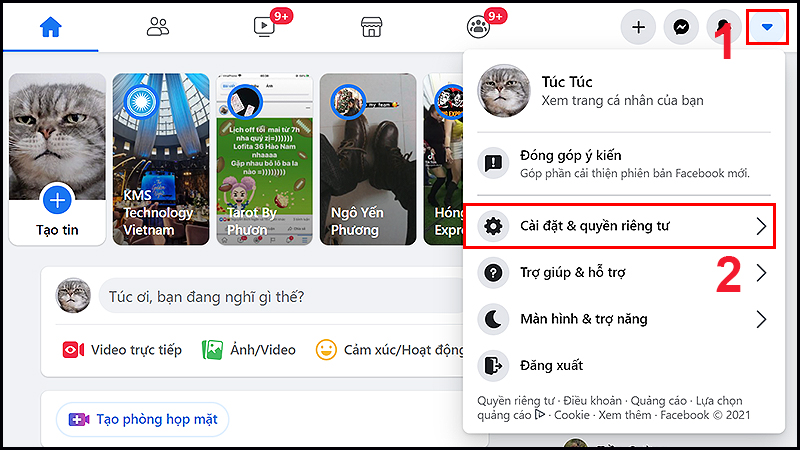
Bước 3: Nhấn chọn Cài đặt.
-800x450.jpg)
Bước 4: Kéo xuống dưới, chọn Di động > Nhấn vào Thêm số điện thoại.
-800x450.jpg)
Bước 5: Nhập số điện thoại muốn xác nhận > Click Tiếp tục để nhận tin nhắn mã xác nhận từ Facebook.
-800x510.jpg)
Bước 6: Sau khi nhận được mã xác nhận của Facebook, nhập mã ấy vào ô Nhập mã xác nhận > Nhấn chọn Xác nhận là xong.
-800x450.jpg)
Sau khi đã thêm số điện thoại trên Facebook, giờ đây bạn có thể đăng nhập nhanh chóng bằng số điện thoại vừa đăng ký bằng cách:
Vào Facebook > Tại giao diện đăng nhập Facebook > Nhập số điện thoại đã được xác nhận trên tài khoản và mật khẩu > Nhấn Đăng nhập.
Lưu ý: Nhập đúng số điện thoại, không thêm mã quốc gia, mã vùng hay bất cứ kí hiệu đặc biệt nào.
-800x450.jpg)
Để biết được tên người dùng, các bạn vào trang cá nhân của mình trên Facebook. Quan sát đường link Facebook, chuỗi ký tự đằng sau https://www.facebook.com/ chính là tên người dùng của bạn.
-800x450.jpg)
Nếu bạn chưa có tên người dùng, bạn cần tạo tên người dùng theo các bước sau:
Bước 1: Tại giao diện chính, bạn nhấn vào biểu tượng hình tam giác hướng xuống > Chọn Cài đặt & quyền riêng tư.
-800x450.jpg)
Bước 2: Nhấn chọn Cài đặt.
Bước 3: Chọn Chung > Nhấn vào Chỉnh sửa tại mục Tên người dùng.
-800x450.jpg)
Bước 4: Tùy chỉnh Tên người dùng theo ý sao cho Tên người dùng khả dụng là được > Chọn Lưu thay đổi là xong.
Lưu ý: Mỗi tài khoản Facebook chỉ có một tên người dùng xác định.
-800x450.jpg)
Sau khi có tên người dùng, mỗi khi đăng nhập Facebook bạn có thể sử dụng tên người dùng để đăng nhập trực tiếp bằng cách:
Vào Facebook > Tại giao diện đăng nhập Facebook > Nhập tên người dùng đã được xác nhận trên tài khoản và mật khẩu > Nhấn Đăng nhập.
-800x450.jpg)
Bài viết trên đã hướng dẫn cho các bạn cách đăng nhập Facebook trên laptop. Cảm ơn các bạn đã theo dõi!
Trung tâm bảo hành có bán linh kiện và dịch vụ chính hãng, gọi là có ngay hỗ trợ miễn phí, bảo hành suốt đời. 0967891080

