
-
7:30 - 20:30
Cả CN & Lễ -

-


3 cách chỉnh định dạng ngày tháng nhanh và đơn giản nhất, có ví dụ minh họa chi tiết, rõ ràng. Nhấn vào xem ngay!!!
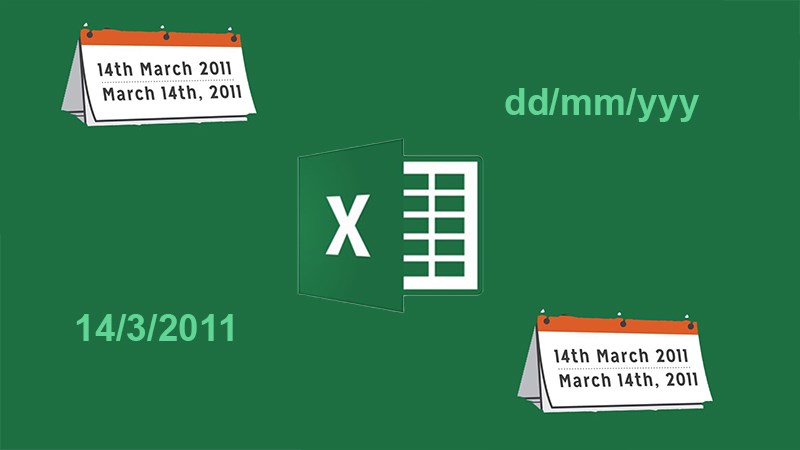
3 cách định dạng ngày tháng trong Excel đơn giản, chi tiết, có ví dụ
Bài hướng dẫn này được thực hiện trên máy tính hệ điều hành Win10 với phiên bản Excel 2013, ngoài ra có thể thực hiện trên hệ điều hành khác như WinXP, Win 7, Win 8, Win 8.1 và trên các phiên bản Excel 2003, 2007, 2010, 2016 với thao tác tương tự.
Cách này thực hiện trên Control Panel có thể là thay đổi hoàn toàn định dạng của máy và có thể sử dụng trên Excel.
Bước 1: Bấm tổ hợp phím Windows + R
Lưu ý: Phải nhấn giữ nút Windows sau đó mới nhấn R.

Bấm tổ hợp phím Windows + R
Bước 2: Hộp thoại Run hiện ra, sau đó ở phần Open nhập vào Control và nhấn Ok.
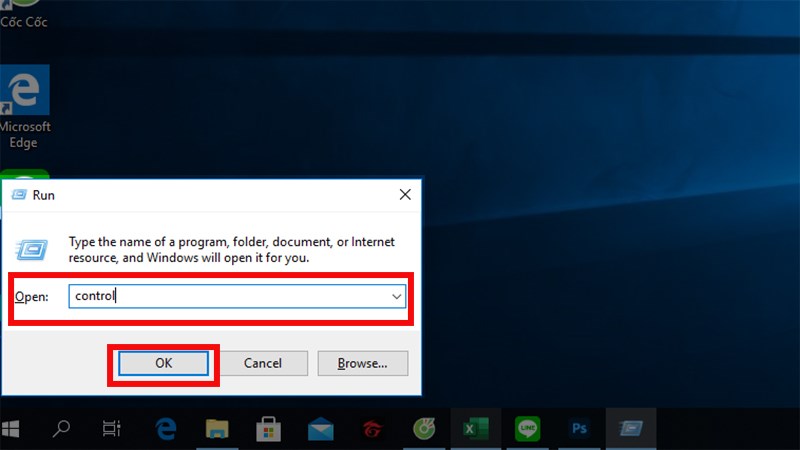
Hộp thoại Run hiện ra, sau đó ở phần Open nhập vào Control và nhấn Ok
Bước 3: Trong của sổ Control Panel, chọn phần Category ở góc trên bên phải sau đó chọn dòng
Change date, time, or number formats.
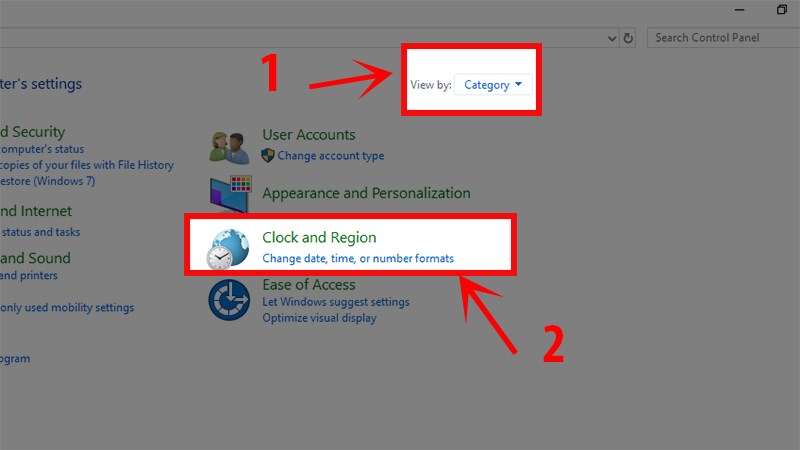
Trong của sổ Control Panel, chọn phần Category ở góc trên bên phải sau đó chọn dòng Change date, time, or number formats.
Bước 4: Trong bảng Region, chúng ta định dạng như sau:
Lưu ý: Ở phần này bạn có thể chỉnh sửa theo thao tác của mình
Trong đó:
-800x450.jpg "Định dạng trong bảng Region")
Định dạng trong bảng Region
Bước 5: Nhấn OK và hoàn thành.
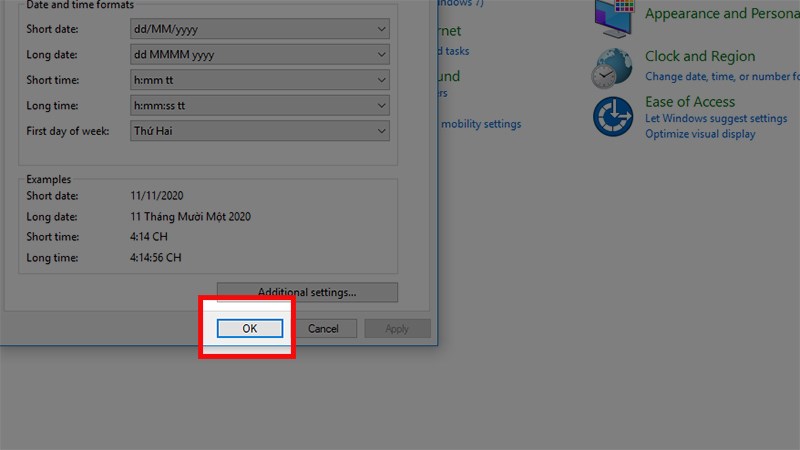
Nhấn OK và hoàn thành
Cách này dùng để thay đổi định dạng ngày tháng trong một ô dữ liệu của Excel mà không ảnh hưởng đến định dạng của máy.
Bước 1: Chọn ô có dữ liệu ngày tháng trong Excel, nhấn chuột phải và chọn Format Cells...
-800x450.jpg "Chọn ô có dữ liệu ngày tháng, nhấn chuột phải và chọn Format Cells...")
Chọn ô có dữ liệu ngày tháng, nhấn chuột phải và chọn Format Cells...
Bước 2: Hộp thoại Format Cells hiện lên, ở thẻ Number chọn mục Date và chọn theo định dạng bạn muốn (bạn có thể xem trước ở phần Sample phía trên) sau đó nhấn OK.
-800x450.jpg "Hộp thoại Format Cells hiện lên, ở thẻ Number chọn mục Date, chọn theo định dạng bạn muốn và nhấn OK")
Hộp thoại Format Cells hiện lên, ở thẻ Number chọn mục Date, chọn theo định dạng bạn muốn và nhấn OK
Bước 3: Hoàn thành (Nếu bạn có nhiều dữ liệu hãy nhấn giữ ô vuông nhỏ ở góc phải và kéo xuống nhé!!!)
-800x464.jpg "Hoàn thành (Nếu bạn có nhiều dữ liệu hãy nhấn giữ ô vuông nhỏ ở góc phải và kéo xuống nhé!!!)")
Hoàn thành (Nếu bạn có nhiều dữ liệu hãy nhấn giữ ô vuông nhỏ ở góc phải và kéo xuống nhé!!!)
Các dữ liệu ngày tháng năm không thể đưa vào các công thức để tính toán hoặc thao tác như số liệu và các ký tự, vì vậy chúng ta cần chuyển đổi dạng dữ liệu ngày tháng năm thành dữ liệu dạng văn bản.
Bước 1: Đầu tiên bạn phải kiểm tra xem ô dữ liệu có phải ở định dạng ngày tháng năm hay chưa bằng cách:
-800x451.jpg "Kiểm tra định dạng dữ liệu")
Kiểm tra định dạng dữ liệu
Bước 2: Chọn ô bất kỳ và nhập công thức =Text(Value;format_text)
Lưu ý: Phần format_text phải luôn luôn đặt trong cặp dấu ngoặc kép "format_text"
Trong đó:
-800x450.jpg "Chọn ô bất kỳ và nhập công thức =Text(Value;format_text)")
Chọn ô bất kỳ và nhập công thức =Text(Value;format_text)
Ta có ví dụ sau:
Nhập hàm: Text(B1;"dd.mm.yyyy")
-800x450.jpg "Nhập hàm: Text(B1;\"dd.mm.yyyy\")")
Nhập hàm: Text(B1;"dd.mm.yyyy")
Kết quả: 03.12.2000
-800x450.jpg "Kết quả: 03.12.2000")
Kết quả: 03.12.2000
Nhập hàm: Text(B1;"dd-mm-yyyy")
-800x450.jpg "Nhập hàm: Text(B1;\"dd-mm-yyyy\")")
Nhập hàm: Text(B1;"dd-mm-yyyy")
Kết quả: 03-12-2000
-800x450.jpg "Kết quả: 03-12-2000")
Kết quả: 03-12-2000
Đó là những cách thay đổi định dạng trong Excel nhanh và đơn giản nhất, các bạn hãy xem và làm theo nhé. Nếu có thắc mắc về vấn đề nào các bạn hãy để lại bình luận phía dưới, còn nếu thấy hay thì hãy chia sẻ cho mọi người cùng xem nhé. Chúc bạn thành công!!!
Trung tâm bảo hành có bán linh kiện và dịch vụ chính hãng, gọi là có ngay hỗ trợ miễn phí, bảo hành suốt đời. 0967891080

