
-
7:30 - 20:30
Cả CN & Lễ -

-


Nhiệt độ CPU là thông số đáng quan tâm bởi chúng ảnh hưởng đến hiệu năng máy tính. Sau đây là 3 cách đo nhiệt độ CPU trên máy tính cho bạn cực chuẩn xác...
Đây là ứng dụng chính chủ đến từ nhà Intel dùng để đo nhiệt độ và TDP bằng chính cảm biến bên trong. Với ứng dụng này độ chính xác là rất cao nhưng điểm yếu là chỉ sử dụng được với những chiếc laptop chạy CPU Intel.
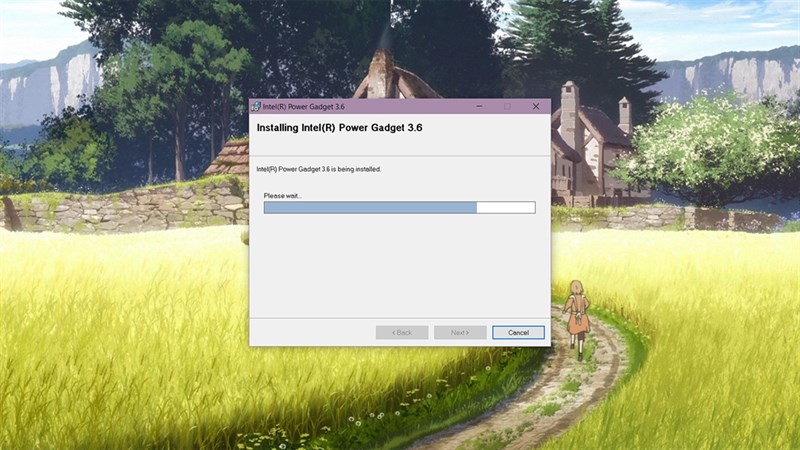
Đầu tiên anh em truy cập trang web bên dưới để tải về. Sau khi tải về hoàn tất anh em mở lên và cài đặt như bình thường.
Link truy cập.
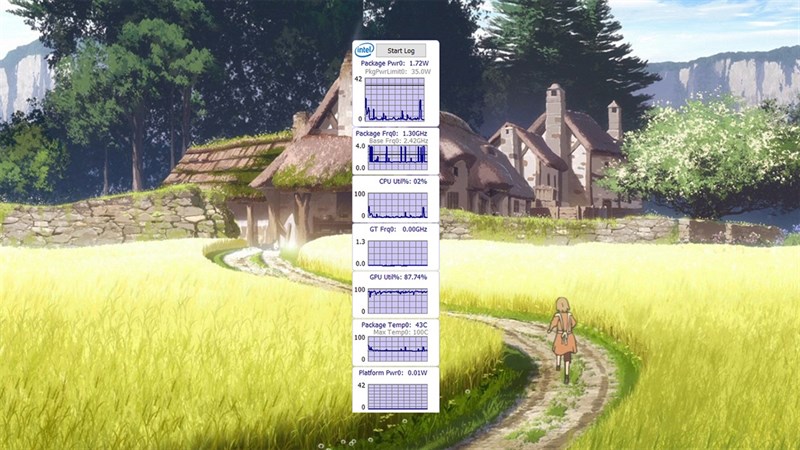
Cuối cùng, anh em mở ứng dụng lên và tìm đến dòng Temp0 - đây chính là nhiệt độ hiện tại của CPU.
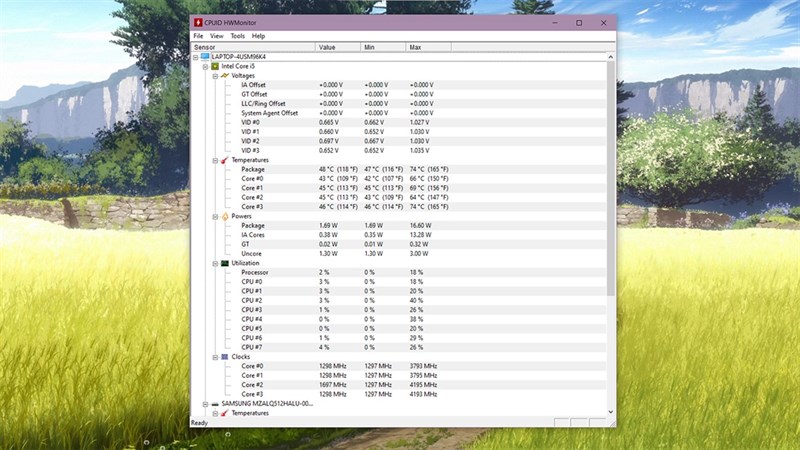
Ứng dụng này cho phép anh em kiểm tra nhiều thứ hơn chỉ là nhiệt độ chung. Anh em có thể xem máy có bao nhiêu nhân, mỗi nhân có nhiệt độ là bao nhiêu để kiểm soát hiệu năng tốt và hợp lý hơn. Anh em truy cập vào đường link bên dưới để tải ứng dụng và cài đặt như bình thường nhé.
Link truy cập.
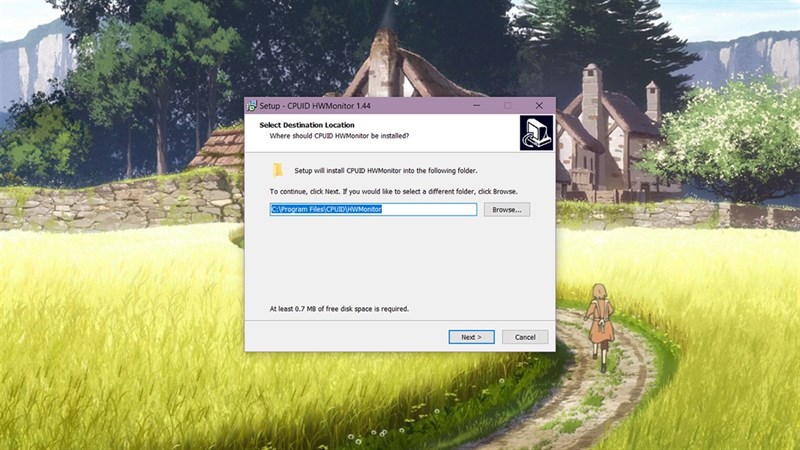
Sau khi cài đặt xong anh em mở ứng dụng lên và tìm đến mục đo nhiệt độ là Temperatures.
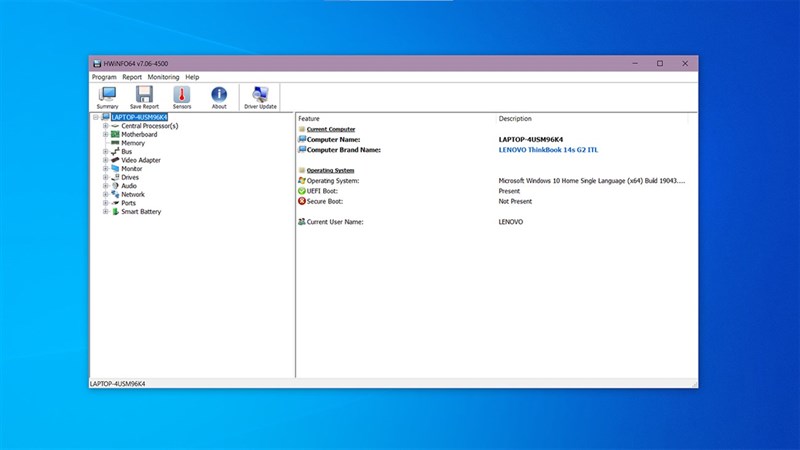
Ứng dụng này cho anh em cái nhìn tổng quan về máy tính với đầy đủ các thông số cần thiết về CPU, GPU, tên máy,... Anh em có thể kiểm tra tổng quát về mọi thành phần trên máy. Vì là ứng dụng có uy tín cao nên anh em cứ an tâm về độ chính xác của máy nhé.
Anh em truy cập vào đường link bên dưới để tải về và cài đặt như bình thường.
Link truy cập.
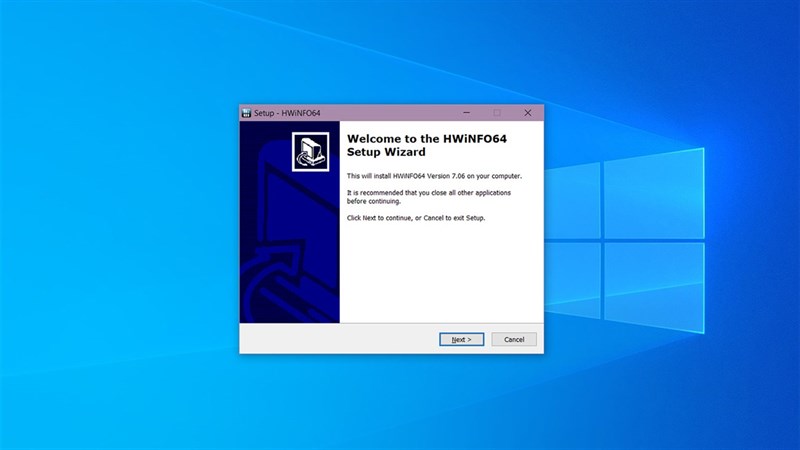
Sau đó, anh em mở ứng dụng lên và chọn vào mục Sensor.
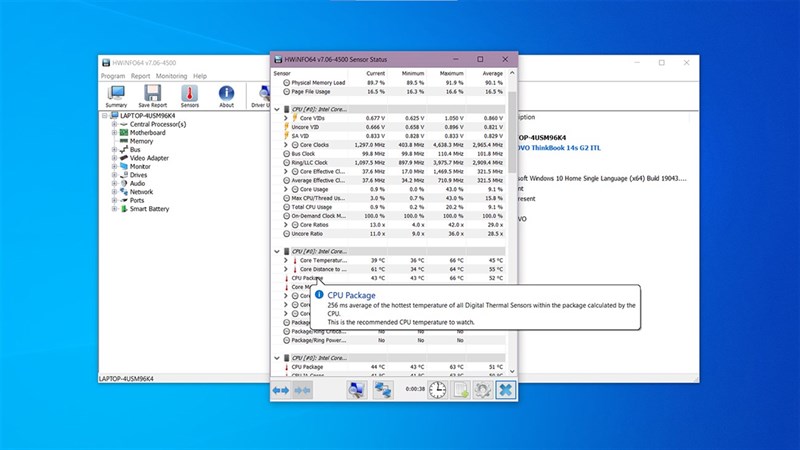
Cuối cùng anh em tìm đến mục CPU Package là nơi hiển thị nhiệt độ CPU của anh em. Ngoài ra anh em còn có thể xem các mục nhiệt độ xung quanh.
Anh em thấy những cách đo nhiệt độ CPU trên đây như thế nào? Nếu thấy bài hữu ích cho mình xin một like và một share nhé. Rất cảm ơn anh em đã xem bài viết.
 0967891080

