
-
7:30 - 20:30
Cả CN & Lễ -

-


Bài viết hướng dẫn 3 cách đọc tin nhắn Messenger không hiện chữ Đã xem cực đơn giản. Click xem ngay!
3 Cách đọc tin nhắn Messenger không hiện chữ Đã xem
Mở ứng dụng Facebook, nhấn vào biểu tượng 3 gạch ngang rồi chọn Cài đặt > Chọn Cài đặt thông báo và gạt thanh trượt sang bên trái về vị trị Tắt > Khi có tin nhắn đến thì sẽ có thông báo đẩy dạng banner, bạn chỉ cần mở phần thông báo đẩy và xem nội dung tin nhắn.
Bước 1: Mở ứng dụng Facebook, nhấn vào biểu tượng 3 gạch ngang rồi chọn Cài đặt
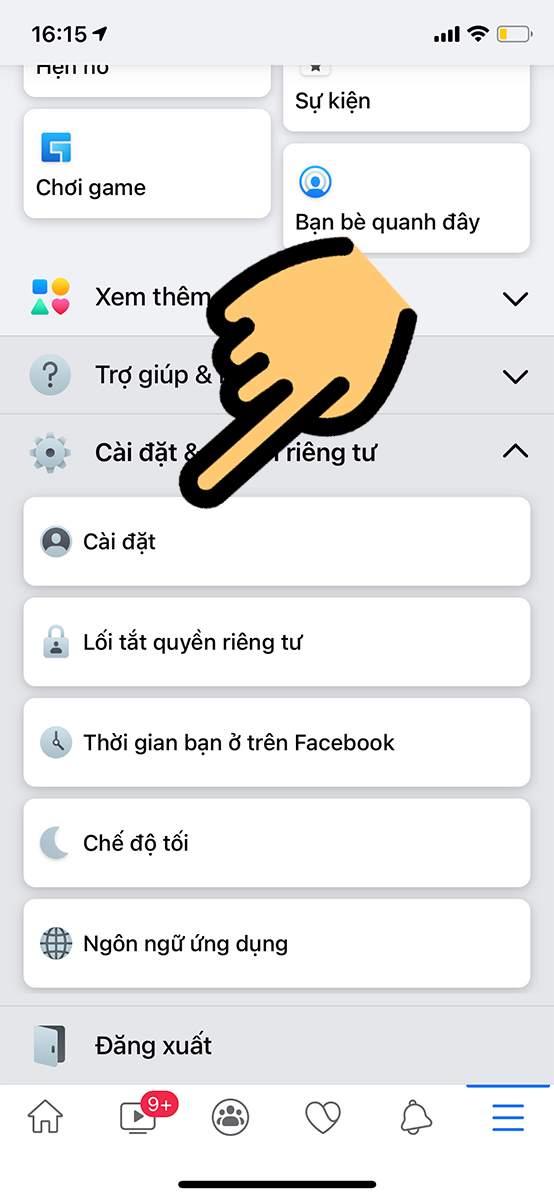
nhấn vào biểu tượng 3 gạch ngang
Bước 2: Chọn Cài đặt thông báo và gạt thanh trượt sang bên trái về vị trị Tắt.
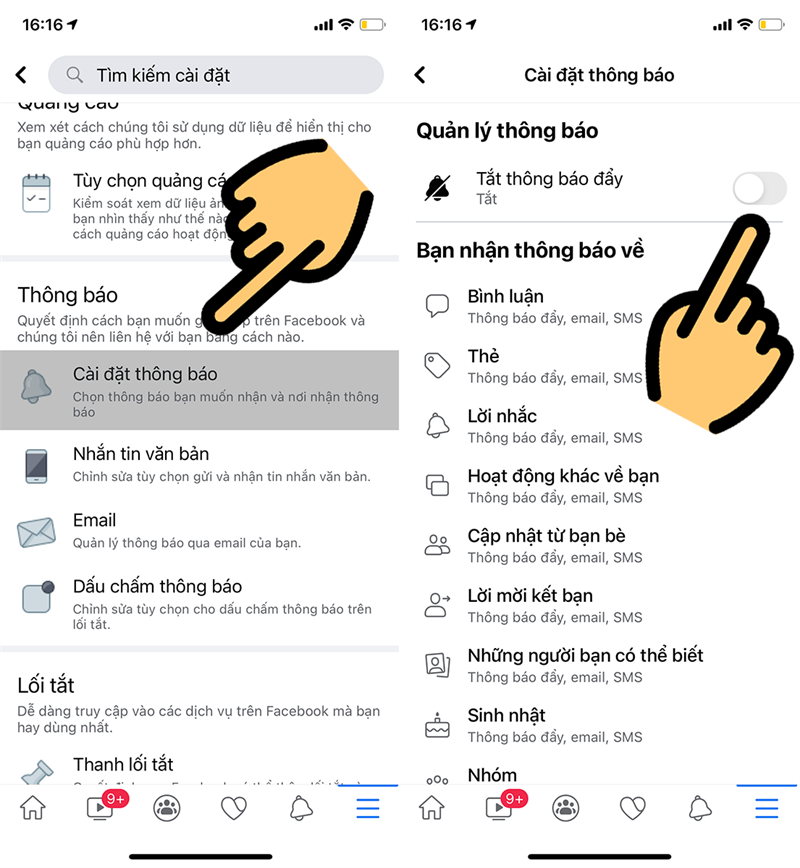
Chọn Cài đặt thông báo
Bước 3: Khi có tin nhắn đến thì sẽ có thông báo đẩy dạng banner, bạn chỉ cần mở phần thông báo đẩy và xem nội dung tin nhắn nhưng đừng nhấn vào thông báo Messenger.
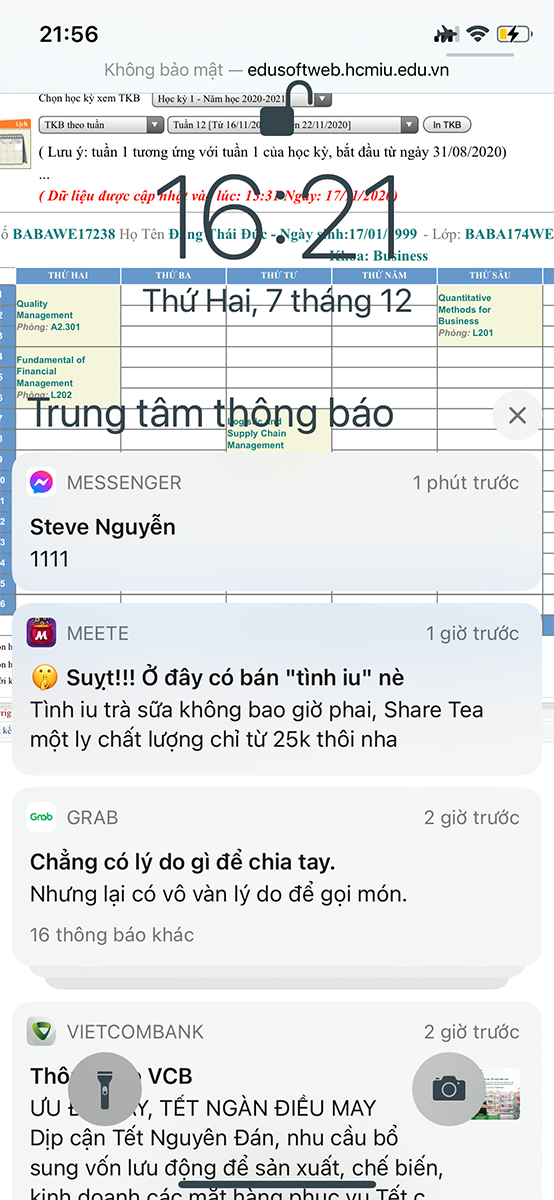
mở phần thông báo đẩy và xem nội dung tin nhắn
Tại màn hình chính điện thoại, bạn vuốt từ trên xuống dưới hoặc từ dưới lên tùy theo dòng điện thoại để vào trung tâm điều khiển > Bạn chạm vào biểu tượng hình máy bay để bật chế độ máy bay > Khi có tin nhắn đến, bạn nhấn vào tin nhắn để xem toàn bộ tin nhắn.
Bước 1: Tại màn hình chính điện thoại, bạn vuốt từ trên xuống dưới hoặc từ dưới lên để vào trung tâm điều khiển tùy theo dòng điện thoại. Sau đó, bạn chạm vào biểu tượng hình máy bay để bật chế độ máy bay
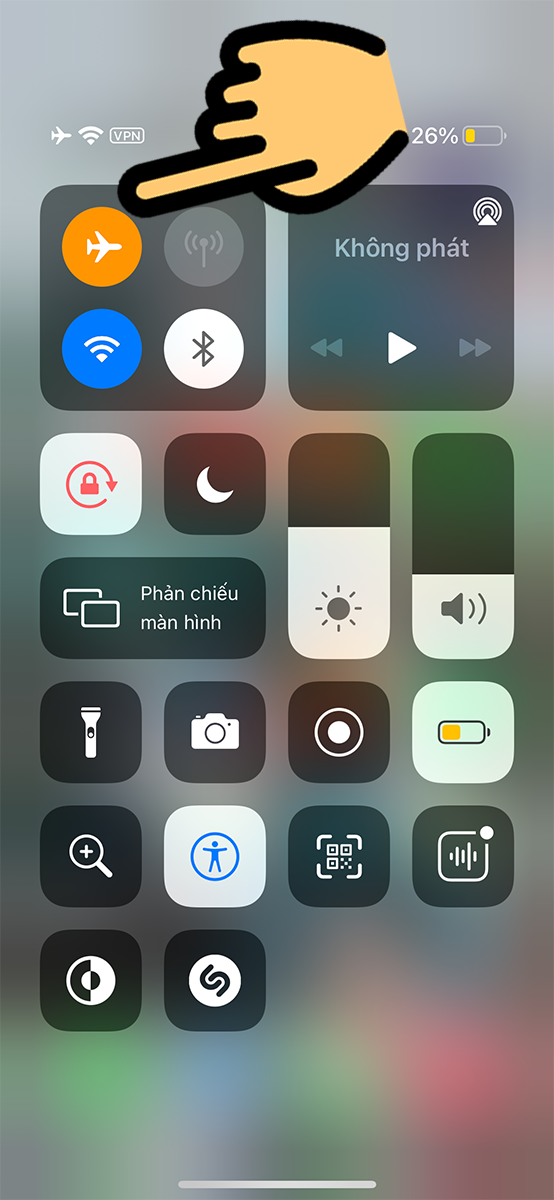
vào trung tâm điều khiển
Bước 2: Khi có tin nhắn đến, bạn nhấn vào tin nhắn để xem toàn bộ tin nhắn mà người khác sẽ không biết bạn đã xem.
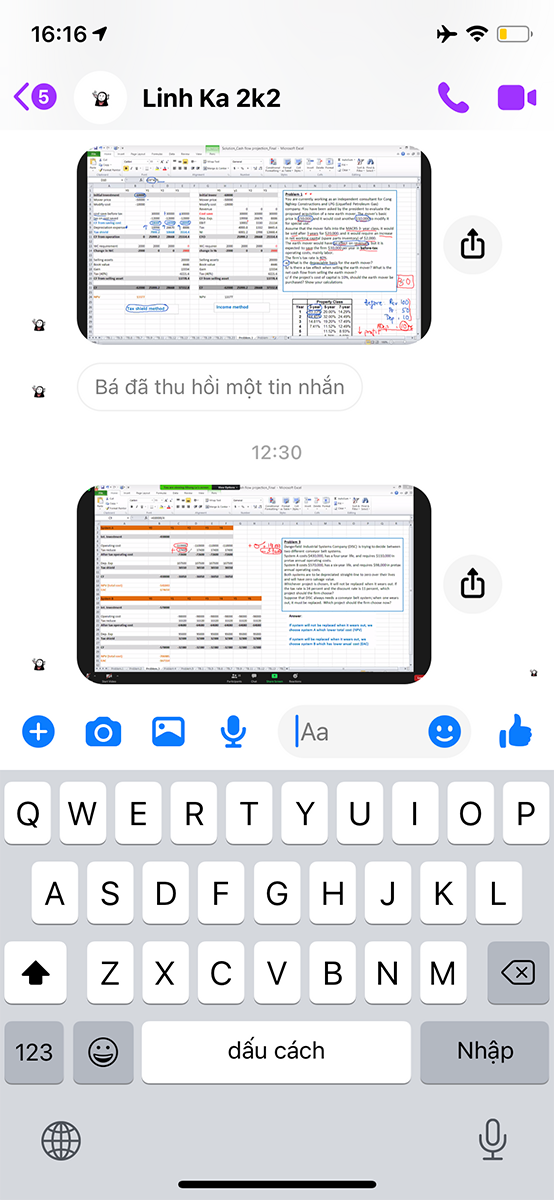
nhấn vào tin nhắn để xem toàn bộ tin nhắn
Truy cập vào đường link sau: https://chrome.google.com/webstore/detail/j2team-security và nhấn Thêm vào Chrome > Trang chủ tiện ích J2TEAM Security sẽ tự hiện ra > Tại ô menu bên trái, bạn chọn mục Options > Bạn đánh dấu tick vào ô Chặn "Đã xem" trong trò chuyện là hoàn tất.
Bước 1: Mở trình duyệt Chrome hoặc Cốc Cốc và truy cập vào đường link sau: https://chrome.google.com/webstore/detail/j2team-security . Sau đó nhấn chọn Thêm vào Chrome.
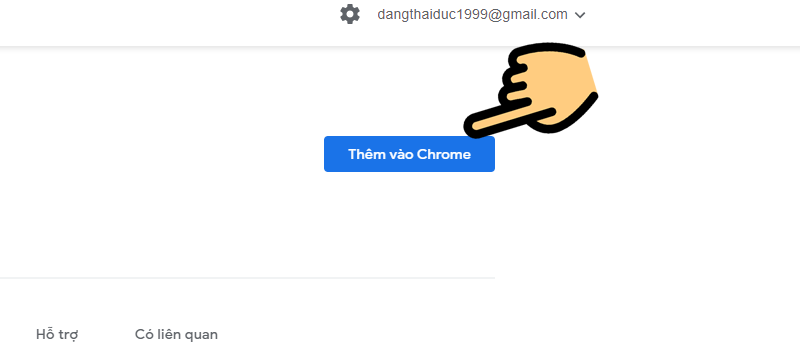
nhấn chọn Thêm vào Chrome
Bước 2: Sau khi cài đặt thành công, trang chủ tiện ích J2TEAM Security sẽ tự hiện ra. Tại ô menu bên trái, bạn chọn mục Options
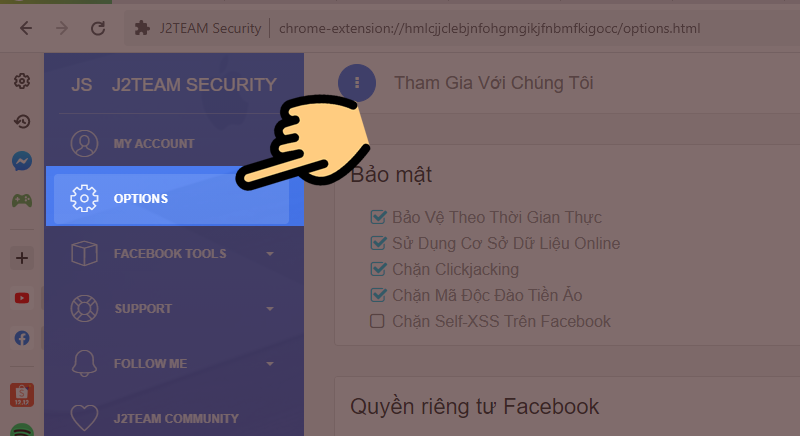
chọn mục Options
Bước 3: Bạn đánh dấu tick vào ô Chặn "Đã xem" trong trò chuyện là hoàn tất.
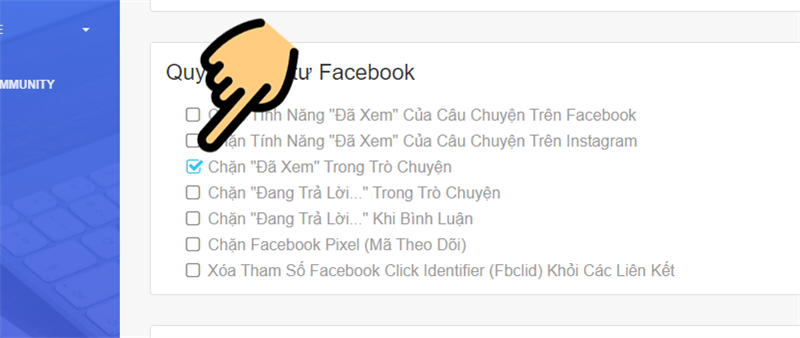
đánh dấu tick vào ô Chặn "Đã xem" trong trò chuyện
Trên đây là hướng dẫn 3 cách đọc tin nhắn Messenger không hiện chữ Đã xem cực hay. Hãy thử ngay tính năng này và để lại bình luận ở bên dưới nhé. Chúc bạn thành công!
Trung tâm chuyên sửa chữa thay thế, bảo hành miễn phí, nhượng quyền thương hiệu trungtambaohanh.com + marketing. 0967891080

