
-
7:30 - 20:30
Cả CN & Lễ -

-


Hướng dẫn sửa đổi tên hiển thị trên Google Meet, thay đổi tên Google để không bị nhầm lẫn. 3 cách đổi tên Google Meet cho điện thoại, máy tính. Click ngay!

3 cách đổi tên Google Meet trên điện thoại, máy tính
Hướng dẫn này được thực hiện trên laptop ASUS VivoBook sử dụng hệ điều hành Windows, điện thoại iPhone SE 2020 với hệ điều hành iOS, và điện thoại Xiaomi với hệ điều hành Android. Bạn cũng có thể thực hiện tương tự trên các dòng laptop và điện thoại khác.
Hướng dẫn nhanh
Truy cập trang Google Meet, đăng nhập tài khoản Google > Click vào ảnh đại diện ở góc trên bên phải > Chọn Manage Your Google Account > Ở menu bên trái, chọn Personal Information > Trong phần Basic Infomation, click vào Name để đổi tên > Click Save.
Hướng dẫn chi tiết
Bước 1: Truy cập trang Google Meet, đăng nhập tài khoản Google > Click vào ảnh đại diện ở góc trên bên phải > Chọn Manage Your Google Account.
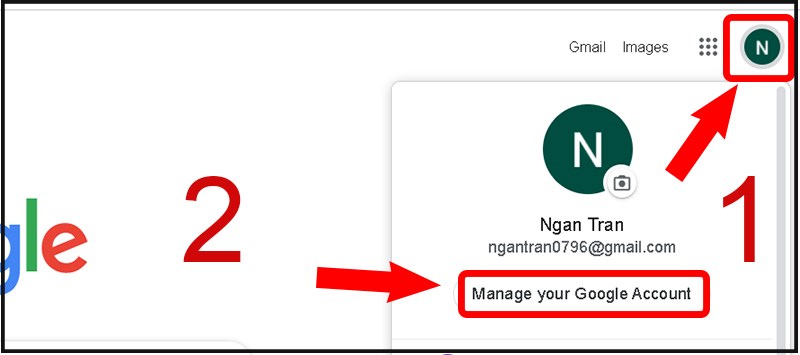
Chọn ảnh đại diện > Manage Your Google Account
Bước 2: Ở menu bên trái, chọn Personal Information > Trong phần Basic Infomation, click vào Name để đổi tên.
Trong phần này, bạn có thể thay đổi tên, ảnh đại diện, ngày sinh, giới tính, và những thông tin cá nhân khác.
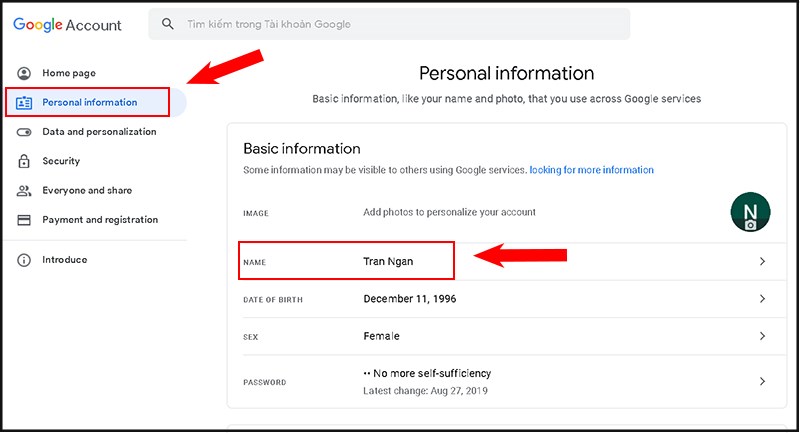
Chọn Personal Information, chọn Name và đổi tên
Bước 3: Click Save, lúc này tên trên Google Meet sẽ được thay đổi.
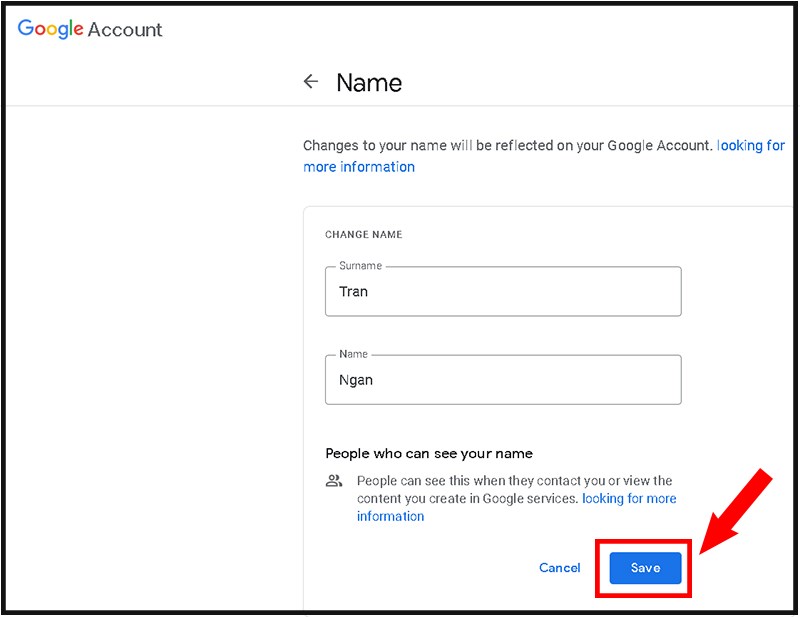
Nhấn Save để lưu tên mới
Hướng dẫn nhanh
Mở Google Chrome > Click vào dấu ba chấm ở góc trên bên phải > Chọn Settings > Chọn Manage Your Google Account > Ở menu bên trái, chọn Personal Information > Trong phần Basic Infomation, click vào Name để đổi tên > Click Save.
Hướng dẫn chi tiết
Bước 1: Mở Google Chrome > Click vào dấu ba chấm ở góc trên bên phải > Chọn Settings.
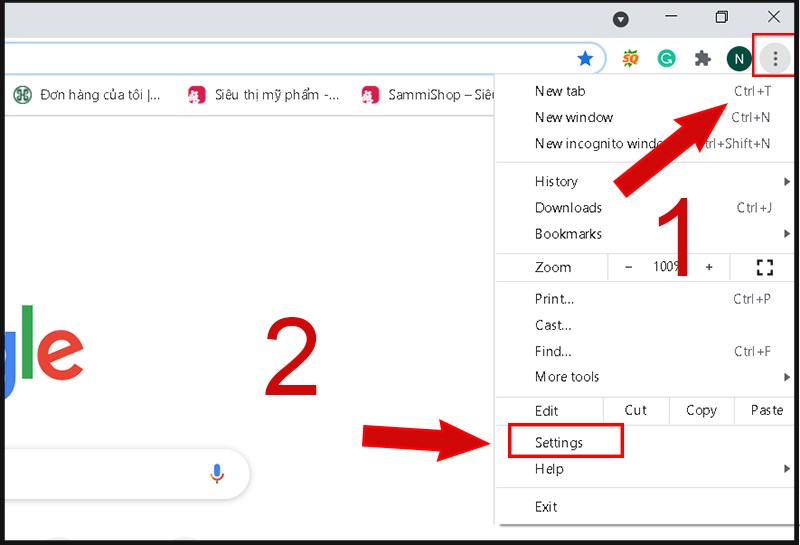
Chọn dấu 3 chấm > Chọn Setting
Bước 2: Chọn Manage Your Google Account.
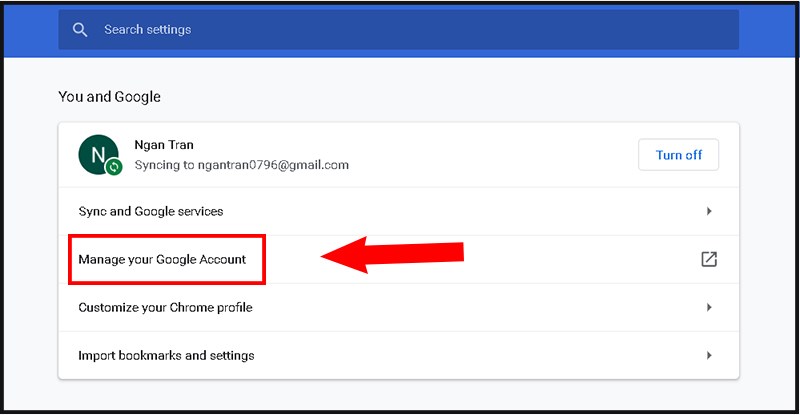
Chọn Manage Your Google Account
Bước 3: Ở menu bên trái, chọn Personal Information > Trong phần Basic Infomation, click vào Name để đổi tên.
Trong phần này, bạn có thể thay đổi tên, ảnh đại diện, ngày sinh, giới tính, và những thông tin cá nhân khác.
Chọn Personal Information, chọn Name và đổi tên
Bước 4: Click Save, lúc này tên trên Google Meet sẽ được thay đổi.
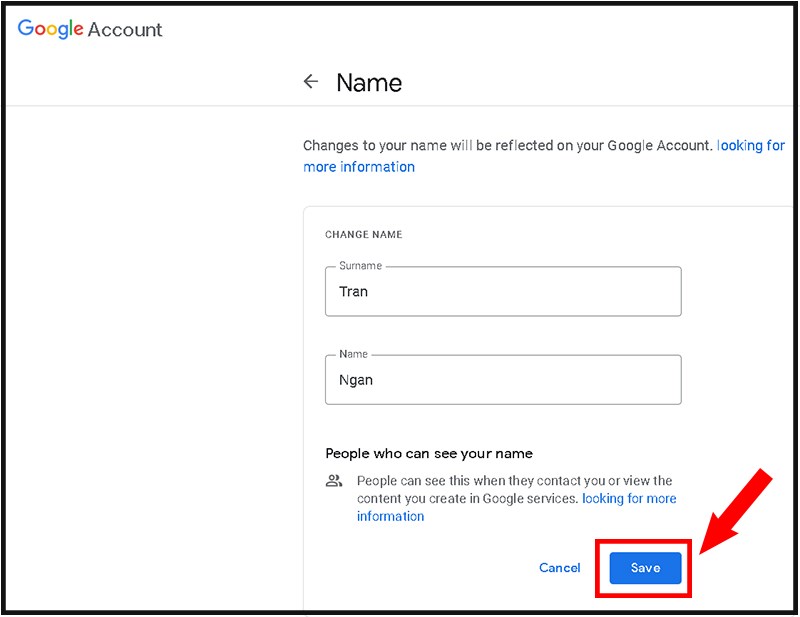
Nhấn Save để lưu tên mới đổi
Hướng dẫn nhanh
Truy cập link quản lí tài khoản Google > Đăng nhập tài khoản Google > Chọn Personal Information > Chọn Name để thay đổi tên > Nhấn Save để lưu thay đổi.
Hướng dẫn chi tiết
Bước 1: Truy cập link quản lí tài khoản Google > Đăng nhập tài khoản Google > Chọn Personal Information.
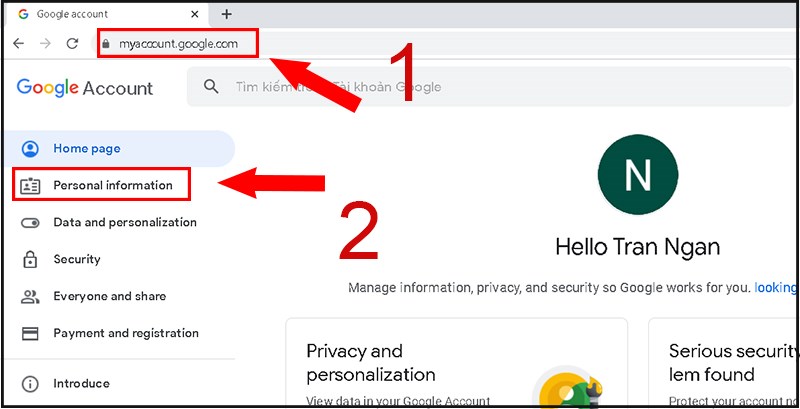
Chọn Personal Information
Bước 2: Chọn Name để thay đổi tên.
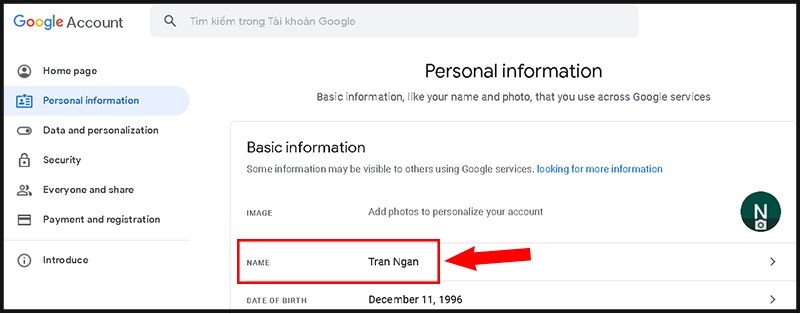
Chọn Name và đổi tên
Bước 3: Click Save, lúc này tên trên Google Meet sẽ được thay đổi.
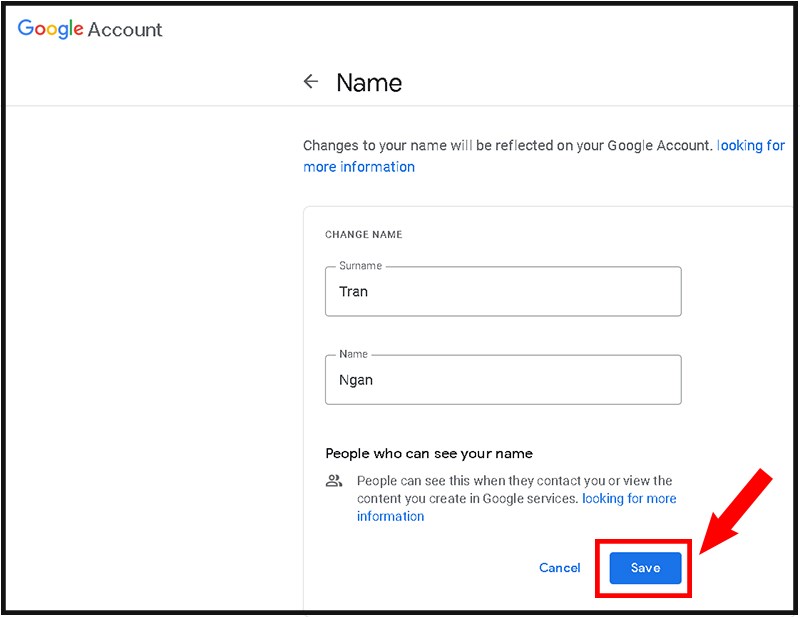
Nhấn Save để lưu lại
Hướng dẫn nhanh
Mở ứng dụng Google Meet trên điện thoại > Click vào biểu tượng ảnh đại diện ở phía trên bên phải > Trong phần Thông tin tài khoản, chọn Manage your Google Account > Chọn Personal Information > Chọn Photo để thay đổi ảnh đại diện, chọn Name để thay đổi tên > Nhấn Save để lưu tên mới.
Hướng dẫn chi tiết
Bước 1: Mở ứng dụng Google Meet trên điện thoại > Click vào biểu tượng ảnh đại diện ở phía trên bên phải.
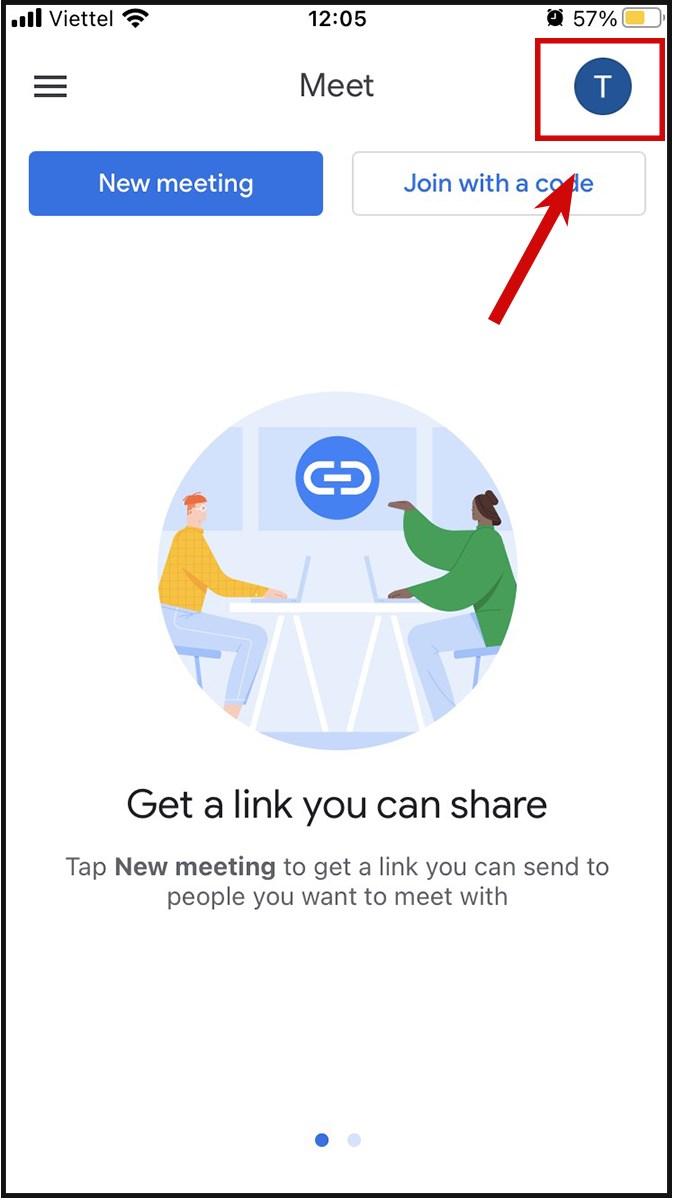
Chọn biểu tượng ảnh đại diện
Bước 2: Trong phần thông tin tài khoản, chọn Manage your Google Account.
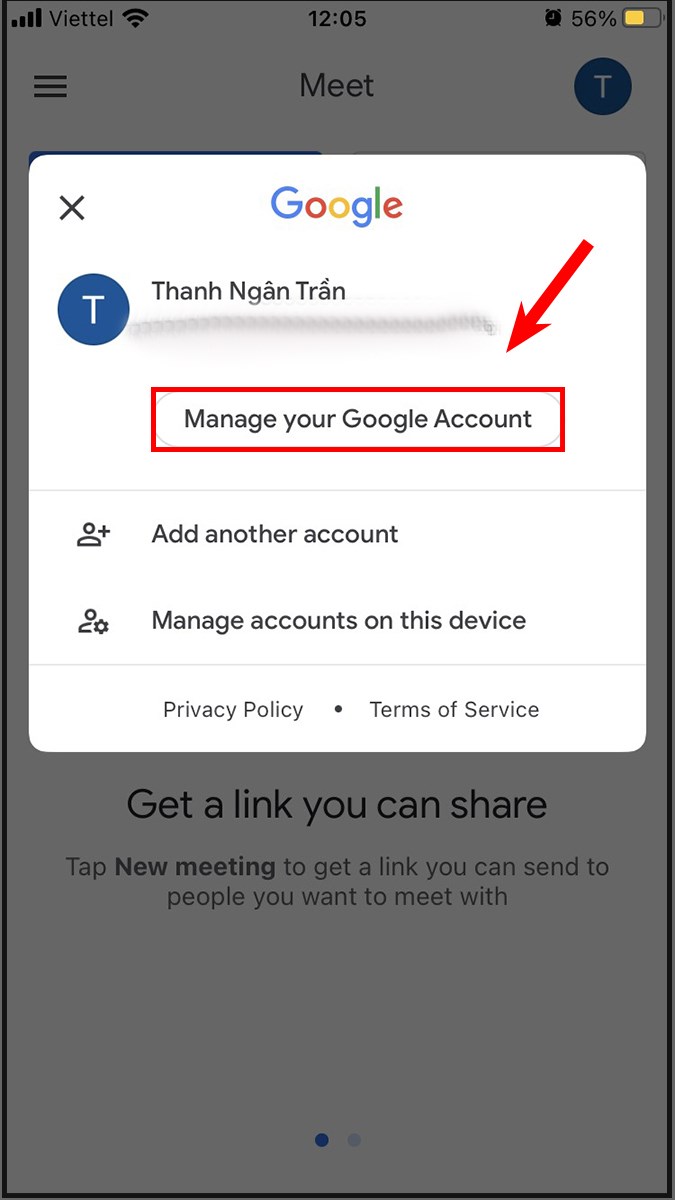
Chọn Manage Your Google Account
Bước 3: Chọn Personal Information.
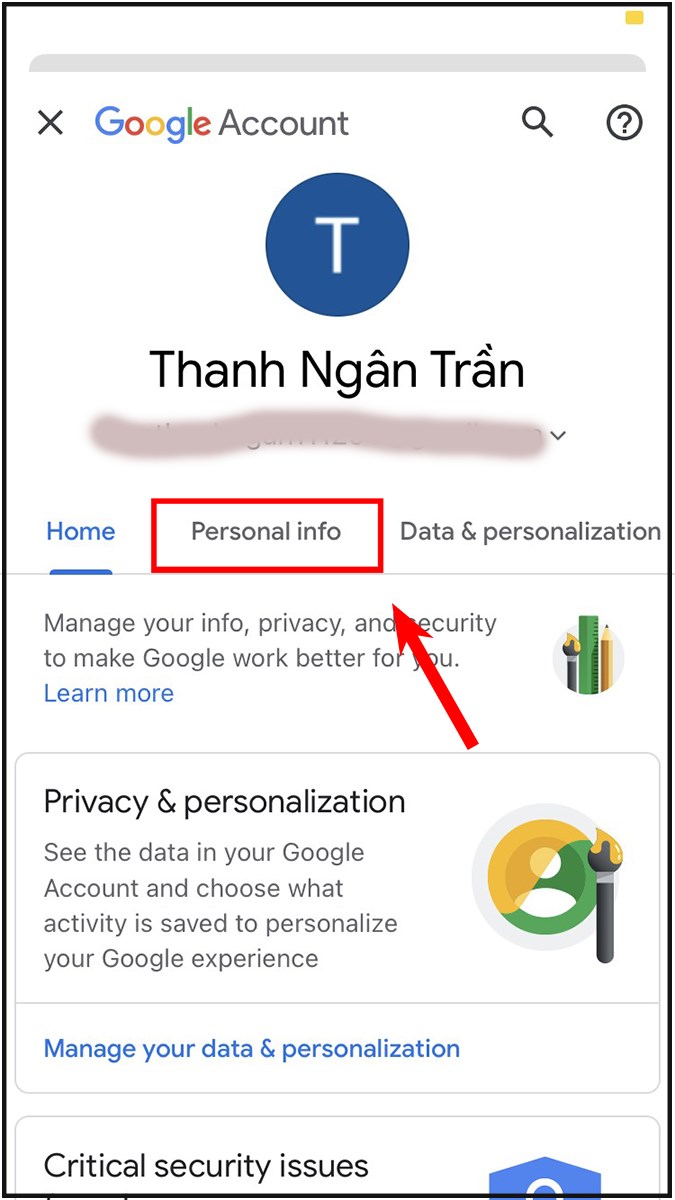
Chọn Personal Information
Bước 4: Chọn Name để thay đổi tên
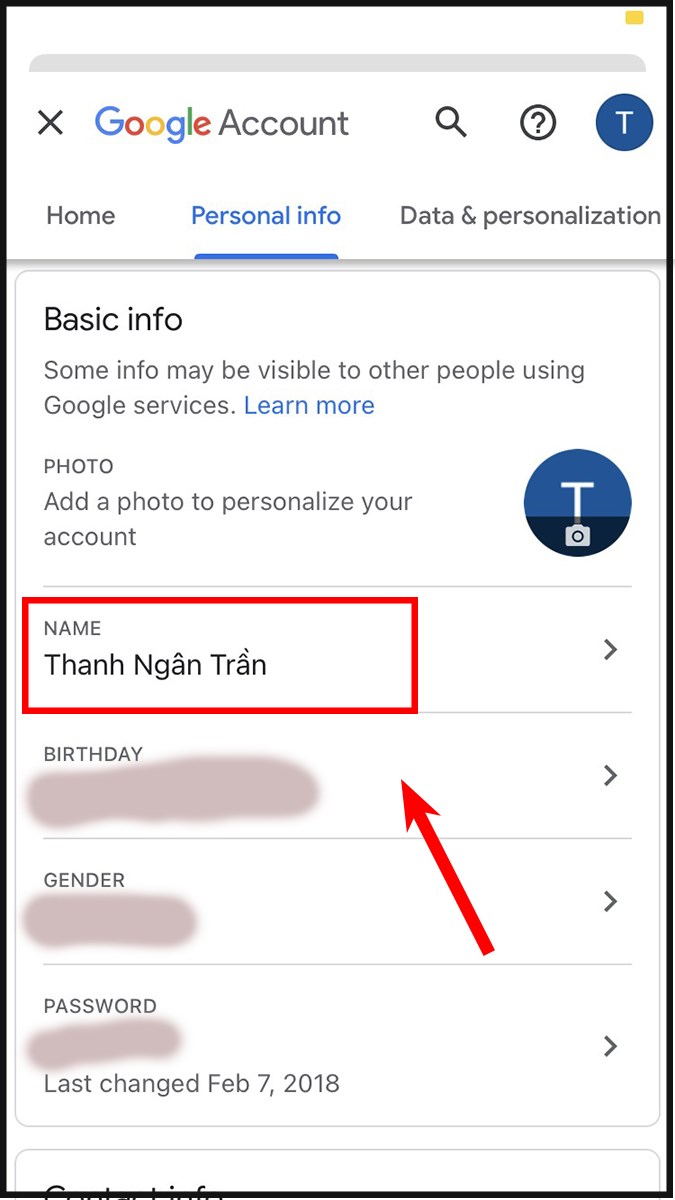
Chọn Name để đổi tên
Bước 5: Click Save để hoàn tất việc đổi tên.
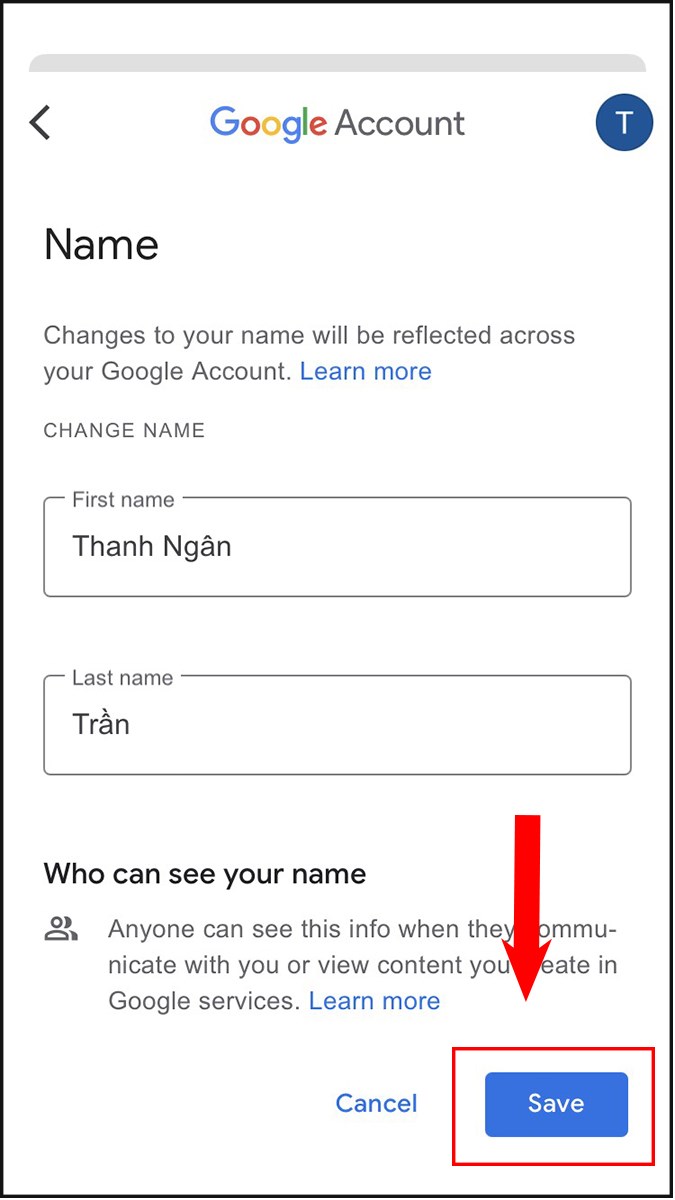
Chọn Save
Chỉ áp dụng cho điện thoại nền tảng Android.
Hướng dẫn nhanh
Mở ứng dụng Cài đặt trong điện thoại, chọn Google > Chọn Quản lý tài khoản Google > Chọn phần Thông tin cá nhân > Chọn Tên để thay đổi tên của bạn trên Google Meet > Nhấn Save để lưu tên mới.
Hướng dẫn chi tiết
Bước 1: Mở ứng dụng Cài đặt trong điện thoại, chọn Google.
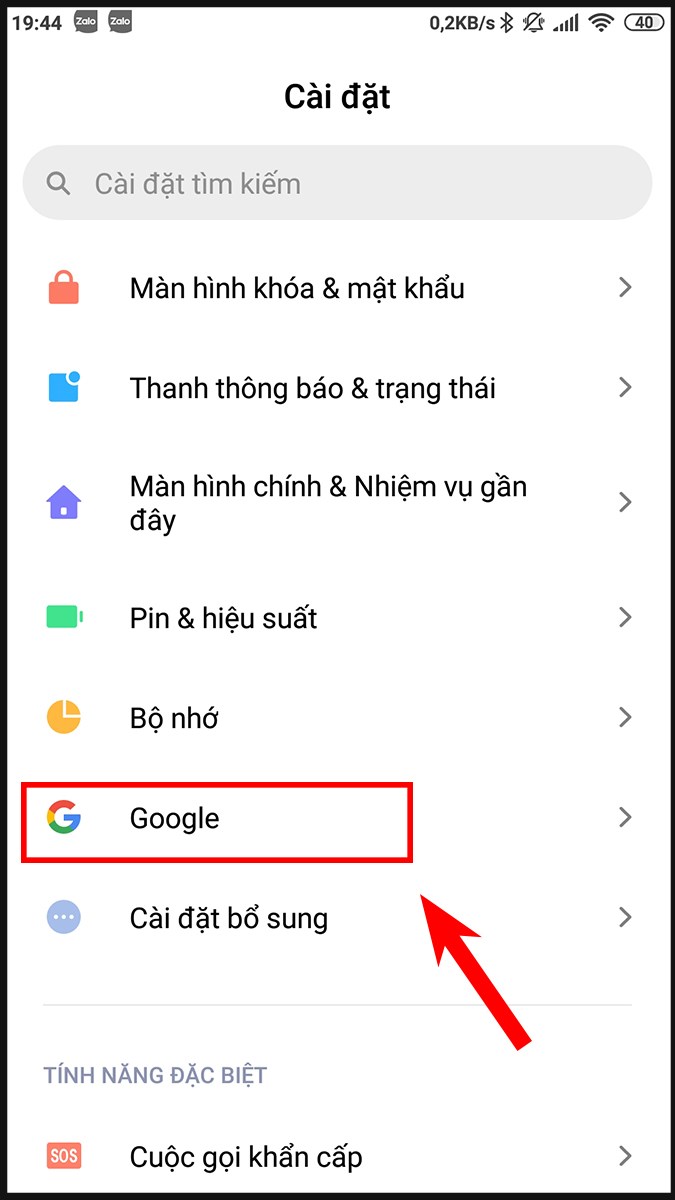
Chọn Google
Bước 2: Chọn Quản lý tài khoản Google.
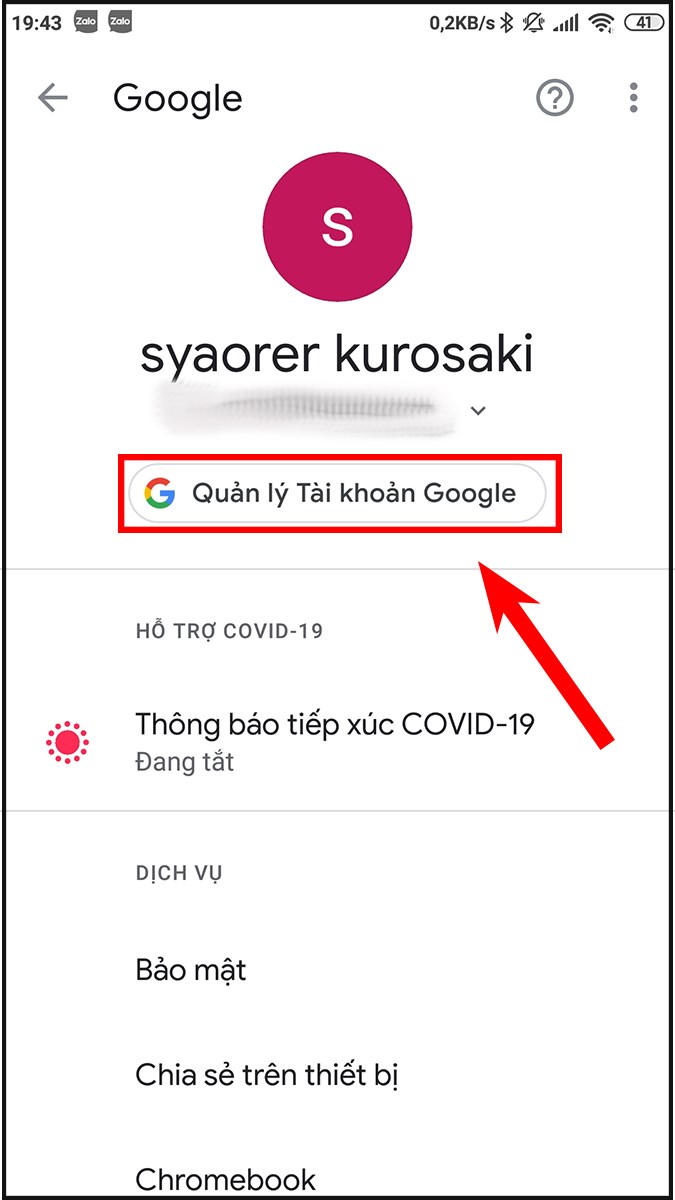
Chọn Quản lý tài khoản Google
Bước 3: Chọn phần Thông tin cá nhân.
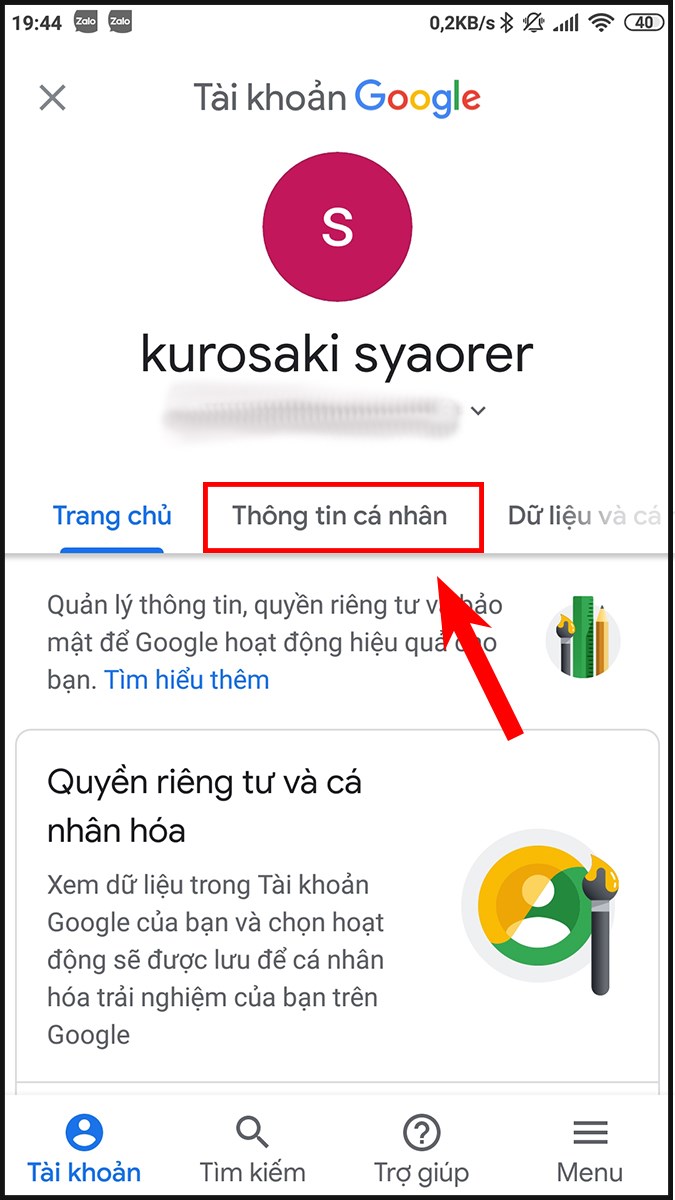
Chọn mục Thông tin cá nhân
Bước 4: Chọn Tên để thay đổi tên trên Google Meet.
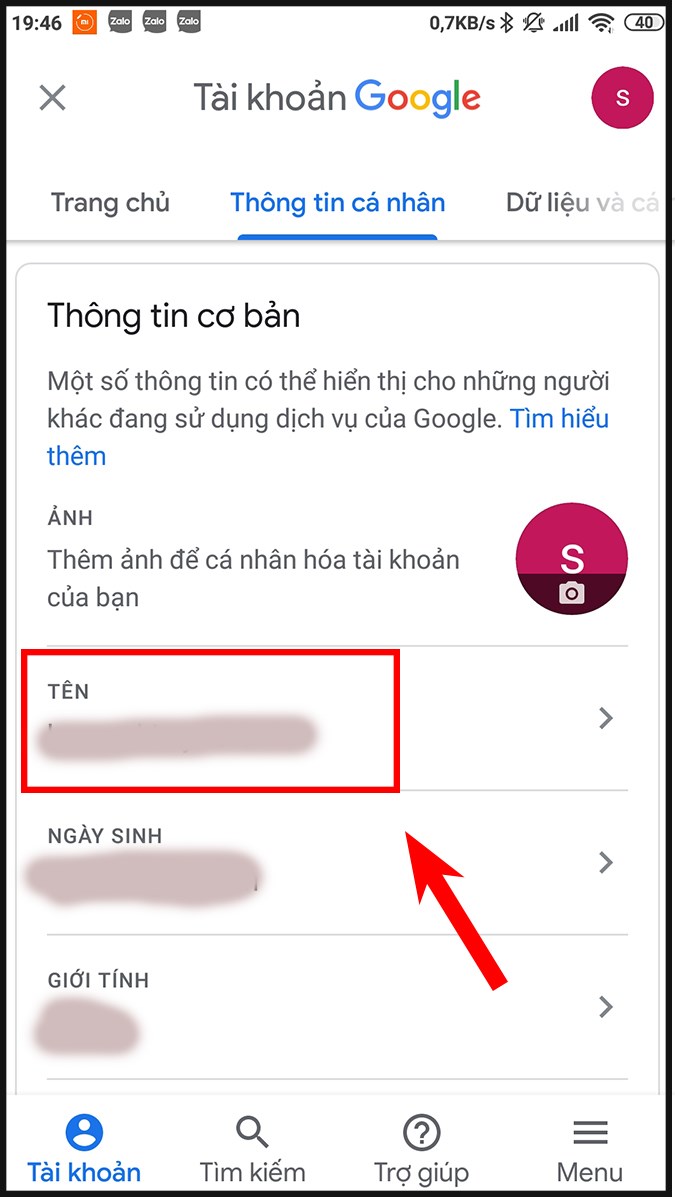
Chọn mục Tên và nhập tên mới
Bước 5: Nhấn Save để hoàn tất việc đổi tên.
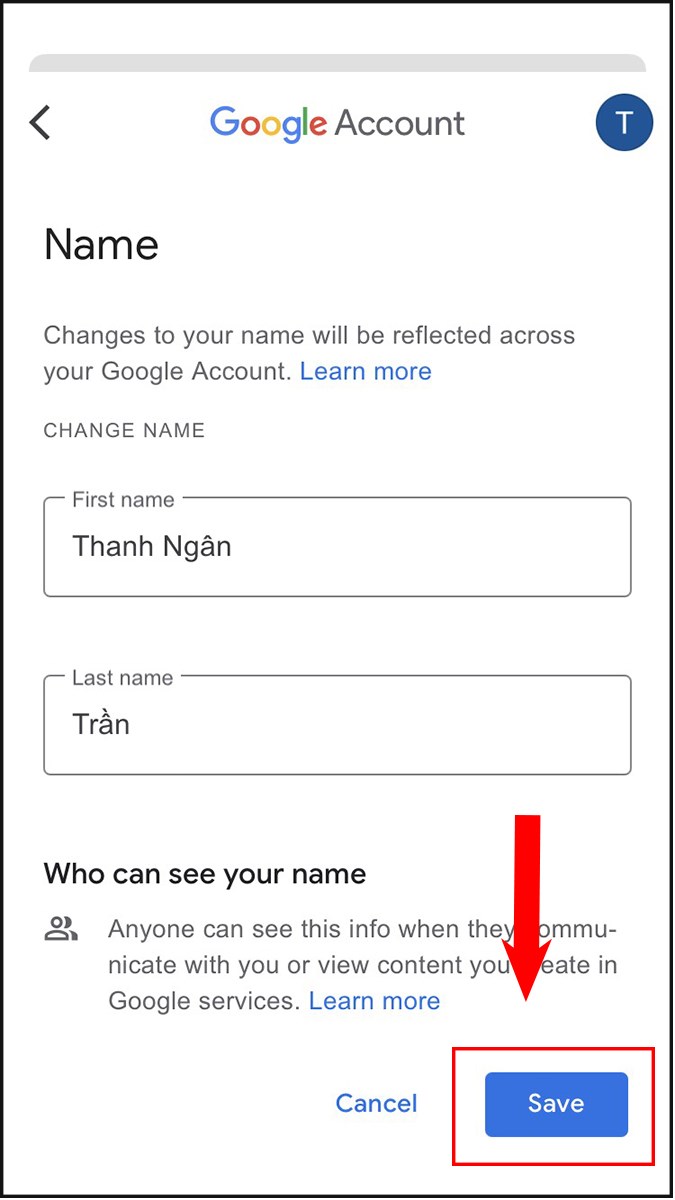
Chọn Save để lưu tên mới
Tóm lại, bài viết trên đã hướng dẫn chi tiết 3 cách đổi tên Google Meet trên điện thoại, máy tính một cách đơn giản, nhanh chóng. Cùng thực hiện ngay và chia sẻ kết quả bằng cách để lại bình luận cho mình nhé!
Trung tâm bảo hành có bán linh kiện và dịch vụ chính hãng, gọi là có ngay hỗ trợ miễn phí, bảo hành suốt đời. 0967891080

