
-
7:30 - 20:30
Cả CN & Lễ -

-


Hướng dẫn 3 cách filter, lọc dữ liệu trên Excel đơn giản, dễ làm, chi tiết. Giúp bạn thực hiện dễ dàng theo dõi và thống kê lọc nhanh chóng. Click xem ngay!
3 cách filter, lọc dữ liệu trên Excel đơn giản, dễ làm, chi tiết.
Bài viết dưới đây được thực hiện bằng ứng dụng Excel 2016 hệ điều hành Window 10 trên Laptop Asus, các bạn có thể thao tác tượng tự trên máy tính khác chạy hệ điều hành Windows hay MacOS.
Bước 1: Chọn vùng dữ liệu cần lọc (nên để tiêu đề đầu mỗi cột để thao tác được chính xác). Click tab Data, chọn biểu tượng Fillter như hình.
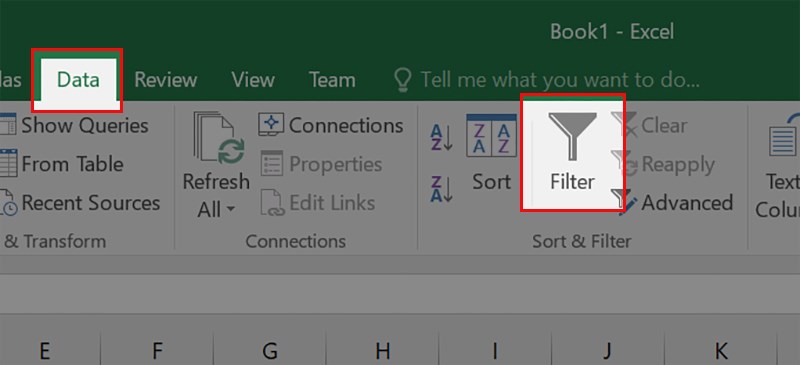
Click tab Data, chọn biểu tượng Fillter như hình.
Bước 2: Click mũi tên ở đầu cột cần lọc, chọn Text Fillters hoặc Number Fullters.
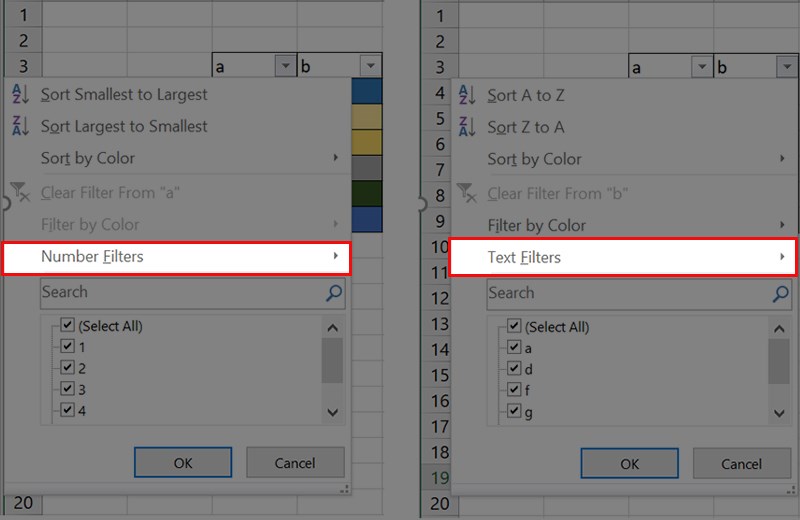
Click mũi tên ở đầu cột cần lọc, chọn Text Fillters hoặc Number Fullters.
Bước 3: Click chọn phép so sánh thích hợp.
Ví dụ: Để chọn các số giữa giới hạn nhỏ nhất và lớn nhất, chọn Between.
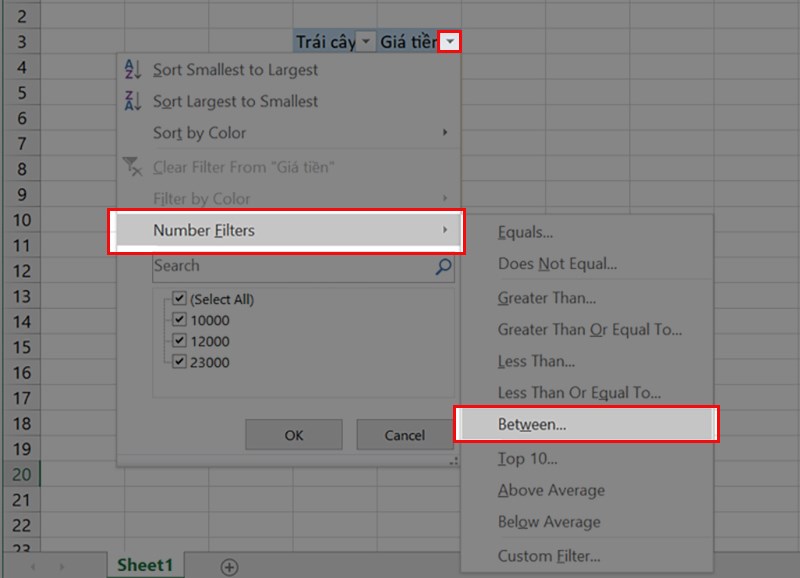
Click mũi tên ở đầu cột cần lọc, chọn Text Fillters hoặc Number Fullters.
Bước 4: Trong hộp Custom AutoFilter, chọn khoảng giới hạn để lọc dữ liệu.
Ví dụ: Để hiển thị tất cả các số giữa 1,000 và 7,000; trong mục “is greater than or equal to”, nhập 1000 và nhập 7000 ở phần “is less than or equal to”.
Sau đó Click OK.
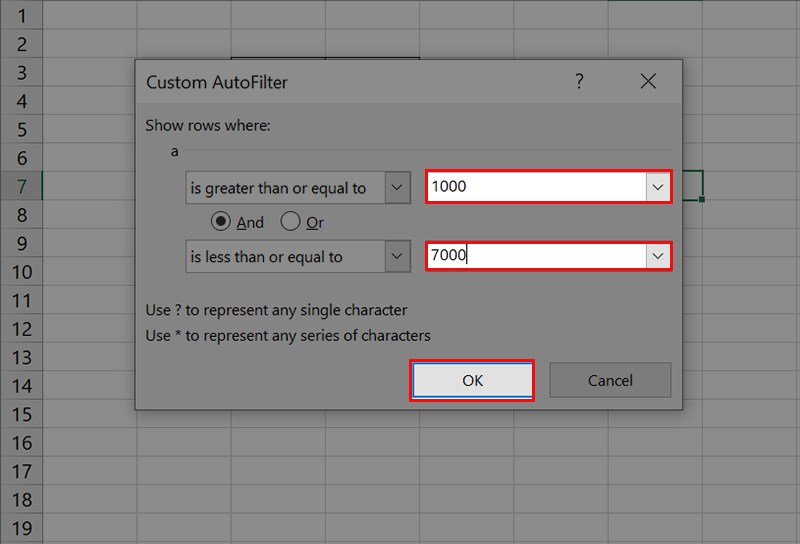
Trong hộp Custom AutoFilter, chọn khoảng giới hạn để lọc dữ liệu.
Bước 1: Click mũi tên ở đầu cột muốn lọc dữ liệu.
Bước 2: Trong bảng danh mục số hoặc chữ được hiển thị, bỏ chọn phần Select All ở đầu list, rồi check chọn vào các ô chứa dữ liệu mong muốn hiển thị trong bảng. Sau đó Click OK.
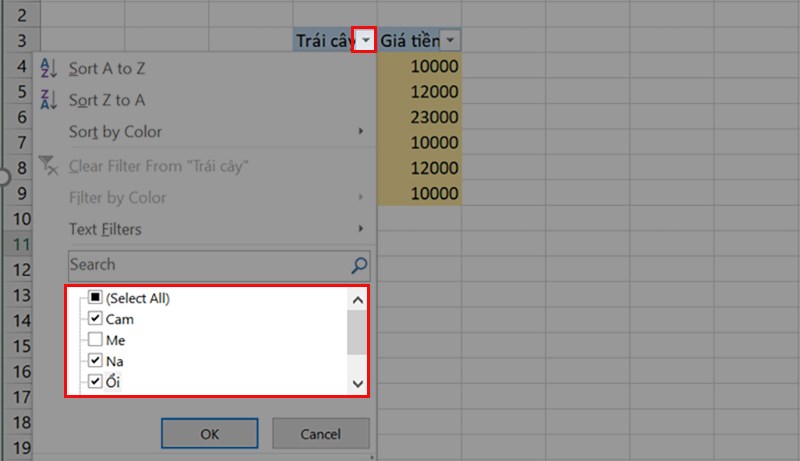
Trong bảng danh mục số hoặc chữ được hiển thị, bỏ chọn phần Select All ở đầu list, rồi check chọn vào các ô chứa dữ liệu mong muốn hiển thị trong bảng.
Bước 3: Mũi tên lúc này được đổi thành biểu tượng cái phễu để biểu thị 1 filter đã được thực hiện. Click vào để thay đổi hoặc Click vào Clear Fillter From <tên cột> để xóa bộ lọc.
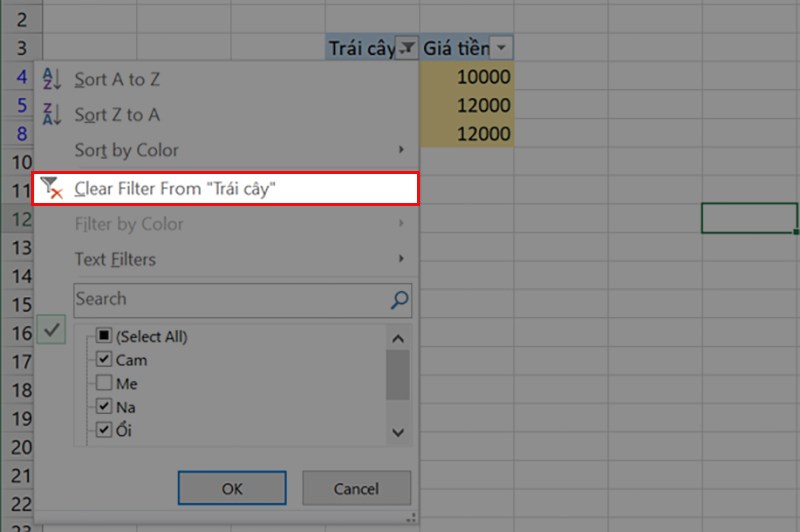
Mũi tên lúc này được đổi thành biểu tượng cái phễu để biểu thị 1 filter đã được thực hiện. Click vào để thay đổi hoặc xóa bộ lọc.
Bước 1:Click vào mũi tên ở đầu cột.
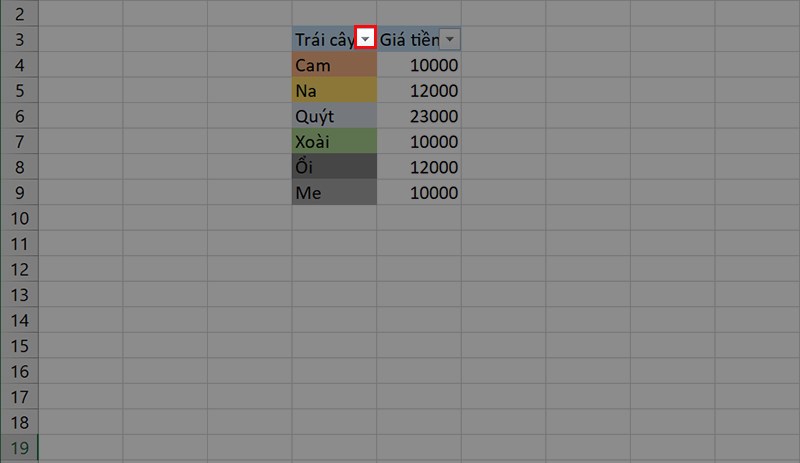
Click vào mũi tên ở đầu cột.
Bước 2: Rê chuột đến Filter by Color và chọn màu sắc ô hoặc chữ cần lọc. Sau đó Click OK.
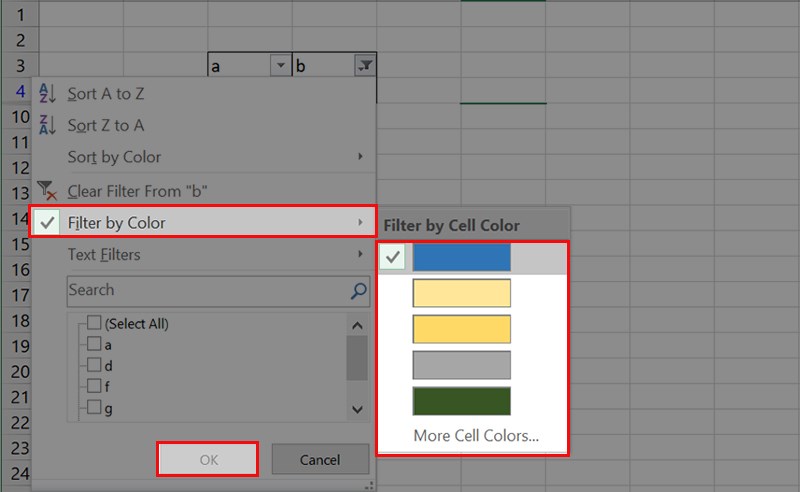
Rê chuột đến Filter by Color và chọn màu sắc ô hoặc chữ cần lọc.
Hy vọng với 3 cách filter, lọc dữ liệu trên Excel trên sẽ giúp bạn dễ dàng lọc và hiển thị dữ liệu có mục đích, giúp bạn thực hiện dễ dàng theo dõi và thống kê lọc nhanh chóng, mọi lúc mọi nơi. Chúc bạn thao tác thành công và nếu có thắc mắc, đừng ngại để lại bình luận phía bên dưới nhé!
Trung tâm bảo hành có bán linh kiện và dịch vụ chính hãng, gọi là có ngay hỗ trợ miễn phí, bảo hành suốt đời. 0967891080

