
-
7:30 - 20:30
Cả CN & Lễ -

-


Hướng dẫn chi tết cách gỡ, xóa cài đặt phần mềm Droid4x hoàn toàn trên máy tính, PC đơn giản, dễ thực hiện. Click xem ngay!
Hướng dẫn cách gỡ cài đặt Droid4x chi tiết
Bài viết này hướng dẫn cách xóa bỏ, gỡ cài đặt Chromium hoàn toàn trên máy tính Dell Inspiron 14 chạy Windows 10, bạn có thể thực hiện tương tự cho các dòng máy tính nền tảng Windows.
Mở Start và gõ tìm kiếm Control Panel > Nhấn vào Control Panel > Chọn Programs > Chọn tiếp Programs and Features > Nhấn vào Droid4x > Chọn Uninstall > Chọn lý do gỡ cài đặt > Nhấn Continue để hoàn tất.
Bước 1: Nhấn phím Windows trên bàn phím để mở Start và gõ tìm kiếm Control Panel.
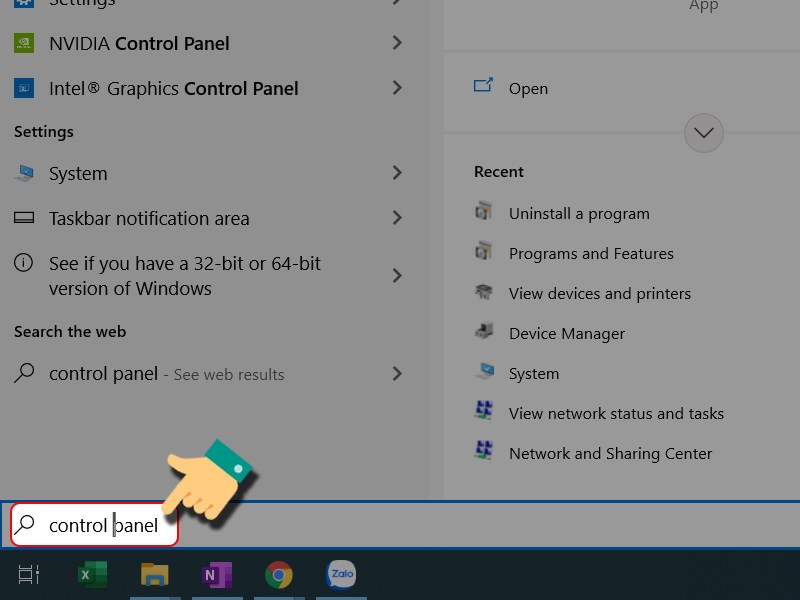
Gõ tìm kiếm Control Panel tại thanh tìm kiếm
Bước 2: Nhấn vào Control Panel.
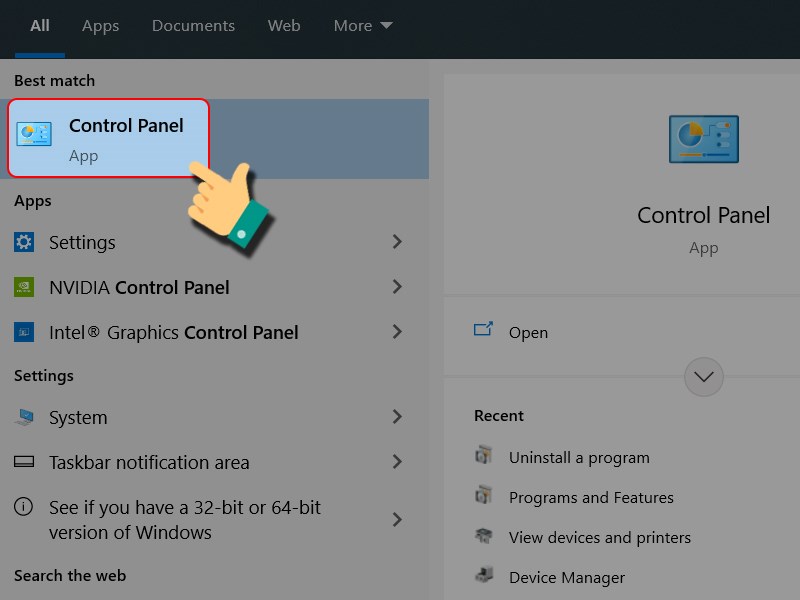
Nhấn vào Control Panel
Bước 3: Chọn Programs.
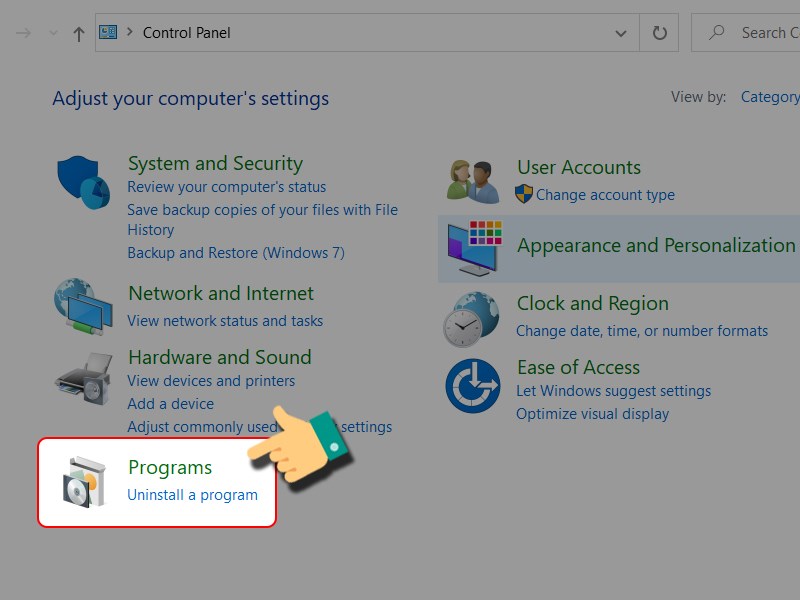
Chọn Programs
Bước 4: Chọn tiếp Programs and Features.
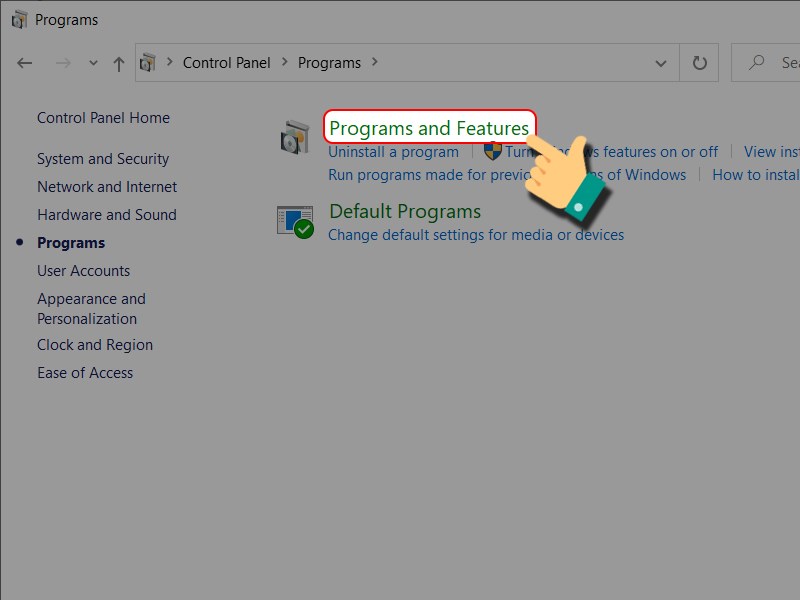
Chọn Programs and Features
Bước 5: Nhấn vào Droid4x > Chọn Uninstall.
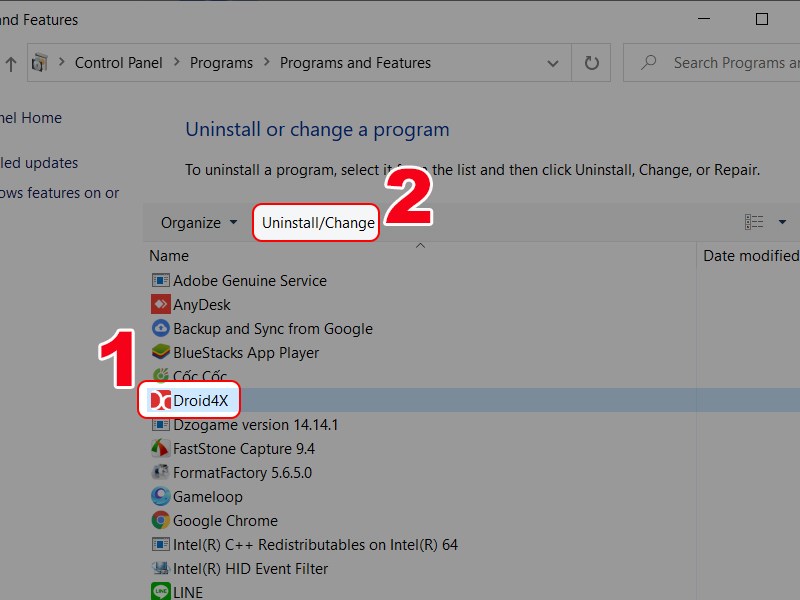
Gỡ cài đặt Droid4x
Bước 6: Chọn lý do gỡ cài đặt > Nhấn Continue để hoàn tất.
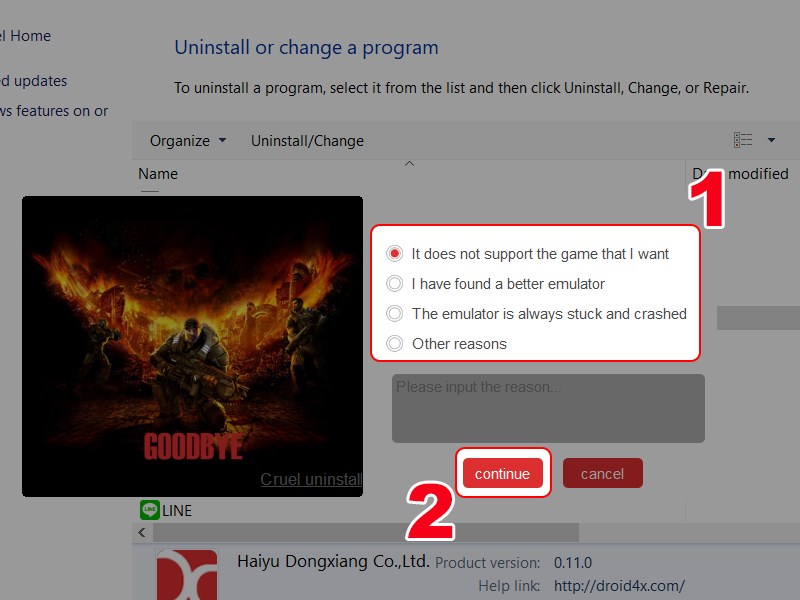
Chọn lý do gỡ cài đặt
Mở menu Start > Gõ tìm kiếm Droid4x > Nhấn chuột phải vào Droid4x > Chọn Uninstall > Nhấn vào Droid4x > Chọn Uninstall > Chọn lý do gỡ cài đặt > Nhấn Continue để hoàn tất.
Bước 1: Nhấn phím Windows trên bàn phím để mở Start và gõ tìm kiếm Droid4x.
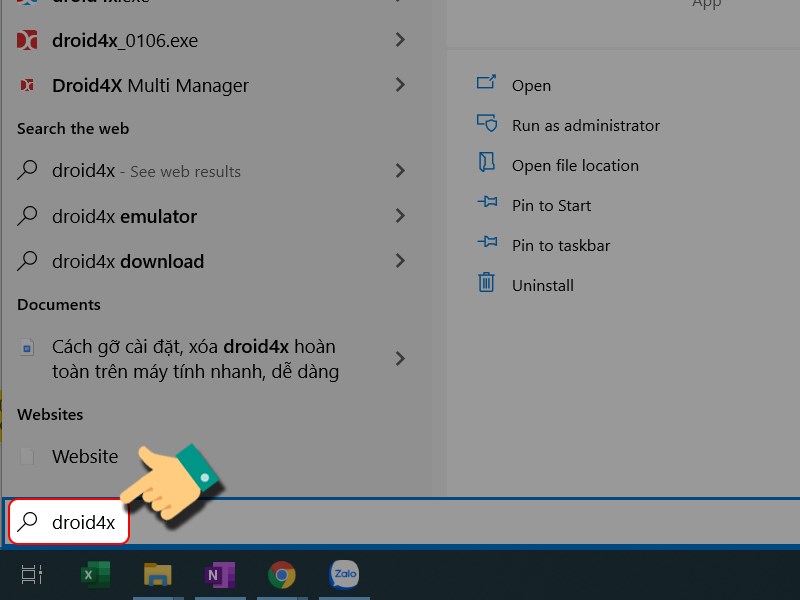
Gõ tìm kiếm Droid4x
Bước 2: Nhấn chuột phải vào Droid4x > Chọn Uninstall.
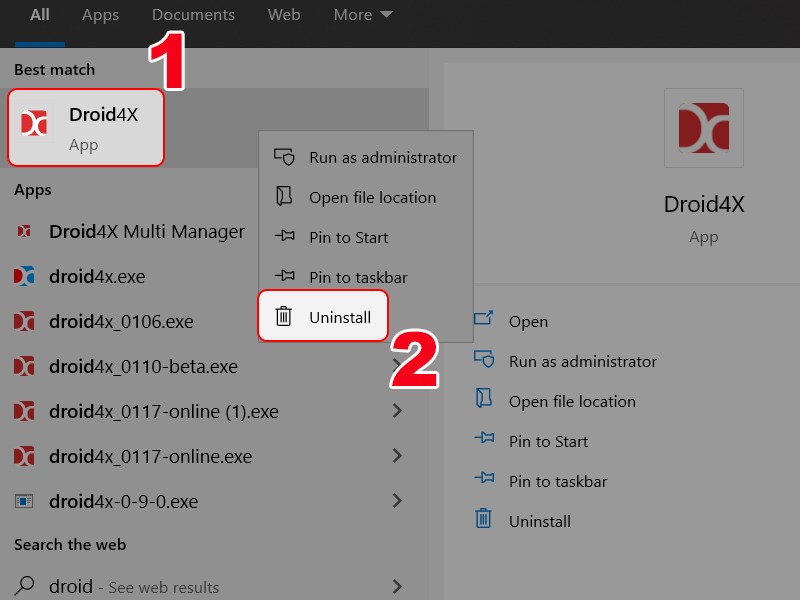
Nhấn chuột phải vào Droid4x và chọn Uninstall
Bước 3: Nhấn vào Droid4x > Chọn Uninstall.
Gỡ cài đặt Droid4x
Bước 4: Chọn lý do gỡ cài đặt > Nhấn Continue để hoàn tất.
Chọn lý do gỡ cài đặt
Bấm tổ hợp phím Windows + I > Chọn App > Chọn App & features > Nhấn vào Droid4x > Chọn Uninstall hai lần.
Bước 1: Sử dụng tổ hợp phím Windows + I để mở Settings. Hoặc nhấn vào biểu tượng Windows và chọn biểu tượng Settings.
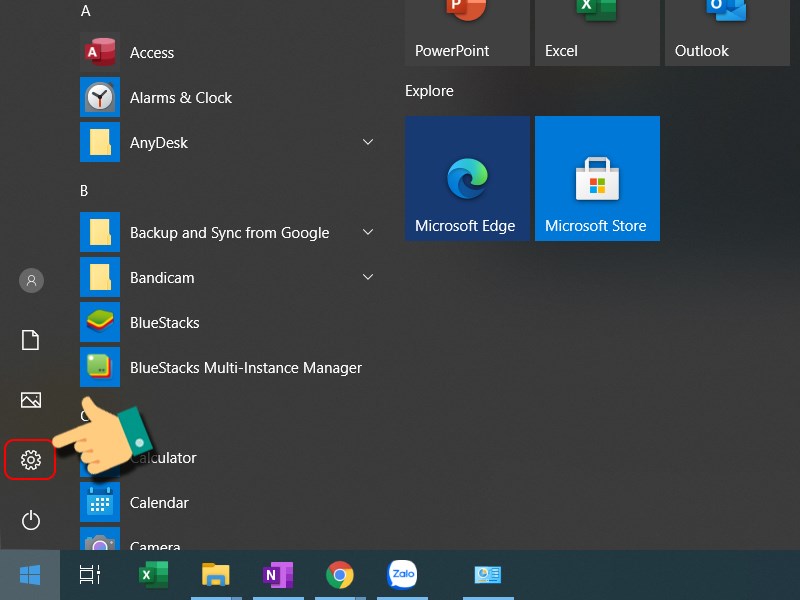
Vào Cài đặt
Bước 2: Tiếp tục chọn Apps.
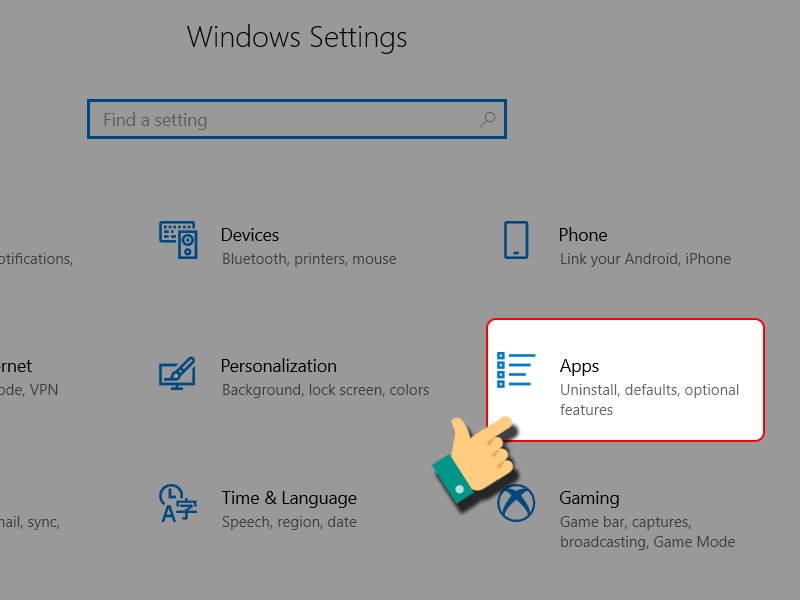
Chọn Apps
Bước 3: Chọn App & features.
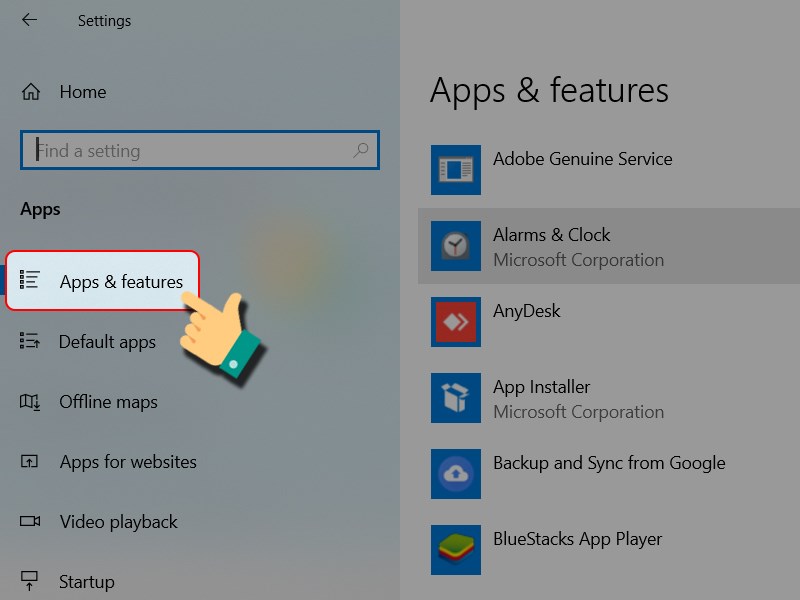
Chọn App & features
Bước 4: Gõ Droid4x tại thanh tìm kiếm và nhấn vào Droid4x > Chọn Uninstall.
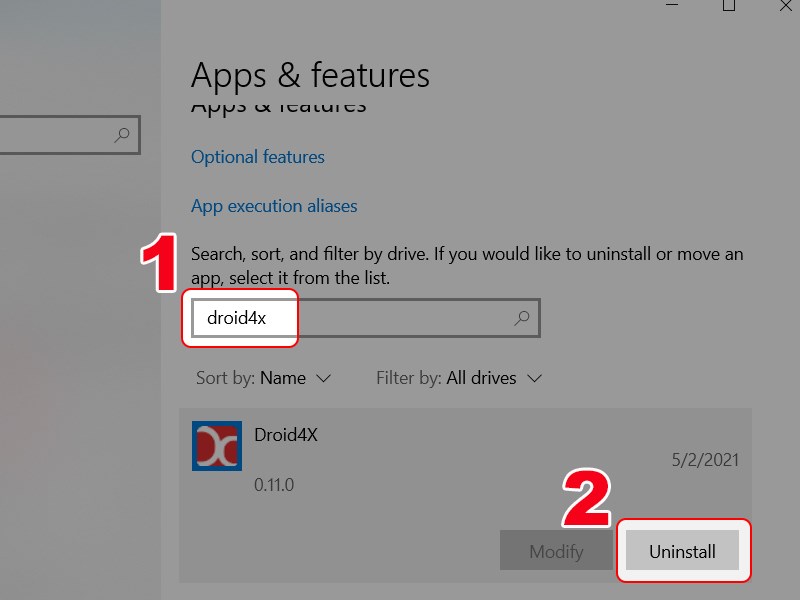
Nhấn vào Droid4x và chọn Uninstall
Bước 5: Nhấn Uninstall lần nữa để gỡ bỏ cài đặt.
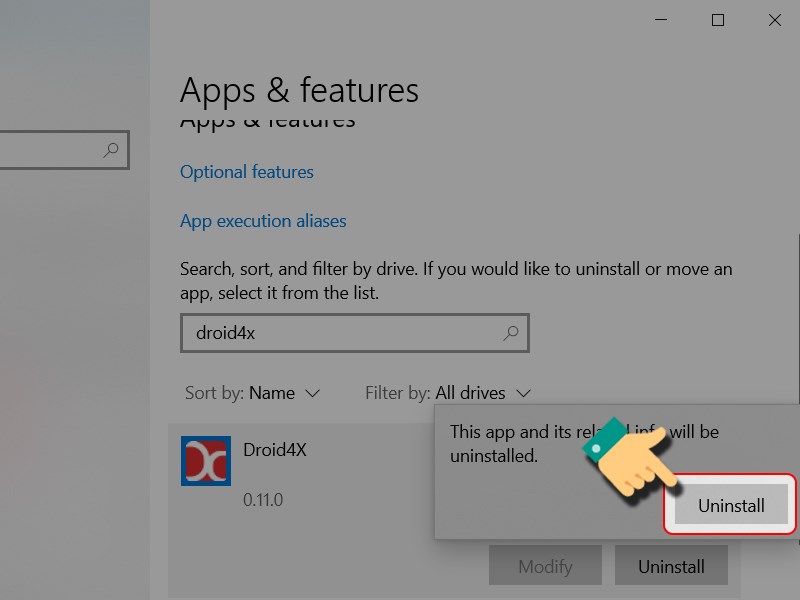
Chọn Uninstall
Trên đây là bài viết hướng dẫn bạn cách xóa bỏ, gỡ cài đặt Droid4x hoàn toàn trên máy tính chỉ với những thao tác cơ bản. Hy vọng bài viết này sẽ có ích với bạn. Chúc các bạn thành công!
Trung tâm bảo hành có bán linh kiện và dịch vụ chính hãng, đào tạo KTV miễn phí, gọi là có mặt ngay, bảo hành tại nhà. 0967891080

