
-
7:30 - 20:30
Cả CN & Lễ -

-


Hướng dẫn cách xoá ứng dụng trên Macbook chỉ với 3 cách đơn giản với những bước chỉ dẫn chi tiết. Click để xem ngay nhé!
-800x450.png)
Bài viết thực hiện trên MacBook Air (13-inch, 2017) sử dụng hệ điều hành MacOS. Tuy nhiên bạn có thể thực hiện trên các thiết bị Macbook khác vì chúng tương tự.
Dung lượng của một chiếc laptop là có giới hạn, tuy nhiên không phải ứng dụng nào cũng cần thiết trong quá trình sử dụng. Việc bị các thông báo nhắc nhở update của những ứng dụng rất lâu rồi chúng ta không đụng tới làm phiền đến trải nghiệm, có lẽ đã đến lúc bạn nên dọn dẹp chiếc máy Mac của mình
Mở Launchpad → Đưa chuột và giữ chuột tại ứng dụng muốn xoá → Nhấn dấu X tại góc trái biểu tượng ứng dụng → Xác nhận Delete.
Bước 1: Trước hết bạn cần mở Launchpad, bạn có thể mở tại thanh công cụ hoặc nút F4 trên bàn phím. Giao diện Launchpad sẽ hiện lên như sau:
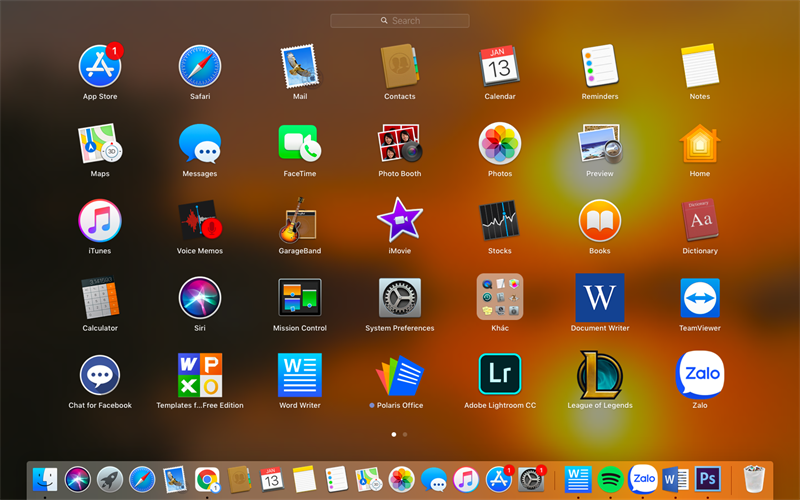
Các app có trong Macbook của bạn sẽ hiện trong Launchpad
Bước 2: Nhấn giữ vào biểu tượng ứng dụng cần xóa trên Macbook cho đến khi xuất hiện dấu X bên góc trái biểu tượng đó, thì có thể thả chuột.
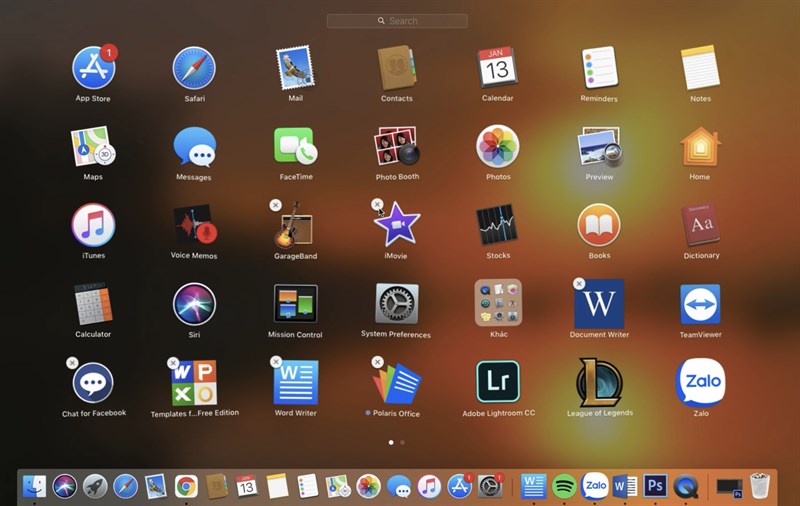
Nhấn giữ biểu tượng App
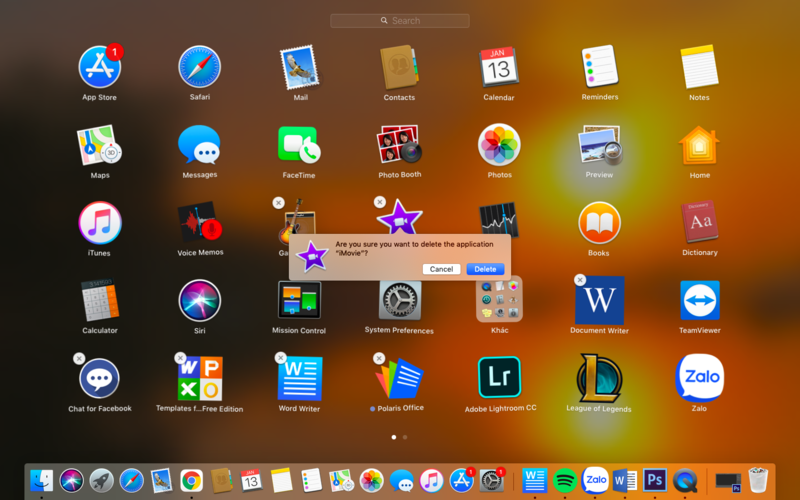
Bước 3: Trên cửa sổ màn hình sẽ xuất hiện bảng xác nhận, bạn chỉ cần chọn Delete để gỡ ứng dụng trên Macbook.
Mở thư mục Finder → chọn Application → chọn ứng dụng muốn xoá → chọn Move to trash.
Bước 1: Khởi động thư mục Finder tại thanh công cụ:
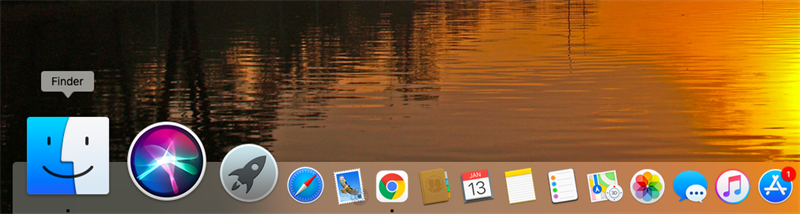
Finder trên màn hình Macbook
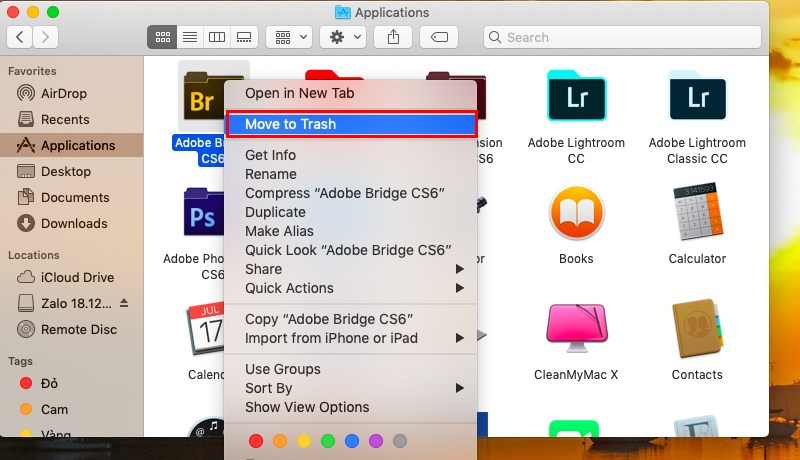
Bước 2: Chọn phần Application thanh Menu bên trái, sau đó nhấp chuột phải vào ứng dụng muốn xoá. Chọn Move to trash. Sau khi thực hiện Ứng dụng được chọn sẽ lập tức được xoá ngay lập tức. Ngoài ra bạn cũng có thể hoàn tác bằng tổ hợp phím Command + Z.
Chọn biểu tượng Apple → chọn vào mục About This Mac → chọn Manage → mục Application → Chọn ứng dụng muốn xoá → chọn dấu X → Chọn Remove để hoàn tất quá trình gỡ.
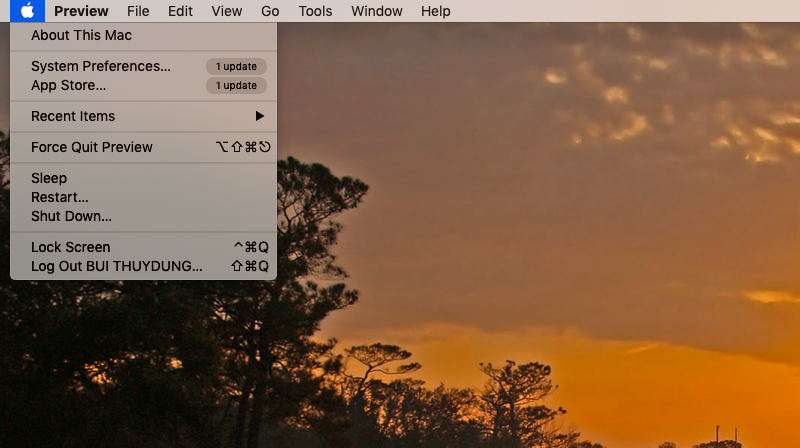
Bước 1: Chọn vào biểu tượng Apple góc trái màn hình:
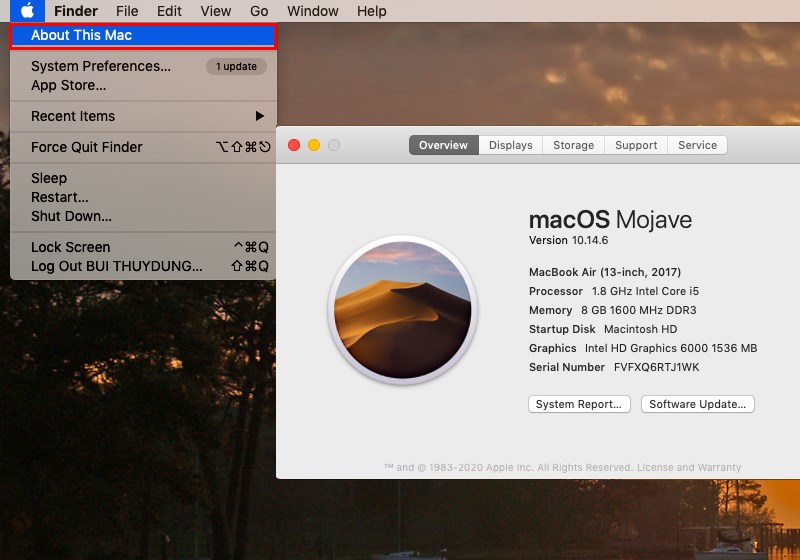
Bước 2: Bấm chọn vào mục About This Mac, màn hình sẽ tự động hiển thị tại thẻ Overview.
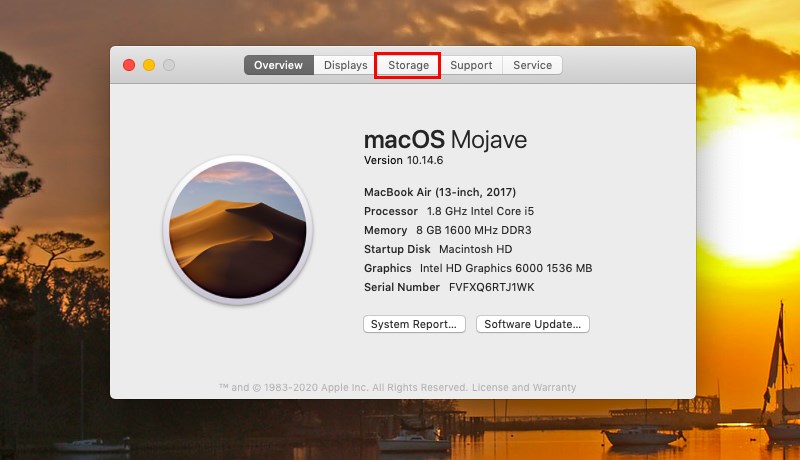
Bước 3: Bạn cần chọn mục Storage để đến phần quản lý bộ nhớ trong máy.
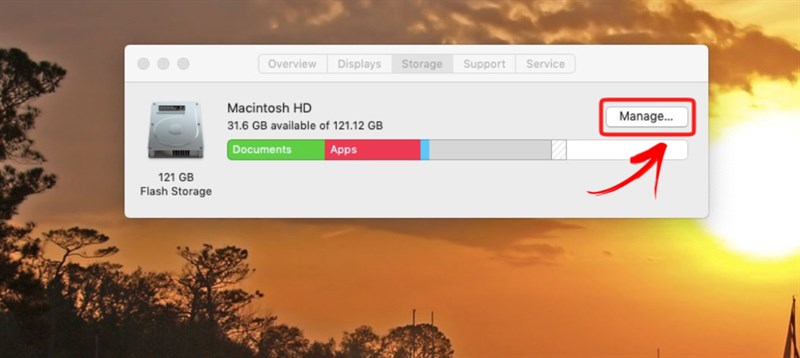
Bước 4: Ở giao diện trên, bộ nhớ lưu trữ của máy sẽ hiển thị đầy đủ tình trạng bộ nhớ trong máy. Sau đó chọn Manage để đến truy cập vào các ứng dụng bên trong thiết bị.
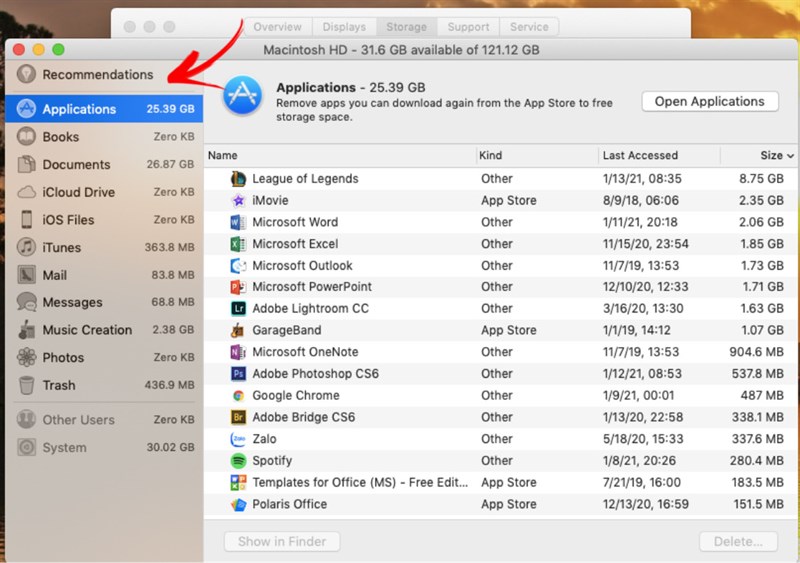
Bước 5: Sau đó nhấn vào mục Application. Trên giao diện sẽ hiển thị toàn bộ ứng dụng có trong máy.
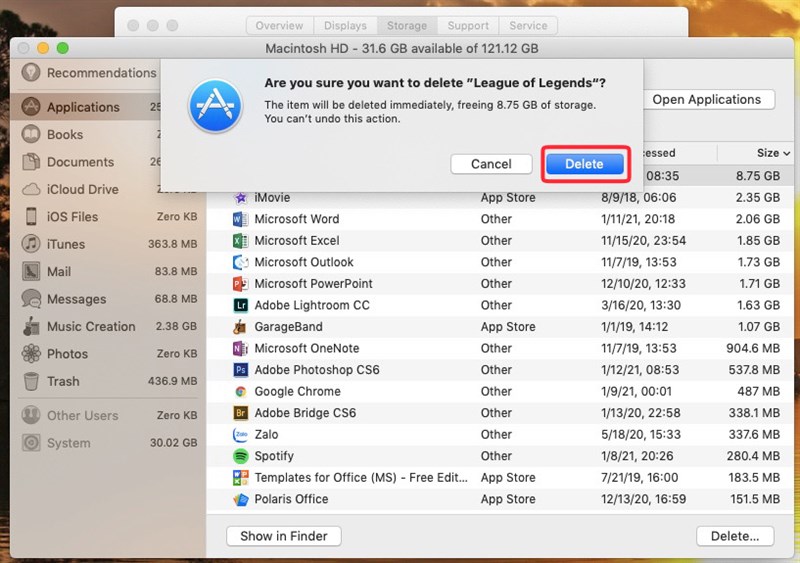
Bước 6: Để xóa ứng dụng bạn chỉ việc đưa chuột đến ứng dụng đó và chọn Delete ngay góc phải màn hình. Nhấn Delete xác nhận để hoàn tất quá trình gỡ.
Trên đây là 3 cách gỡ ứng dụng trên Macbook đơn giản nhất bạn cần phải biết, với một số bước đơn giản bạn đã có thể dọn dẹp thiết bị của mình để có không gian tốt hơn để làm việc cũng như giải trí. Hy vọng bài viết sẽ giúp ích cho bạn.
Trung tâm chuyên sửa chữa thay thế, bảo hành miễn phí, nhượng quyền thương hiệu trungtambaohanh.com + marketing. 0967891080

