
-
7:30 - 20:30
Cả CN & Lễ -

-


Hướng dẫn chi tiết 3 cách gộp hai hoặc nhiều layer trong Photoshop. Những lưu ý sử dụng với nhiều trường hợp chỉnh sửa khác nhau. Click xem ngay!
-800x450.jpg "3 cách gộp hai hoặc nhiều layer trong Photoshop chỉ trong tích tắc")
3 cách gộp hai hoặc nhiều layer trong Photoshop chỉ trong tích tắc
Bài viết được thực hiện trên Laptop MSI Bravo 15, các bạn có thể thao tác tương tự trên các dòng máy tính khác chạy hệ điều hành Windows hoặc macOS.
Bước 1: Để gộp 2 layer bất kì, bạn nhấn giữ phím Ctrl + click chọn hai layer cần gộp.
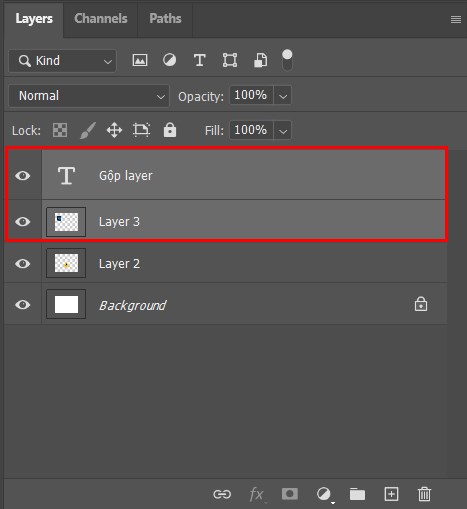
Click chọn 2 layer cần gộp
Bước 2: Sau khi đã chọn 2 layer bạn muốn kết hợp bạn nhấn chuột phải chọn Merge Layers. Hoặc nhấn phím tắt gộp layer trong Photoshop Ctrl + E.
Nếu bạn chỉ chọn 1 layer thì thao tác trên sẽ gộp layer đó với layer phía dưới gần nhất.
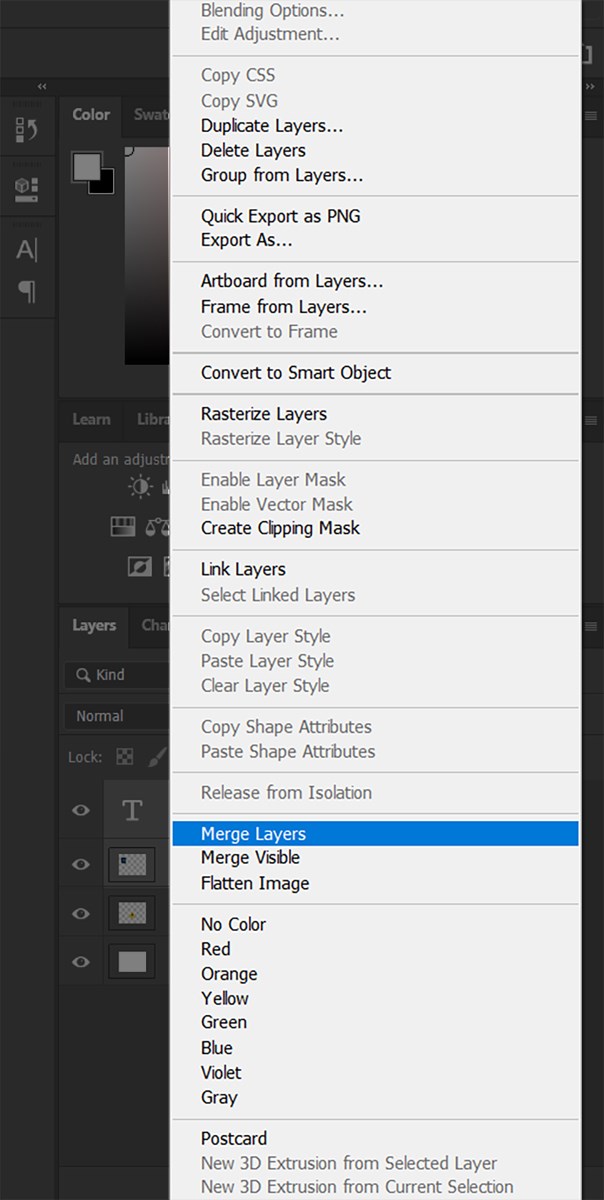
Nhấn chuột phải chọn Merge Layers
Cách 1: Bạn thực hiện như cách gộp 2 layer ở trên, thay vào đó bạn nhấn giữ Ctrl + click chọn những layer bạn muốn gộp.
Cách 2: Cách gộp layer bằng làm phẳng hình ảnh
Lưu ý: khi sử dụng cách làm này, bạn sẽ mất tất cả các layer cũ. Và sau khi lưu tài liệu thì các layer đó sẽ mất vĩnh viễn, hãy cân nhắc khi sử dụng cách này nhé!
Để hợp nhất tất cả layer, bạn không cần chọn bất kỳ lớp nào. Ở bất kỳ layer nào, bạn nhấn chọn Flatten image trong mục Layer trên thanh menu.
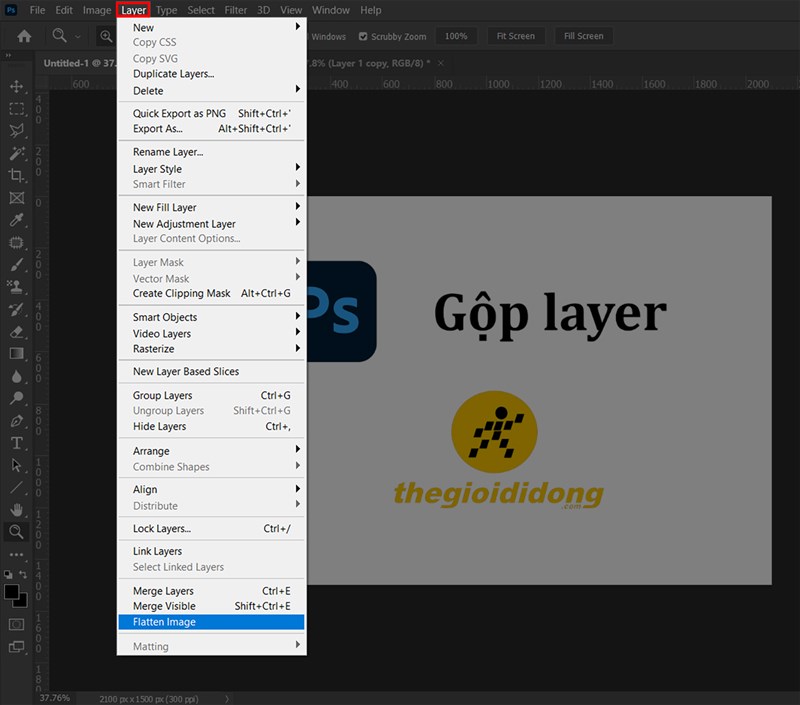
Trong mục Layer chọn Flatten image
Hoặc tại một layer bất kỳ bạn nhấn chuột phải và chọn Flatten image.
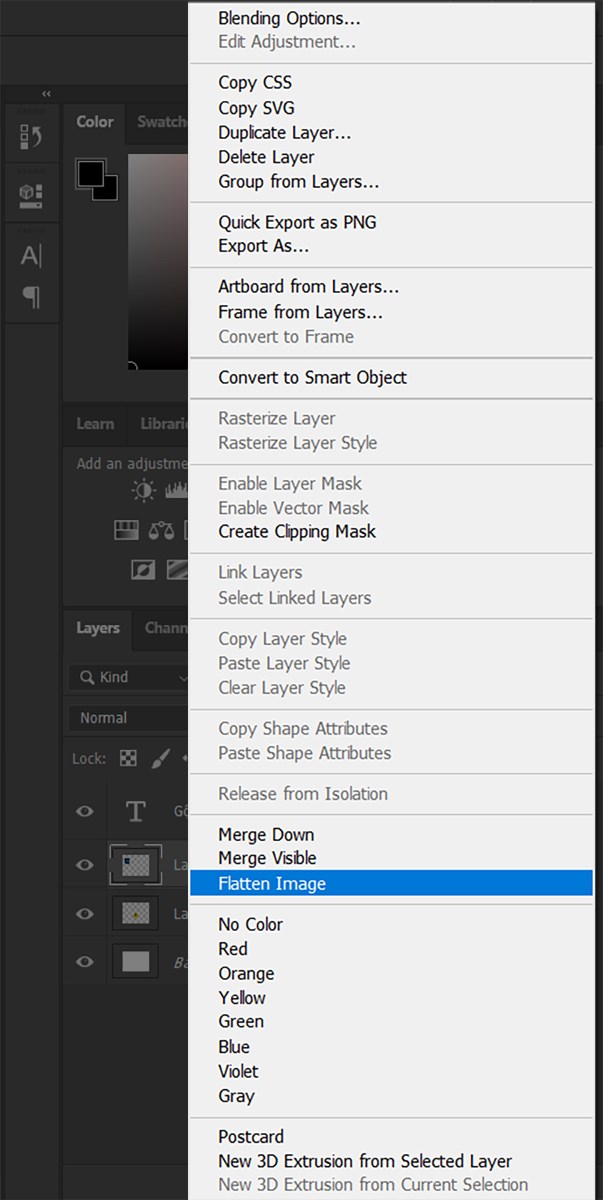
Click chuột phải vào layer bất kỳ chọn Flatten image
Bước 1: Để layer hợp nhất mới xuất hiện phía trên cùng thì bạn nhấn chọn vào layer trên cùng để thực hiện thao tác.
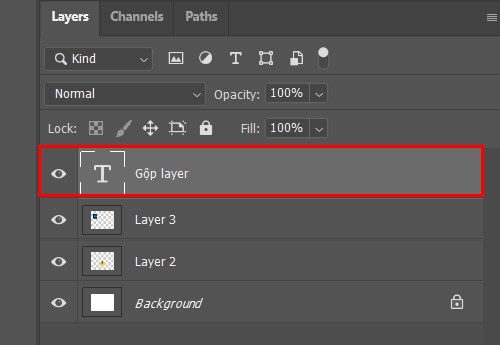
Chọn layer phía trên cùng
Bước 2: Gộp tất cả các layer mà vẫn giữ lại được các layer cũ. Bạn nhấn tổ hợp phím tắt gộp layer trong Photoshop Ctrl + Shift + Alt + E trên máy Windows, đối với máy Mac bạn nhấn Shift + Command + Option + E.
Lúc này trên bảng điều khiển layer đã xuất hiện một layer hợp nhất mới bên trên các lớp ban đầu. Bạn vẫn có thể chỉnh sửa những layer cũ.
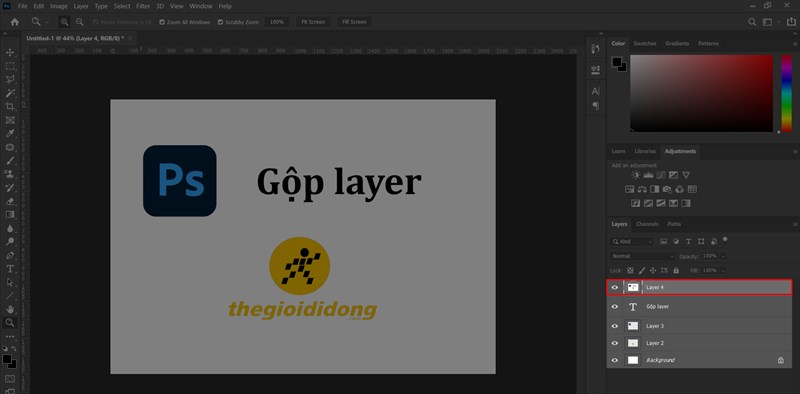
Gộp thành 1 layer mới nhưng vẫn giữ được layer cũ
Bài viết trên mình đã giới thiệu đến các bạn khái nhiệm, các trường hợp nào nên sử dụng hộp layer. 3 cách gộp layer trong Photoshop với từng trường hợp sử dụng khác nhau. Hy vọng sẽ giúp bạn tiết kiệm thời gian trong quá trình sử dụng phần mềm chỉnh sửa ảnh. Hãy để lại bình luận phía dưới nếu bạn có bất kỳ thắc mắc nào nhé!
Trung tâm bảo hành có bán linh kiện và dịch vụ chính hãng, gọi là có ngay hỗ trợ miễn phí, bảo hành suốt đời. 0967891080

