
-
7:30 - 20:30
Cả CN & Lễ -

-


Hướng dẫn cách kẻ dòng, tạo dòng kẻ ngang, xóa dòng kẻ ngang trong Word cực nhanh cho mọi phiên bản Word 2010, 2007, 2013, 2016, 2019 và MacOS. Vào xem ngay!!!

3 cách kẻ dòng, tạo dòng kẻ ngang trong Word cực nhanh cho mọi phiên bản
Bài viết được thực hiện trên laptop hệ điều hành Windows với phiên bản Word 2016, ngoài ra bạn cũng có thể thực hiện trên các phiên bản Word 2007, 2010, 2013, 2019 và trên MacOS với thao tác tương tự.
-800x450.png "Tạo dòng kẻ ngang trong Word bằng phím tắt")
Tạo dòng kẻ ngang trong Word bằng phím tắt
Bước 1: Mở file Word cần tạo đường gạch ngang > Chọn thẻ Home.
-800x450.jpg "Mở file Word cần tạo đường gạch ngang > Chọn thẻ Home")
Mở file Word cần tạo đường gạch ngang > Chọn thẻ Home
Bước 2: Đi đến mục Font > Nhấn vào mũi tên ở chỗ Underline.
-800x450.jpg "Đi đến mục Font > Nhấn vào mũi tên ở chỗ Underline")
Đi đến mục Font > Nhấn vào mũi tên ở chỗ Underline
Bước 3: Chọn kiểu gạch ngang mà bạn muốn > Chọn màu sắc cho đường gạch ngang ở Underline Color.
-800x450.jpg "Chọn kiểu gạch ngang mà bạn muốn > Chọn màu sắc cho đường gạch ngang ở Underline Color")
Chọn kiểu gạch ngang mà bạn muốn > Chọn màu sắc cho đường gạch ngang ở Underline Color
Bước 4: Đi đến vị trí cần gạch ngang > Nhấn Tab để tạo đường gạch ngang trong Word.
Lưu ý: Sau khi gạch ngang xong thì bạn tắt Underline đi sau đó mới thực hiện thêm chữ, ký tự vào nhé!!
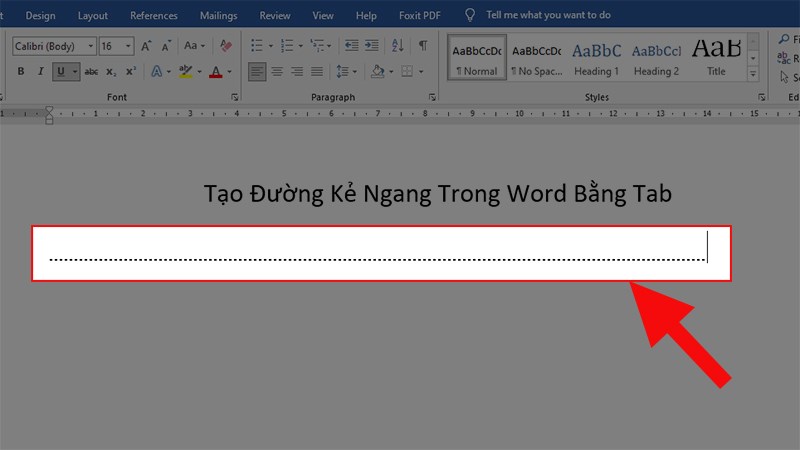
Đi đến vị trí cần gạch ngang > Nhấn Tab để tạo đường gạch ngang trong Word
Bước 1: Đặt con trỏ chuột ở vị trí bạn muốn tạo đường gạch ngang > Chọn thẻ Design.
-800x450.jpg "Đặt con trỏ chuột ở vị trí bạn muốn tạo đường gạch ngang > Chọn thẻ Design")
Đặt con trỏ chuột ở vị trí bạn muốn tạo đường gạch ngang > Chọn thẻ Design
Bước 2: Đi đến mục Page Background > Chọn Page Border.
-800x450.jpg "Đi đến mục Page Background > Chọn Page Border")
Đi đến mục Page Background > Chọn Page Border
Bước 3: Ở hộp thoại Border and Shading > Chọn thẻ Border > Trong phần Setting > Chọn None.
-800x450.jpg "Ở hộp thoại Border and Shading > Chọn thẻ Border > Trong phần Setting > Chọn None.")
Ở hộp thoại Border and Shading > Chọn thẻ Border > Trong phần Setting > Chọn None.
Bước 4: Đi đến phần Style > Chọn kiểu đường gạch ngang mà bạn muốn > Đi đến phần Color để chọn màu sắc > Đi đến phần Width để chọn độ dày cho đường kẻ ngang.
-800x450.jpg "Đi đến phần Style > Chọn kiểu đường gạch ngang mà bạn muốn > Đi đến phần Color để chọn màu sắc > Đi đến phần Width để chọn độ dày cho đường kẻ ngang")
Đi đến phần Style > Chọn kiểu đường gạch ngang mà bạn muốn > Đi đến phần Color để chọn màu sắc > Đi đến phần Width để chọn độ dày cho đường kẻ ngang
Bước 5: Đi đến phần Preview > Nhấn chọn biểu tượng đường viền dưới > Nhấn OK để tạo đường kẻ ngang trong Word.
Lưu ý: Chỉ phần dưới được chọn là màu xanh, còn lại các phần khác không được chọn là màu xám.
-800x450.jpg "Đi đến phần Preview > Nhấn chọn biểu tượng đường viền dưới > Nhấn OK để tạo đường kẻ ngang trong Word")
Đi đến phần Preview > Nhấn chọn biểu tượng đường viền dưới > Nhấn OK để tạo đường kẻ ngang trong Word
Và đây là kết quả sau khi thực hiện.
-800x450.png "Kết quả sau khi thực hiện xong")
Kết quả sau khi thực hiện xong
Cách 1: Bạn tô chọn toàn bộ các đường kẻ được tạo bằng Tab > Nhấn phím Delete để xóa các dòng kẻ ngang bằng Tab trong Word.
Cách 2: Để con trỏ chuột ở cuối đường kẻ được tạo bằng Tab > Nhấn phím BackSpace trên bàn phím để xóa từng đường kẻ bằng Tab trong Word.
Ở cách này bạn có thể sử dụng các lệnh có sẵn trên thanh Ribbon để xóa dòng kẻ ngang đã được tạo trong Word.
Tô chọn dòng chữ dính với dòng kẻ ngang được tạo > Chọn thẻ Home > Chọn Clear All Formatting để xóa dòng kẻ ngang trong Word.
Cách này sẽ xóa định dạng ban đầu của dữ liệu bạn đã quét và cả phần gạch ngang bên dưới. Ngoài ra sẽ không làm mất hay thay đổi dữ liệu của bạn đâu nhé!!
-800x450.jpg "Tô chọn dòng chữ dính với dòng kẻ ngang được tạo > Chọn thẻ Home > Chọn Clear All Formatting để xóa dòng kẻ ngang trong Word.")
Tô chọn dòng chữ dính với dòng kẻ ngang được tạo > Chọn thẻ Home > Chọn Clear All Formatting để xóa dòng kẻ ngang trong Word.
Ở cách này bạn có thể xóa đường kẻ ngang ở bất kì vị trí nào mà vẫn có thể giữ nguyên được dữ liệu và định dạng của dữ liệu.
Bước 1: Tô chọn các dòng có chứa đường gạch ngang muốn xóa > Chọn thẻ Design.
-800x450.jpg "Tô chọn các dòng có chứa đường gạch ngang muốn xóa > Chọn thẻ Design")
Tô chọn các dòng có chứa đường gạch ngang muốn xóa > Chọn thẻ Design
Bước 2: Đi đến mục Page Background > Chọn Page Border.
Đi đến mục Page Background > Chọn Page Border
Bước 3: Ở hộp thoại Border and Shading > Chọn thẻ Border > Trong phần Setting > Chọn None > Nhấn OK để xóa đường gạch ngang trong Word.
-800x450.jpg "Ở hộp thoại Border and Shading > Chọn thẻ Border > Trong phần Setting > Chọn None > Nhấn OK để xóa đường gạch ngang trong Word")
Ở hộp thoại Border and Shading > Chọn thẻ Border > Trong phần Setting > Chọn None > Nhấn OK để xóa đường gạch ngang trong Word
Và đó là những cách có thể giúp bạn tạo dòng kẻ ngang cũng như xóa dòng kẻ ngang trong Word cực đơn giản, nhanh chóng. Nếu có thắc mắc về cách làm thì bạn hãy để lại bình luận bên dưới nhé. Hy vọng bài viết sẽ hữu ích với bạn. Chúc bạn thành công!!
Trung tâm bảo hành có bán linh kiện và dịch vụ chính hãng, gọi là có ngay hỗ trợ miễn phí, bảo hành suốt đời. 0967891080

