
-
7:30 - 20:30
Cả CN & Lễ -

-


Hướng dẫn 3 cách vẽ khung ảnh trong Photoshop, tạo hiệu ứng khung viền ảnh chỉ với 5 bước dễ dàng, chi tiết và nhanh nhất cho người mới bắt đầu học. Click xem ngay!
Cách vẽ, kẻ hiệu ứng khung ảnh trong Photoshop dễ dàng, nhanh nhất
Bài hướng dẫn thực hiện trên laptop MacBook, phiên bản Adobe Photoshop CC 2018. Bạn hoàn toàn có thể thực hiện tương tự trên Laptop nền tảng Windows và các phiên phản Photoshop khác.
Bước 1: Mở phần mềm Photoshop trên máy tính, chọn File > Chọn Open để mở hình ảnh cần chỉnh sửa. Bấm Command + j ( windows là Ctrl + J) để nhân đôi Layer.
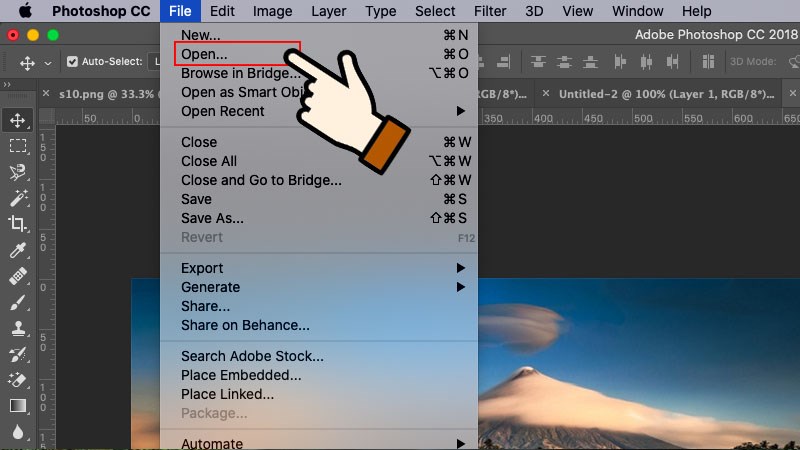
Chọn File > Chọn Open để mở hình ảnh cần chỉnh sửa
Bước 2: Tại layer vừa coppy, chọn vào Layer > Chọn Layer Style > Chọn tiếp Stroke…
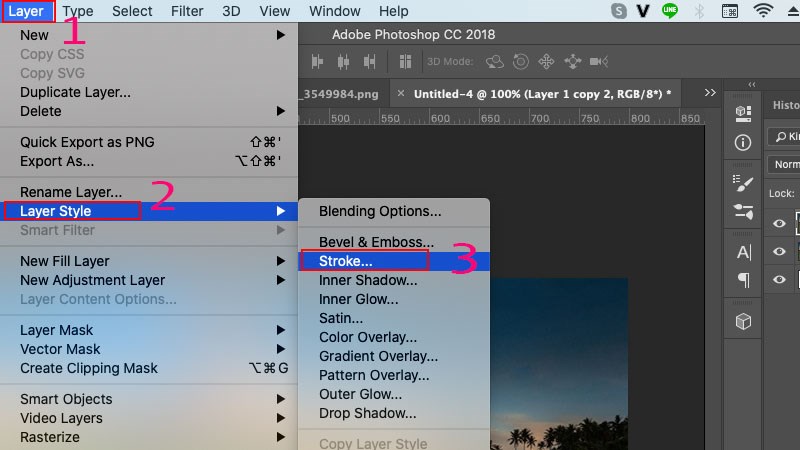
Chọn vào Layer > Chọn Layer Style > Chọn tiếp Stroke…
Bước 3: Xuất hiện hộp thoại Layer Style. Bạn chọn kích thước thông số khung viền các mục sau:
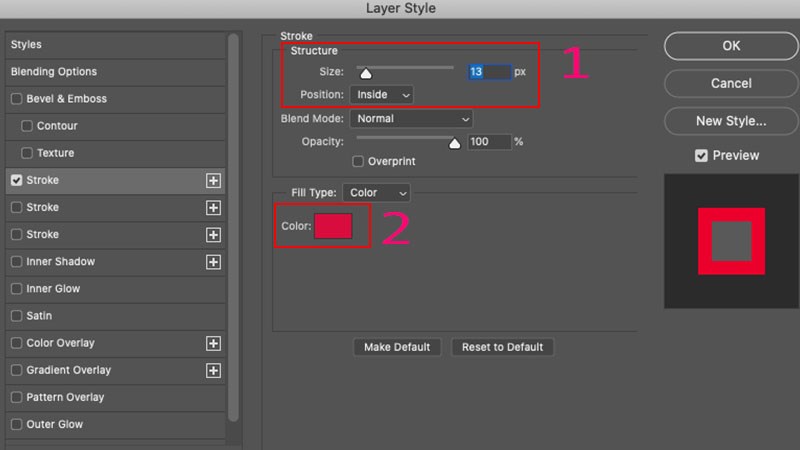
Xuất hiện hộp thoại Layer Style. Bạn chọn kích thước thông số khung viền
Đây là bảng màu khi bạn chọn vào Color, chỉ cần chọn vào màu bạn thích và nhấn OK để hoàn tất.
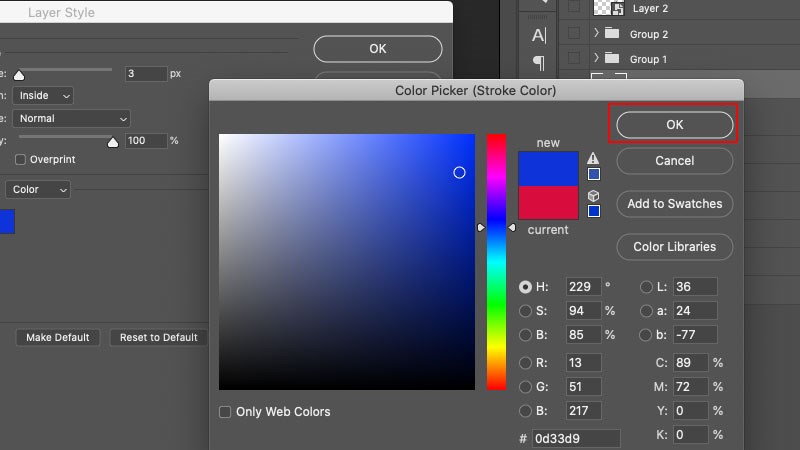
Chọn vào màu bạn thích và nhấn OK
Bước 4: Nhấn vào ô Texture. Ở nội dung bên phải phần Pattern nhấn vào mũi tên để mở rộng các kiểu hiệu ứng cho khung ảnh. Nếu muốn nhiều hơn, bạn có thể chọn biểu tượng cài đặt ngay cạnh bên (3).

Nhấn vào mũi tên để mở rộng các kiểu hiệu ứng cho khung ảnh
Tùy chỉnh mức Scale: tỉ lệ hiệu ứng và Depth: chiều sâu khung viền cho phù hợp rồi nhấn OK.
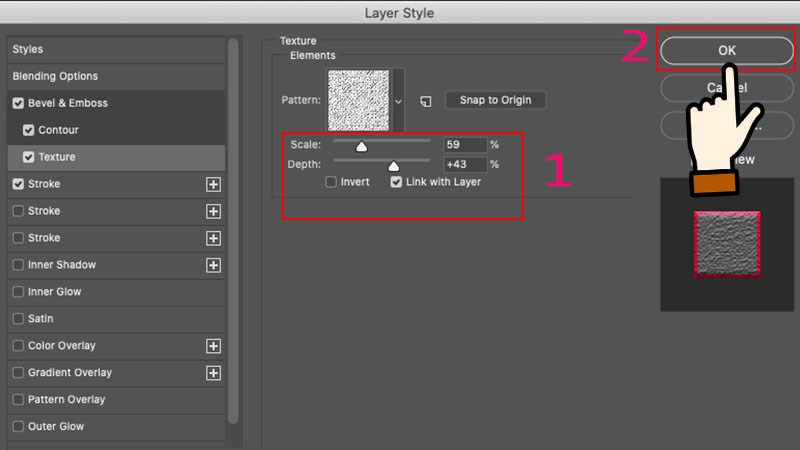
Tùy chỉnh mức Scale: tỉ lệ hiệu ứng và Depth: chiều sâu khung viền cho phù hợp rồi nhấn OK
Bước 5: Màn hình trở lại giao diện ảnh trên Photoshop, nhấn chọn công cụ Rectangular Marquee Tool bên trái.
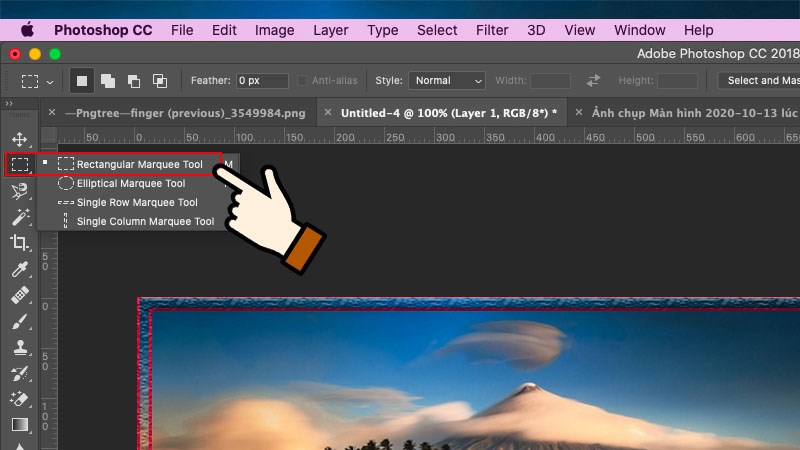
Nhấn chọn công cụ Rectangular Marques Tool
Bước 6: Kéo chuột khoanh vùng hình ảnh chính cần giữ lại trong khung rồi nhấn Delete. Hiệu ứng thừa sẽ được xóa đi chỉ giữ lại hiệu ứng ở khung ảnh.
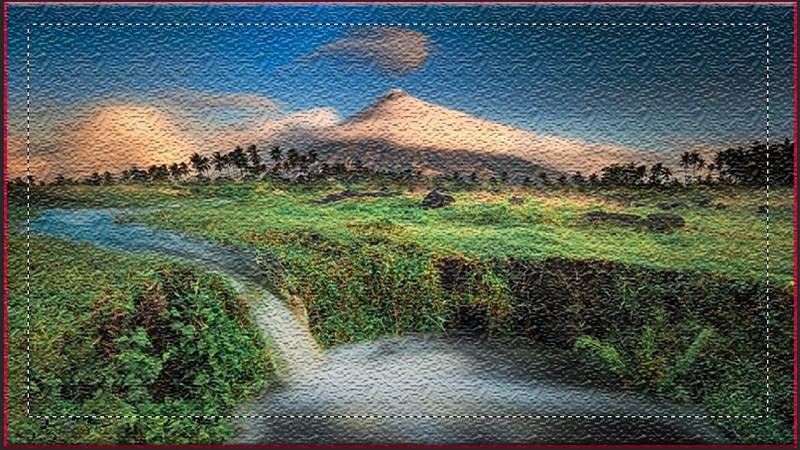
Khoanh vùng hình ảnh chính cần giữ lại trong khung rồi nhấn Delete
Đây là kết quả sau khi thực hiện.

Đây là kết quả sau khi thực hiện.
Nếu màu khung viền không phù hợp, bạn chọn đúng layer cần thực hiện, vào lại vào Layer Style > Stroke rồi đổi màu sắc tại phần Color là được nhé!
Bước 1: Mở ảnh cần chỉnh sửa, tại Layer bạn muốn tạo khung viền nhấn chuột phải > Chọn Blending Options... Hoặc chọn Layer > Chọn Layer Style > Chọn tiếp Stroke…
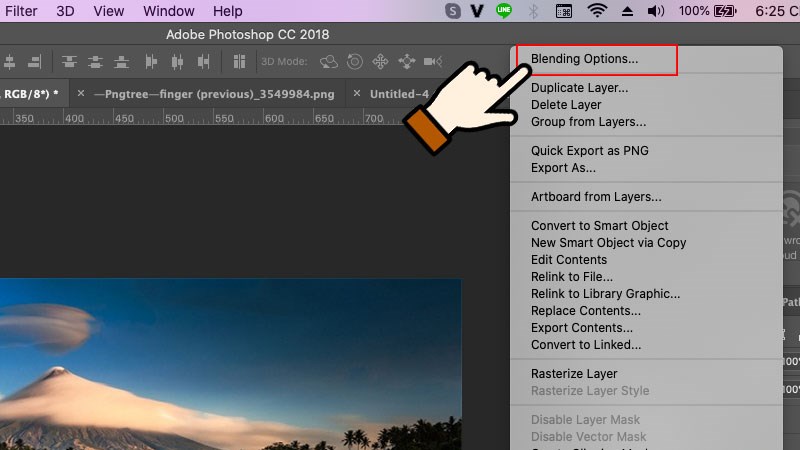
Nhấn chuột phải > Chọn Blending Options...
Bước 2: Tích chọn ô Stroke > Điều chỉnh thông số: kích thước khung, độ trong suốt, màu sắc,.. > Nhấn Ok.
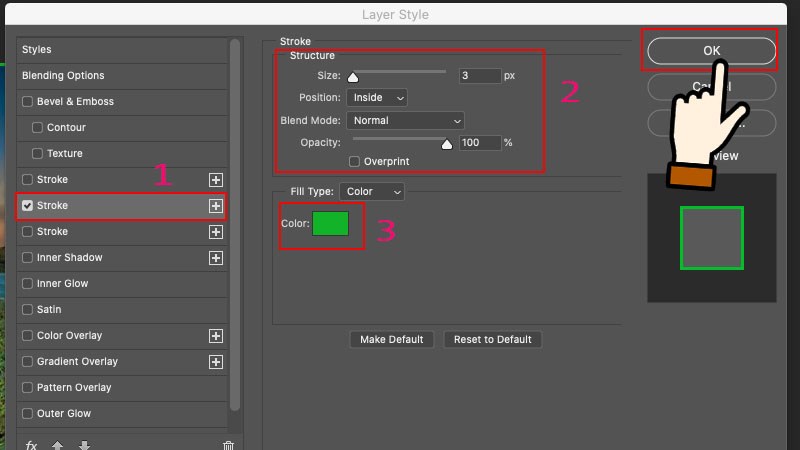
Tích chọn ô Stroke > Điều chỉnh thông số
Bước 3: Đây là kết quả làm nhanh mà bạn có được, cách này sẽ không có các hiệu ứng khung như ở mục I nhé!
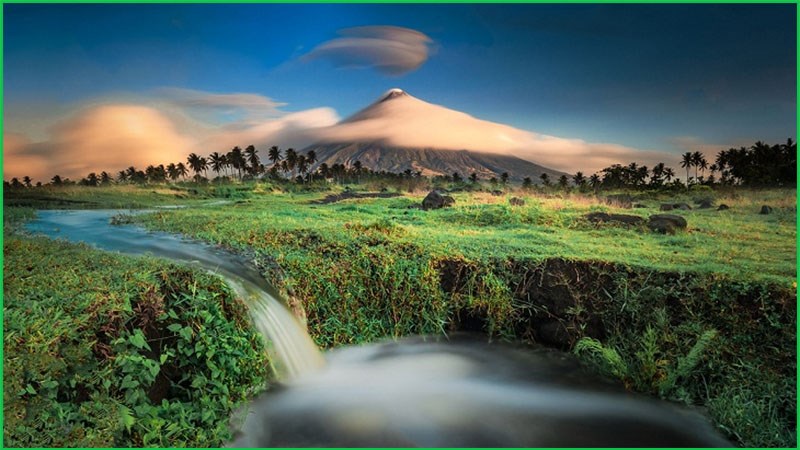
Đây là kết quả sau khi thực hiện.
Chọn công cụ Retangle Tool bên trái > Kéo chuột và vẽ vào vùng chọn bất kỳ, xuất hiện hộp thoại Properties > Chọn màu sắc, kích thước cho viền ảnh > Để di chuyển hoặc kéo khung viền, bạn nhấn Command + T (Windows Ctrl + T).
Bước 1: Chọn công cụ Retangle Tool bên trái, bạn có thể chọn vẽ hình vuông, tròn,... bất kỳ tùy theo hình bạn muốn.
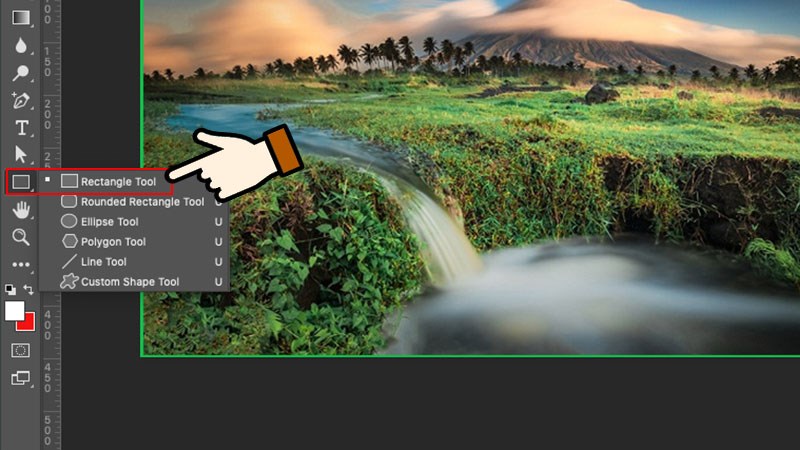
Chọn công cụ Retangle Tool bên trái
Bước 2: Kéo chuột và vẽ vào vùng chọn bất kỳ, hộp thoại Properties xuất hiện ngay sau khi bạn thả chuột.
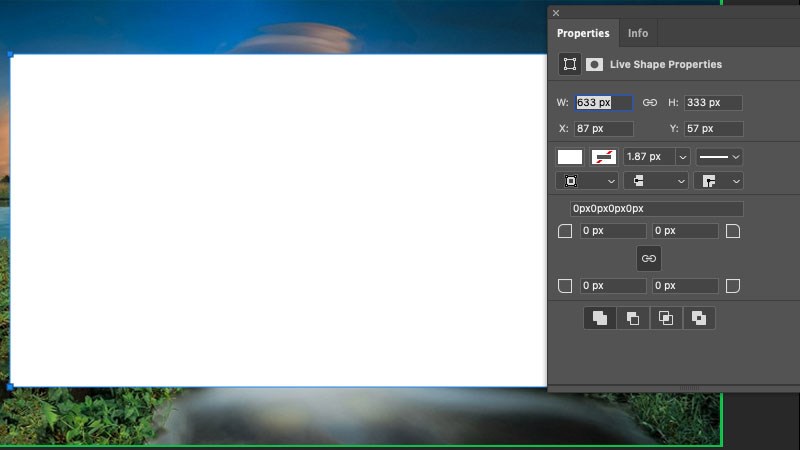
Hộp thoại Properties xuất hiện ngay sau khi bạn buông chuột
Bước 3: Chọn màu sắc cho viền ảnh:
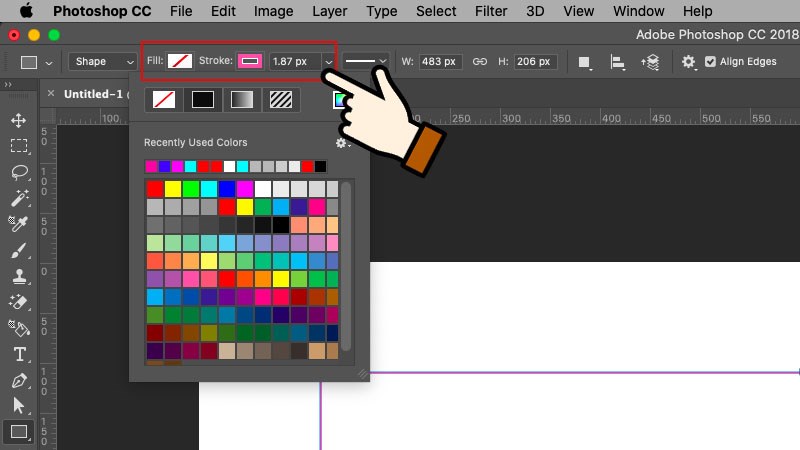
Chọn màu cho viền ảnh
Bước 4: Để di chuyển hoặc kéo khung viền, bạn nhấn Command + T (Windows Ctrl + T) sau đó kéo các góc khung và di chuyển tới khi ưng ý.
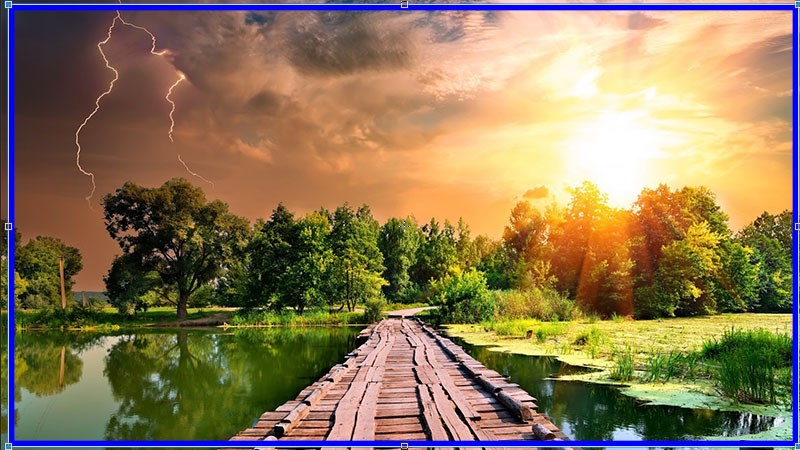
Để di chuyển hoặc kéo khung viền, bạn nhấn Command + T
Chỉ với vài bước đơn giản và 3 cách làm mình đã hướng dẫn chi tiết trong bài viết, bạn đã có thể tạo khung viền hiệu ứng cho bất kỳ bức ảnh nào của mình. Nếu có thắc mắc mời bạn để lại bình luận phía dưới. Chúc các bạn thực hiện thành công.
Trung tâm bảo hành có bán linh kiện và dịch vụ chính hãng, gọi là có ngay hỗ trợ miễn phí, bảo hành suốt đời. 0967891080

