
-
7:30 - 20:30
Cả CN & Lễ -

-


Camera RAW là công cụ cần thiết trên Photoshop vì công cụ này giúp chỉnh sửa những tấm ảnh RAW. Bài viết này hướng dẫn cách khắc phục lỗi Photoshop không mở được file RAW...
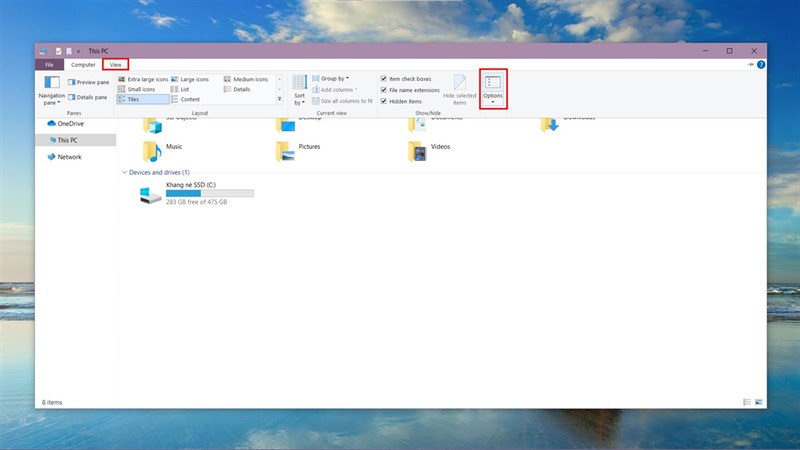
Bước 1: Để reset setting của Camera RAW bạn cần phải mở thư mục ẩn để có thể truy cập được vào thư mục setting của Adobe. Mở File Explorer > Chọn mục View > Options.
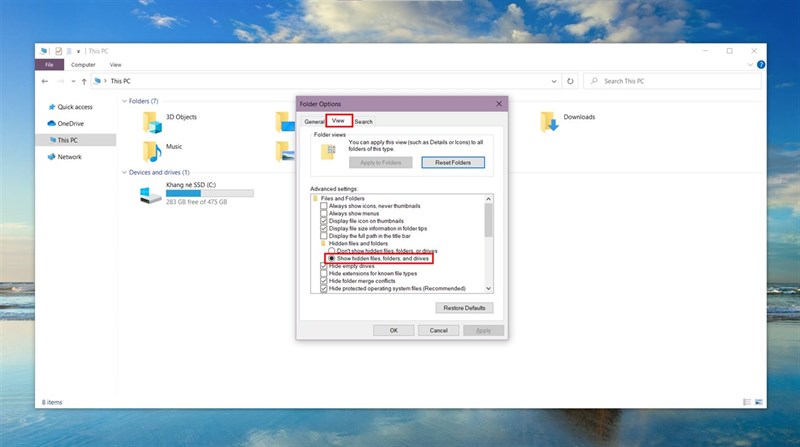
Bước 2: Tại cửa sổ Folder Options > Chọn tab View > Tích vào ô “Show hidden file, folders, and drivers” > Chọn Ok để lưu lại.
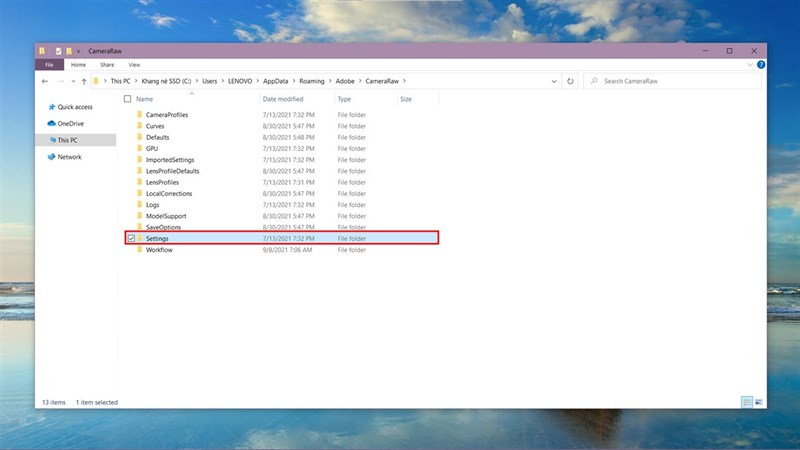
Bước 3: Truy cập theo đường dẫn C:\ > Users > Tên User > Appdata > Roaming > Adobe > Camera RAW.
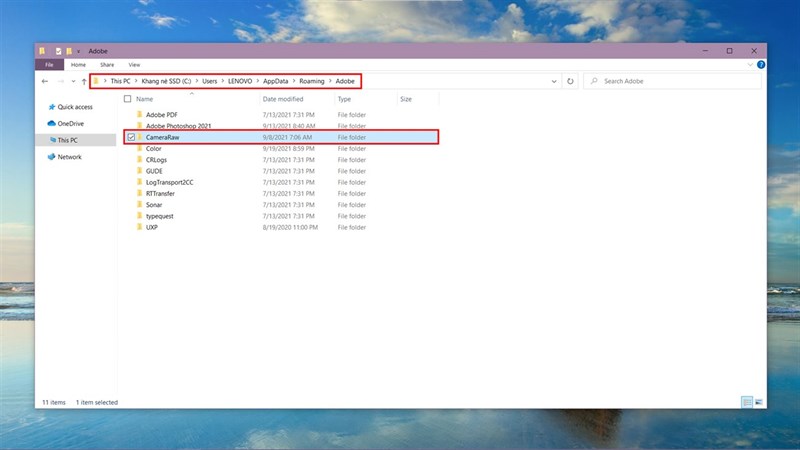
Bước 4: Tại thư mục Camera RAW bạn chọn xóa thư mục settings hoặc đổi tên thư mục đó đi, sau đó tiến hành mở lại Photoshop và thử xem sao nhé.
Bước 1: Bạn truy cập link này để tải về bản Camera RAW mới nhất.
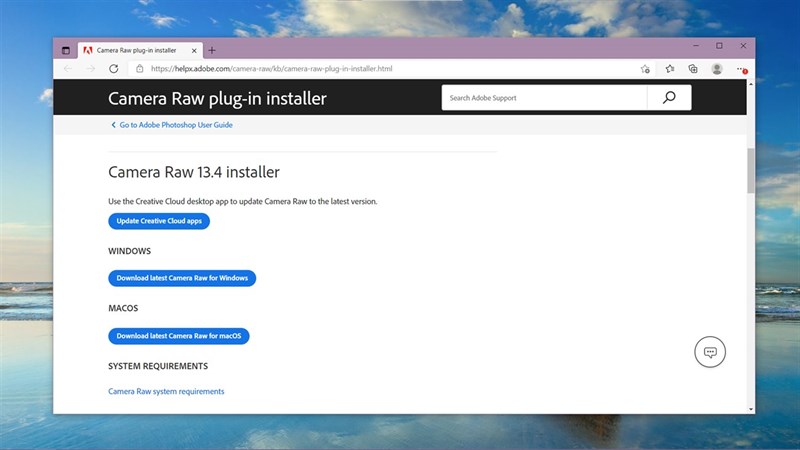
Bước 2: Sau khi tải về phiên bản phù hợp với hệ điều hành của mình, bạn tiến hành cài đặt file đã tải về nhé.

Bước 3: Khởi động Photoshop lên và test xem đã mở được file RAW chưa nhé.
Trong một số trường hợp, các phiên bản Portable cũng gây ra tình trạng khiến bạn không thể mở được file RAW. Vậy nên nếu đã thử cả 2 cách trên mà vẫn không mở được file, thì bạn hãy thử lên mạng tải bản Photoshop đầy đủ về và kiểm tra nhé.
Trên đây là một số cách mình biết để sửa lỗi này, hy vọng các bạn có thể khắc phục được lỗi một cách nhanh chóng. Nếu thấy bài viết bổ ích thì đừng quên để lại một like và share cho mình nhé. Rất cảm ơn các bạn đã xem bài viết.

 0967891080

