
-
7:30 - 20:30
Cả CN & Lễ -

-


Giới thiệu bạn 3 cách để khóa màn hình laptop Windows một cách đơn giản, dễ thực hiện. Giúp bạn bảo mật được thông tin ở trong máy tính. Click vào để xem ngay nhé!
Thao tác này cực kỳ nhanh và đơn giản bạn chỉ cần nhấn tổ hợp phím Windows + L.

Bạn có thể nhấn tổ hợp phím Ctrl + Alt + Delete tiếp theo chọn Lock để khóa máy.
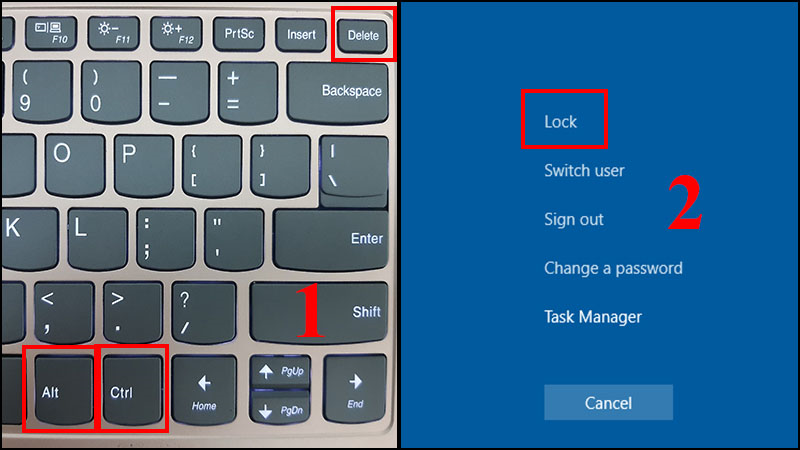
Cách khóa màn hình máy tính bằng tạo hình khóa Screen Saver.
Bước 1: Click chuột phải ngoài màn hình rồi nhấn chọn Personalize.
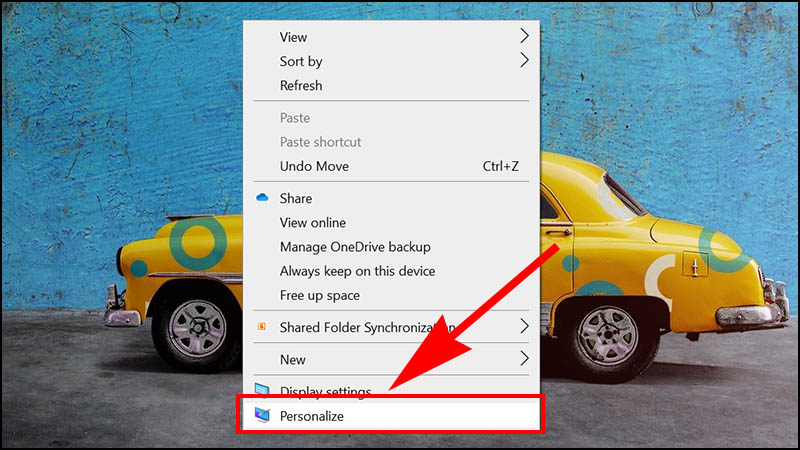
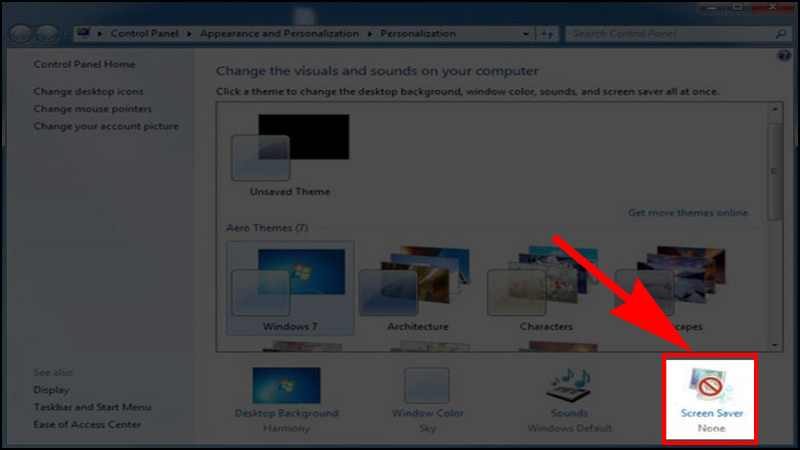
Bước 2: Tại mục Personalize bạn tiếp tục chọn Screen Saver.
Bước 3: Trong hộp Wait, chọn 20 phút (hoặc ít hơn) để cài đặt thời gian khóa màn hình máy tính.
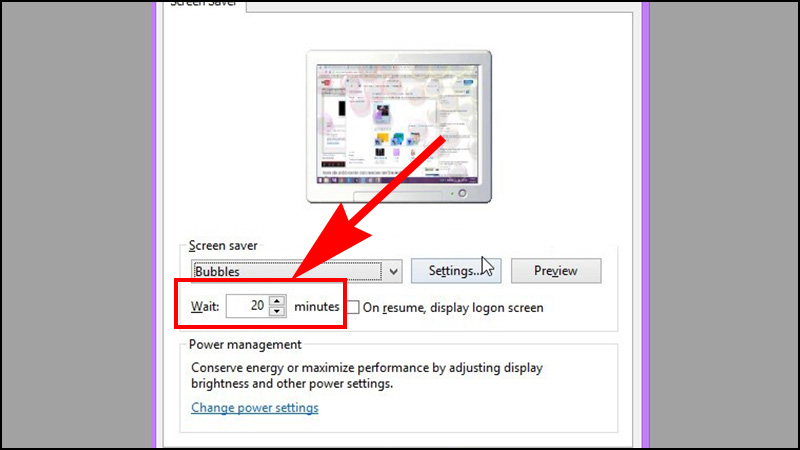
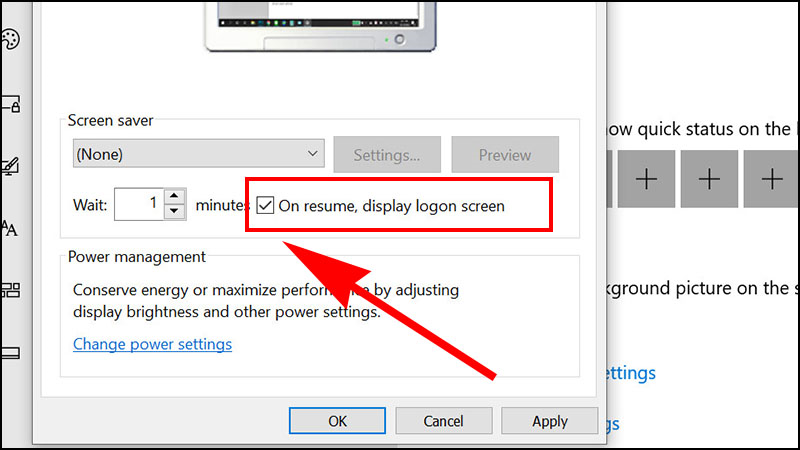
Bước 4: Tick chọn vào ô On resume, display logon screen > Nhấn Ok là đã thực hiện thành công.
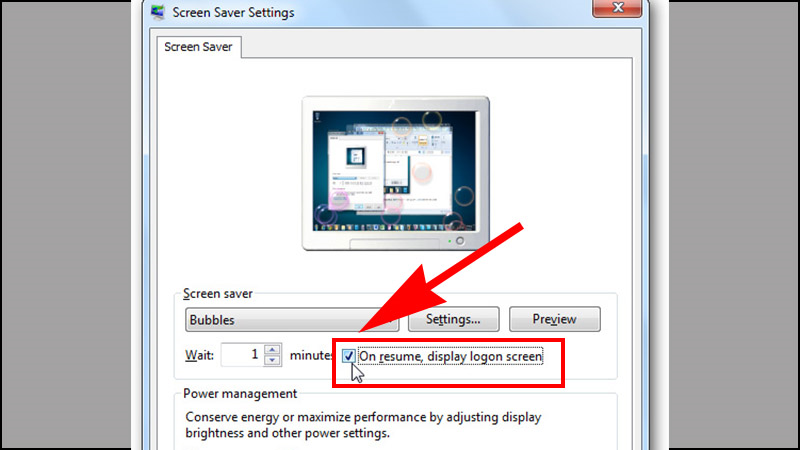
Khóa máy thông qua tính năng bảo vệ màn hình.
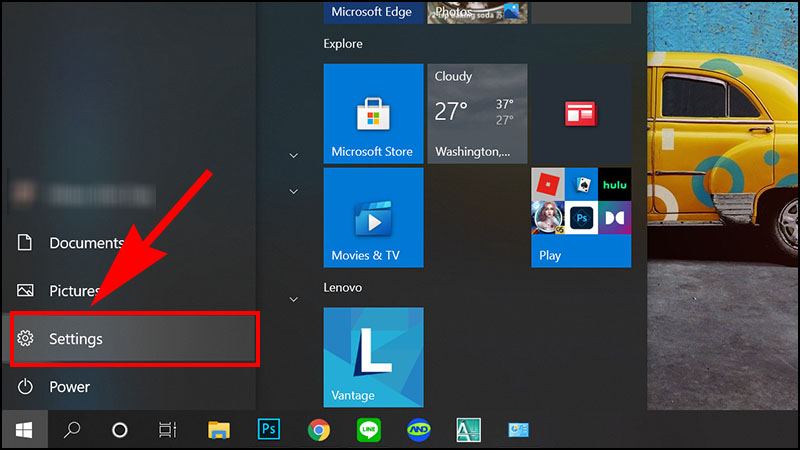
Bước 1: Truy cập vào Setting.
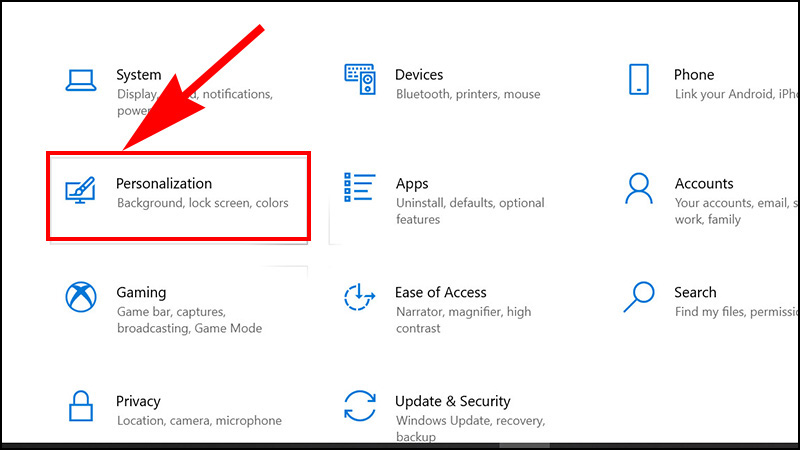
Bước 2: Chọn Personalization.
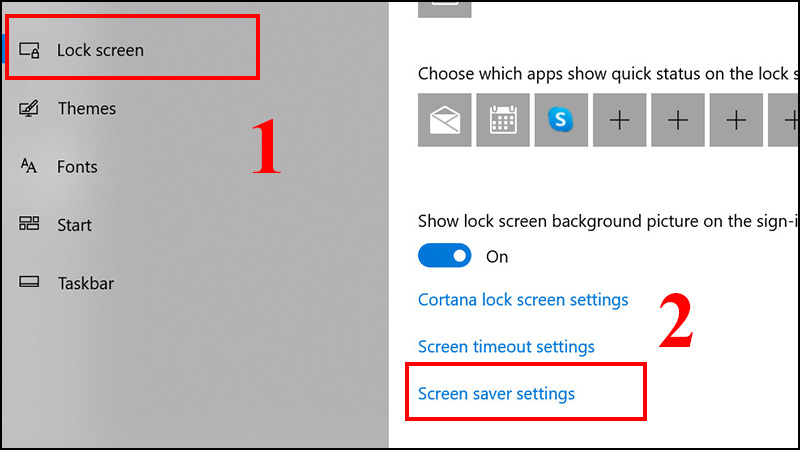
Bước 3: Chọn Lock screen > Chọn Screen saver settings.
Bước 4: Tick chọn vào ô On resume, display logon screen > Nhấn Ok để kết thúc thao tác.
- Cài đặt khóa màn hình máy tính bằng phần mềm Smart PC Locker Pro
Bước 1: Tải và cài đặt phần mềm Smart PC Locker Pro vào máy tính.
Bước 2: Điền mật khẩu vào mục password sau đó nhấn Save để lưu lại.
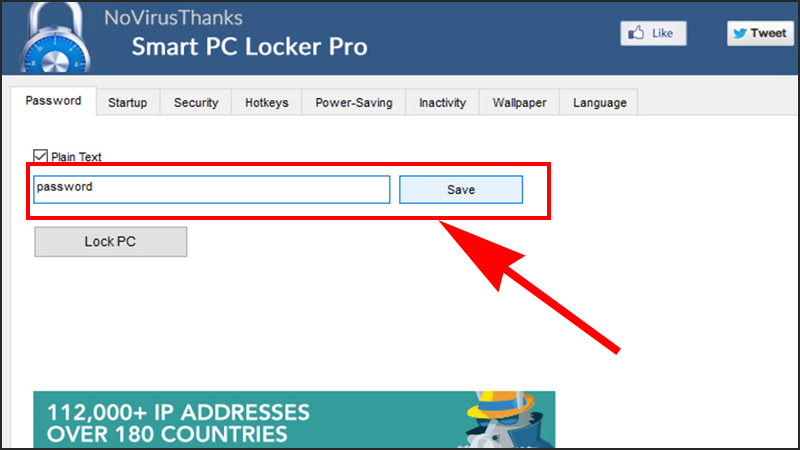
Bước 3: Từ giao diện chính để thiết lập giao diện tùy chọn.
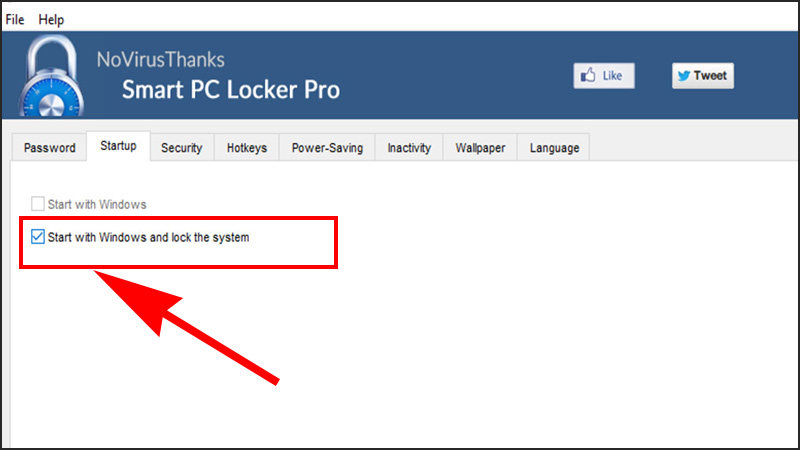
+ Trong mục Startup bạn chọn Start with Windows and lock system. Khi khởi động máy tính lên thì màn hình sẽ được khóa.
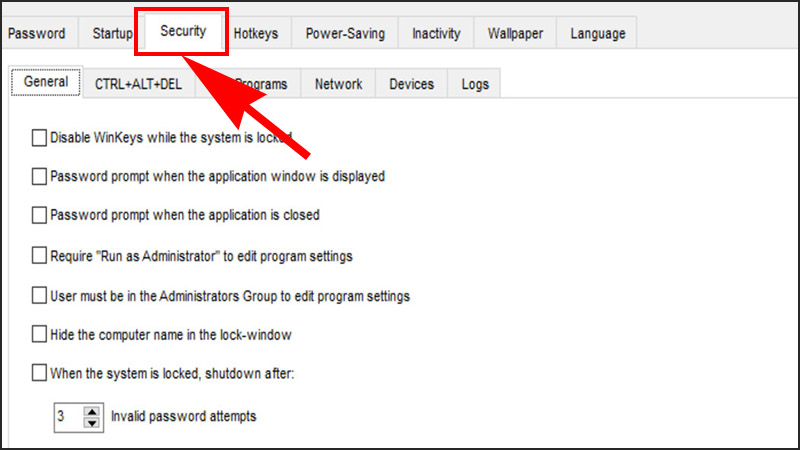
+ Trong mục Security cho phép bạn bảo mật nâng cao.
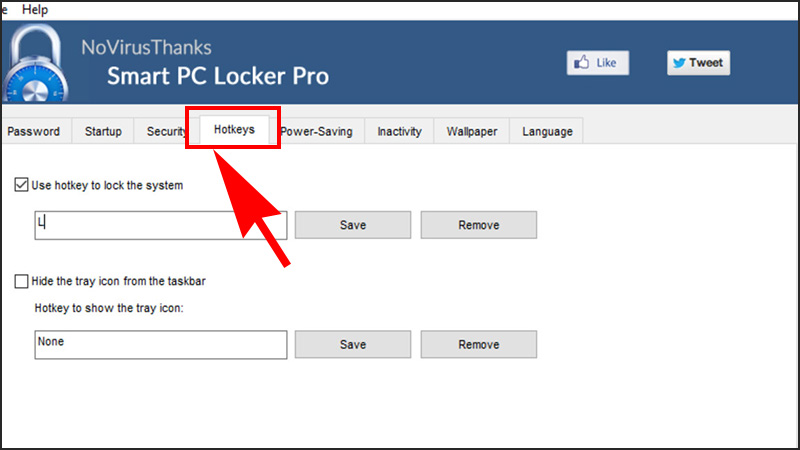
+ Trong mục Hotkeys cho phép bạn sử dụng phím tắt để thực hiện khóa màn hình một cách dễ dàng.
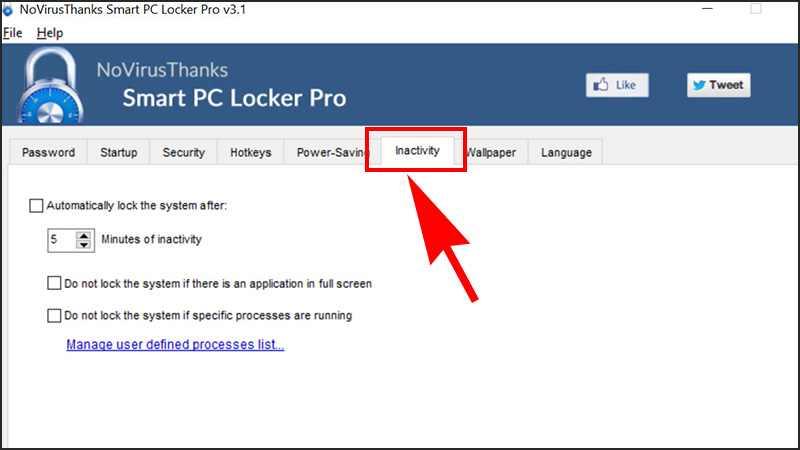
+ Trong mục Inactivity cho phép bạn cài thời gian khóa màn hình khi không hoạt động và không khóa khi có ứng dụng đang chạy.
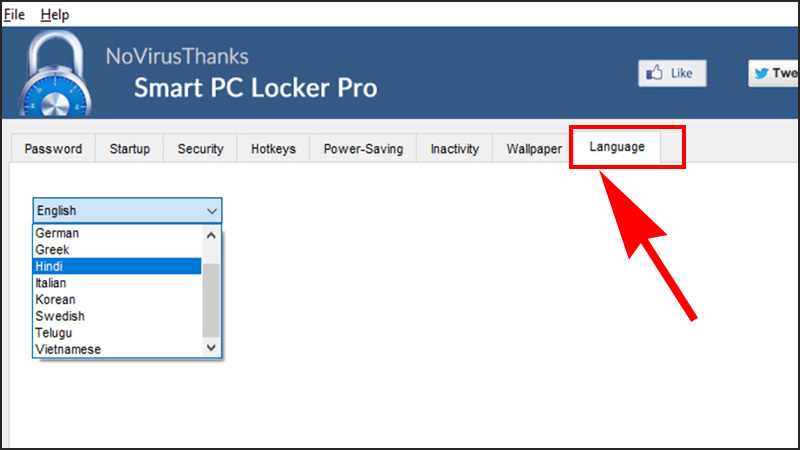
+ Trong mục Language cho phép bạn tùy chỉnh ngôn ngữ.
Lưu ý: Ngoài ra phần mềm còn rất nhiều mục để các bạn khám phá và cài đặt.
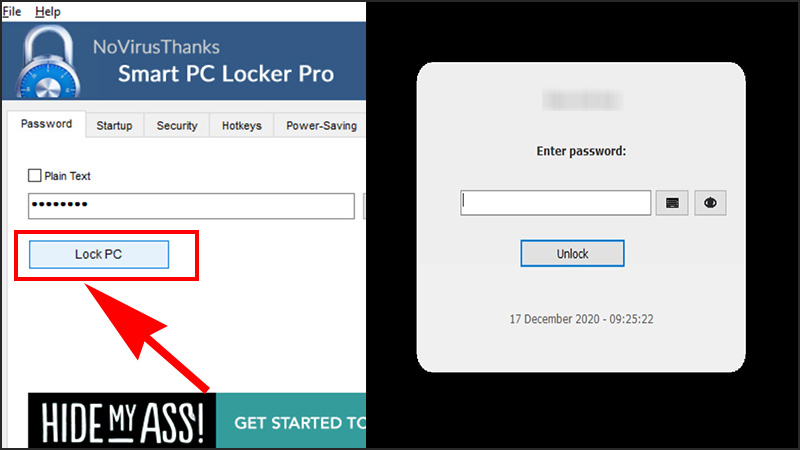
Bước 4: Sau khi hoàn tất cài đặt các bạn nhấn Lock PC để khóa màn hình máy tính.
Vậy là mình vừa giới thiệu xong 3 cách khóa màn hình máy tính. Hy vọng bài viết vừa rồi có thể giúp các bạn thực hiện một cách dễ dàng bảo vệ thông tin quan trọng trong máy tính của mình nhé!
Trung tâm bảo hành có bán linh kiện và dịch vụ chính hãng, gọi là có ngay hỗ trợ miễn phí, bảo hành suốt đời. 0967891080

