
-
7:30 - 20:30
Cả CN & Lễ -

-


Hướng dẫn 3 cách kiểm tra thông tin phiên bản Windows 10 sau khi bạn đã nâng cấp trình duyệt, cập nhật cho máy tính. Chỉ vài bước thực hiện đơn giản. Click xem chi tiết!
Bài viết hướng dẫn dưới được thực hiện trên máy tính ASUS. Bạn có thể thao tác tương tự với các máy tính khác nhau trên nền tảng Windows.
Vào Windows > Chọn Settings > Nhấn System > Chọn About > Kiểm tra phiên bản.
Bước 1: Chọn Windows rồi chọn mục Settings.

Bước 2: Vào System.

Bước 3: Sau đó chọn About.
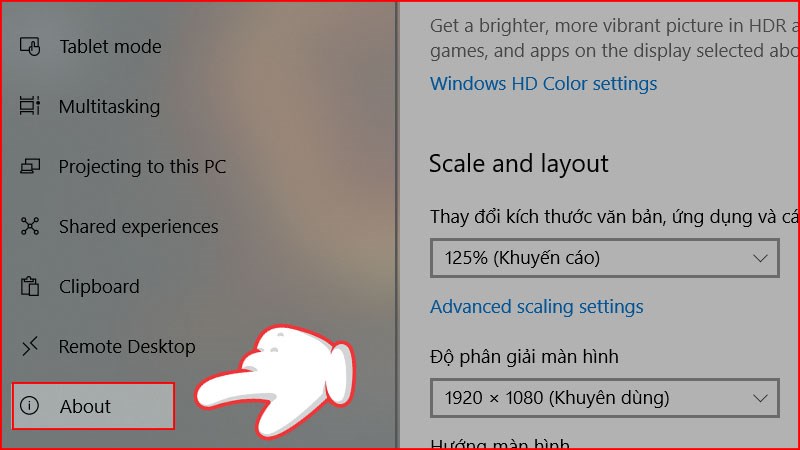
Bước 4: Tại đây bạn có thể xem được chi tiết các thông tin liên quan đến phiên bản Windows 10.
Các phiên bản hiển thị mục Version (Phiên bản) thường liên quan tới tháng, năm phát hành. Ví dụ: 1903: phát hành tháng 3 năm 2019 (như hình).

Vào Start (Windows) > Gõ “winver.exe” vào thanh tìm kiếm > Nhấn Enter > About Windows hiển thị > Kiểm tra phiên bản.
Bước 1: Nhấn Windows hoặc sử dụng tổ hợp phím: Windows + R, gõ "winver.exe" vào thanh tìm kiếm và lệnh winver sẽ hiện ra (như hình). Sau đó nhấn Enter.

Bước 2: Cửa sổ chương trình About Windows sẽ được hiển thị. Tại đây bạn xem được Version win 10 đang cài.

Mở Start Menu > nhập System Information vào thanh tìm kiếm > Nhấn Enter > Kiểm tra phiên bản.
Bước 1: Mở Start Menu trên máy tính.
Bước 2: Chọn mục System Information bằng cách gõ vào thanh tìm kiếm và kết quả sẽ được hiển thị trên thanh Menu. Sau đó chọn Enter để mở thư mục.

Bước 3: Chọn tiếp System Summary. Ở kết quả Version bạn sẽ xem được toàn bộ phiên bản Windows hiện tại của máy tính.

Trên đây là 3 cách kiểm tra phiên bản Windows 10 chi tiết và hiệu quả. Hy vọng bài viết mang đến bạn nhiều thông tin cần thiết. Hãy Like & Share nếu bạn cảm thấy bài viết này hữu ích nhé! Chúc thành công!
Trung tâm bảo hành có bán linh kiện và dịch vụ chính hãng, gọi là có ngay hỗ trợ miễn phí, bảo hành suốt đời. 0967891080

