
-
7:30 - 20:30
Cả CN & Lễ -

-


Khi dùng MacBook, việc nhớ hết vị trí của các tệp đã và đang dùng là điều rất khó. Vậy thì đây là 3 cách lấy đường dẫn File trên MacBook cực kỳ nhanh chóng...

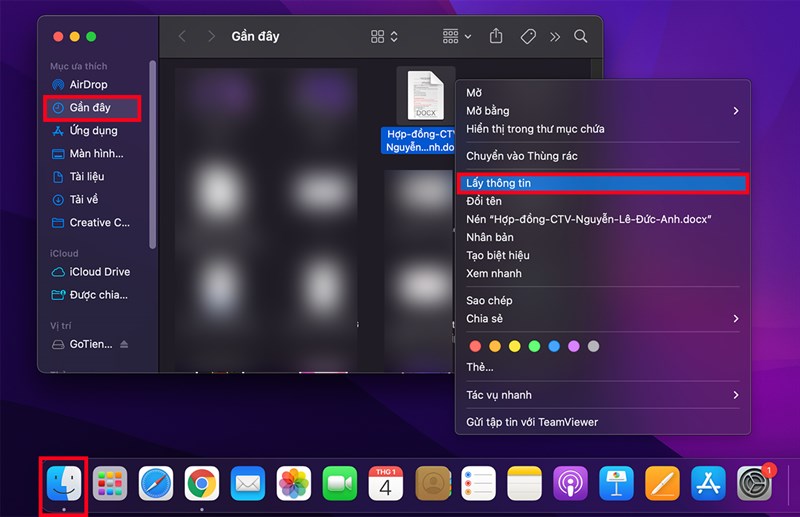
Tại thẻ Gần đây trong ứng dụng Finder, phải chuột vào tệp mà bạn muốn xem đường dẫn > Lấy thông tin.
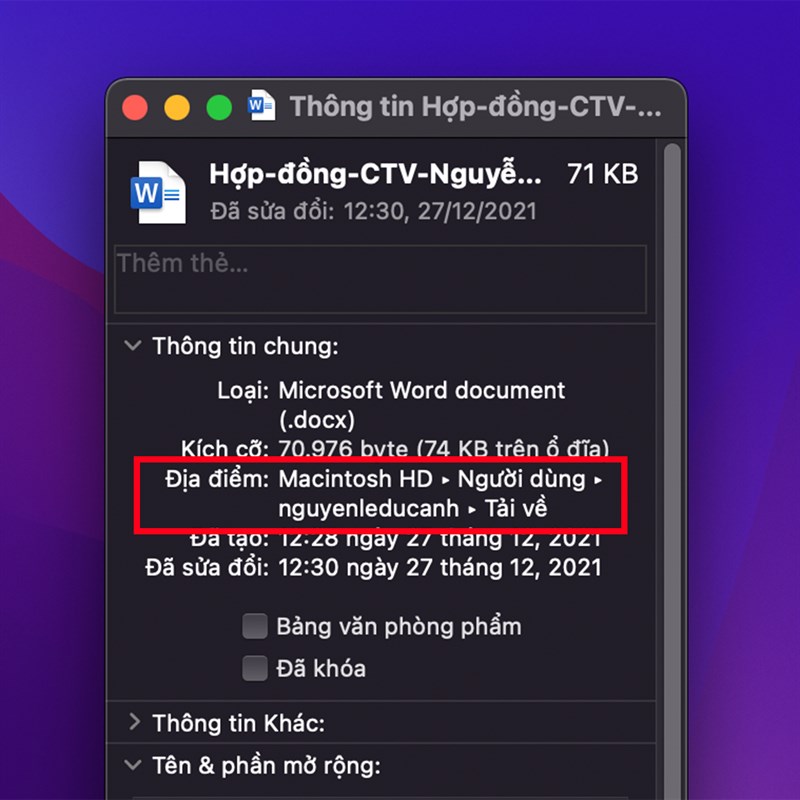
Ở cửa sổ hiện lên, mục Địa điểm sẽ hiển thị đường dẫn thư mục của tệp này.
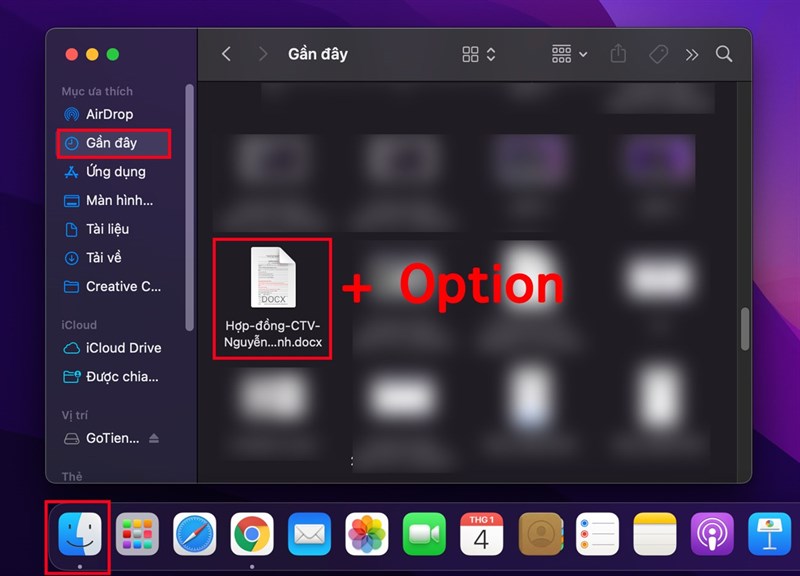
Tại thẻ Gần đây trong ứng dụng Finder, ấn giữ phím Option và nhấp vào tệp bạn muốn xem đường dẫn.
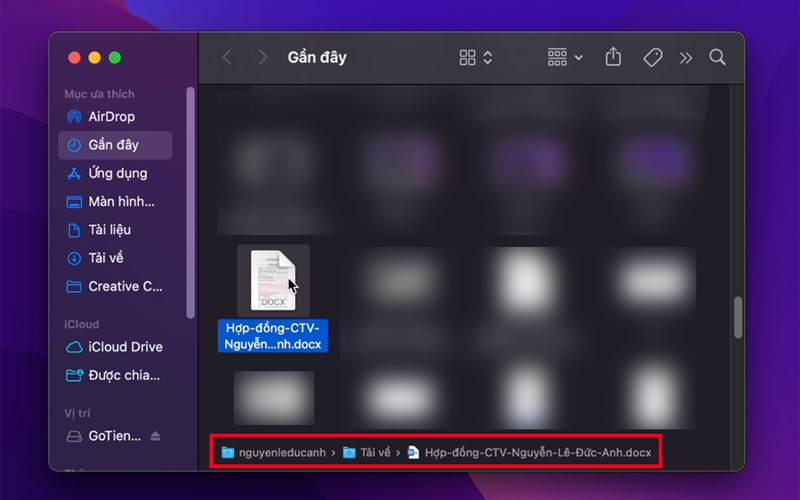
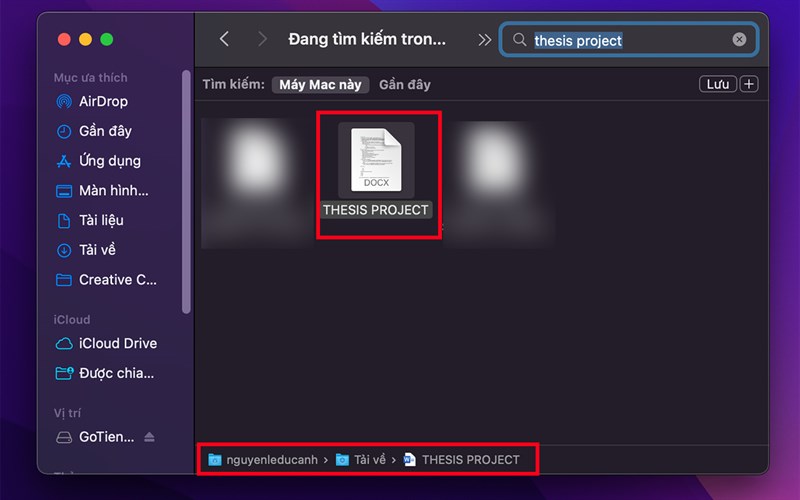
Tại rìa dưới của cửa sổ Finder, kết quả cần tìm sẽ hiện lên như hình bên dưới.
Bước 1. Trong ứng dụng Finder, bạn cần nhập tên tệp muốn tìm vào thanh tìm kiếm, sau đó tệp sẽ hiển thị như hình bên dưới.
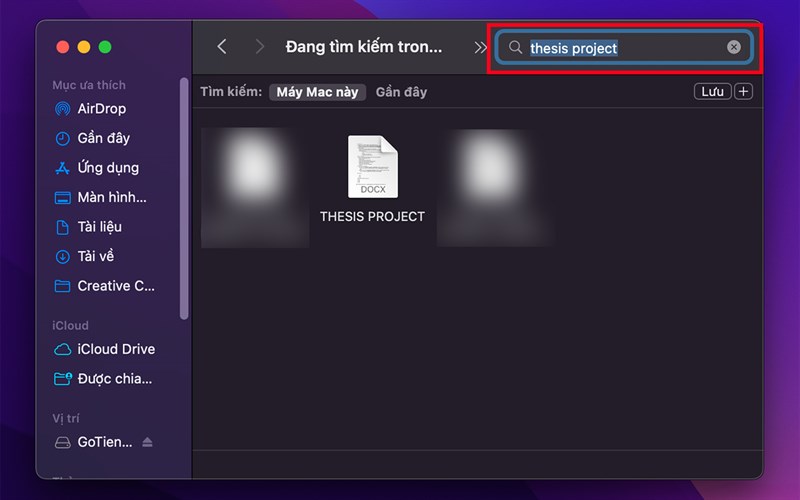
Bước 2. Giờ đây, bạn chỉ cần nhấp vào tệp, kết quả cần tìm sẽ hiện ở rìa dưới của cửa sổ Finder.
Bạn có thấy 3 cách xem đường dẫn thư mục trên MacBook rất nhanh và tiện lợi không? Nhớ Like và Share để ủng hộ bài viết bạn nhé!
Bạn cần một chiếc máy tính mạnh mẽ, thích hợp để phục vụ cho học tập và công việc? Mời bạn tham khảo qua các dòng máy MacBook chính hãng tại TopZone với mức giá ưu đãi cùng nhiều dịch vụ đi kèm tốt nhất.

 0967891080

