
-
7:30 - 20:30
Cả CN & Lễ -

-


3 cách phá pass khi quên mật khẩu WinRar nhanh chóng, tiện lợi, đơn giản. Phá pass WinRar không mất nhiều thời gian. Click để xem hướng dẫn nhé.
3 cách phá pass WinRar đơn giản
Bài hướng dẫn được thực hiện trên nền tảng Windows 10, trên Laptop Acer Aspire 5. Những thao tác dưới đây hoàn toàn tương tự trên máy tính chạy hệ điều hành Windows tương tự.
Truy cập vào trang lostmypass > Nhấn Drop file to upload > Chọn file WinRar cần phá pass > Chờ đợi công cụ phá pass > Lost My Pass trả lại pass đã cài đặt.
Bước 1: Truy cập vào trang lostmypass.
-800x450-1.png "Trang web Lost My Pass")
Trang web Lost My Pass
Bước 2: Nhấn Drop file to upload > chọn file WinRar cần phá pass.
Lưu ý: Công cụ này chỉ hỗ trợ file có dung lượng tối đa 100MB.
-800x428.png "Nhấn Drop the file")
Nhấn Drop file to download
Bước 3: Công cụ sẽ xử lý để tìm mật khẩu đã cài đặt cho file WinRar.
-797x454.png "a")
Tìm lại pass WinRAR
Bước 4: Lost My Pass sẽ trả lại mật khẩu đã cài đặt.
-797x466.jpg "b")
Pass khá đơn giản nên có thời gian giải pass khá nhanh
Vì pass được người viết đặt rất đơn giản nên thời gian mở pass nhanh (chưa đầy 2 phút). Những pass phức tạp sẽ phải chờ lâu hơn hoặc phải trả phí để mở. Sau đó bạn hãy dùng pass này để mở file WinRar nhé.
Đây là ứng dụng miễn phí cho những File có pass đơn giản. Với file có password phức tạp, bạn phải trả phí $29.
Ngoài Lost My Pass, bạn cũng có thể truy cập vào trang web password-online dưới đây để phá pass WinRar, thay vì cung cấp pass WinRar mà bạn đã quên, web này sẽ gửi hẳn link file WinRar đã được phá khóa vào email của bạn. Bạn chỉ việc tải về và giải nén. Tuy nhiên, giao diện web khó dùng hơn và mất nhiều bước hơn để hoàn thành.
Mở Notepad > Nhập đoạn mã ở Bước 2 (hướng dẫn chi tiết) > Nhấn File > Nhấn Save as và đặt tên file có đuôi .bat > Mở file vừa tạo xong, màn hình CMD (Comment prompt) xuất hiện > Nhập tên file WinRar cần mở khóa > Nhập chính xác đường dẫn hiện tại của file > Hệ thống sẽ tự động tìm và mở khóa WinRar.
Bước 1: Tại thanh tìm kiếm trên hệ điều hành Windows 10 gõ từ khóa Notepad.
Hoặc Click chuột phải từ màn hình Desktop > New > Folder > Test Document.
-800x661.png "Chọn Notepad")
Chọn Notepad
Bước 2: Mở file Notepad mà bạn vừa tạo xong, sao chép toàn bộ đoạn mã sau và dán vào file.
REM ============================================================
REM errorcode401.blogspot.in
@echo off
title Rar Password Unlocker
mode con: cols=47 lines=20
copy “C:\Program Files\WinRAR\Unrar.exe”
SET PSWD=0
SET DEST=%TEMP%\%RANDOM%
MD %DEST%
:RAR
cls
echo ———————————————-
echo GET DETAIL
echo ———————————————-
echo.
SET/P “NAME=Enter File Name : ”
IF “%NAME%”==”” goto NERROR
goto GPATH
:NERROR
echo ———————————————-
echo ERROR
echo ———————————————-
echo Sorry you can’t leave it blank.
pause
goto RAR
:GPATH
SET/P “PATH=Enter Full Path : ”
IF “%PATH%”==”” goto PERROR
goto NEXT
:PERROR
echo ———————————————-
echo ERROR
echo ———————————————-
echo Sorry you can’t leave it blank.
pause
goto RAR
:NEXT
IF EXIST “%PATH%\%NAME%” GOTO START
goto PATH
:PATH
cls
echo ———————————————-
echo ERROR
echo ———————————————-
echo Opppss File is not Found..
pause
goto RAR
:START
SET /A PSWD=%PSWD%+1
echo 0 1 0 1 1 1 0 0 1 0 0 1 1 0 0 1 0 1 0 0 1 0 1
echo 1 0 1 0 0 1 0 1 1 1 1 0 0 1 0 0 1 1 1 1 0 0 0
echo 1 1 1 1 1 0 1 1 0 0 0 1 1 0 1 0 1 0 0 0 1 1 1
echo 0 0 0 0 1 1 1 1 1 0 1 0 1 0 1 0 0 1 0 0 0 0 0
echo 1 0 1 0 1 1 1 0 0 1 0 1 0 1 0 0 0 0 1 0 1 0 0
echo 1 1 1 1 1 0 1 1 0 0 0 1 1 0 1 0 1 0 1 1 1 1 0
echo 0 0 0 0 1 1 1 1 1 0 1 0 1 0 1 0 0 0 0 0 1 1 0
echo 1 0 1 0 1 1 1 0 0 1 0 1 0 1 0 0 0 0 1 1 1 1 0
echo 0 1 0 1 1 1 0 0 1 0 0 1 1 0 0 1 0 1 0 0 1 1 0
echo 1 0 1 0 0 1 0 1 1 1 1 0 0 1 0 0 1 0 1 0 1 0 0
echo 0 0 0 0 1 1 1 1 1 0 1 0 1 0 1 0 0 1 1 0 1 0 1
echo 1 0 1 0 1 1 1 0 0 1 0 1 0 1 0 0 0 0 1 0 1 0 0
echo 0 1 0 1 1 1 0 0 1 0 0 1 1 0 0 1 0 1 0 0 1 1 0
echo 1 0 1 0 0 1 0 1 1 1 1 0 0 1 0 0 1 1 0 1 0 0 1
echo 1 1 1 1 1 0 1 1 0 0 0 1 1 0 1 0 1 0 1 1 1 0 0
echo 0 0 0 0 1 1 1 1 1 0 1 0 1 0 1 0 0 1 1 1 0 1 1
echo 1 0 1 0 1 1 1 0 0 1 0 1 0 1 0 0 0 0 0 0 1 1 0
echo 1 0 1 0 0 1 0 1 1 1 1 0 0 1 0 0 1 0 1 0 1 0 0
echo 0 1 0 1 1 1 0 0 1 0 0 1 1 0 0 1 0 1 1 1 0 1 1
echo 1 0 1 0 0 1 0 1 1 1 1 0 0 1 0 0 1 0 0 1 1 0 1
echo 1 1 1 1 1 0 1 1 0 0 0 1 1 0 1 0 1 0 1 1 0 1 1
echo 0 0 0 0 1 1 1 1 1 0 1 0 1 0 1 0 0 1 1 0 1 1 0
echo 1 1 1 1 1 0 1 1 0 0 0 1 1 0 1 0 1 0 1 1 0 0 0
echo 0 0 0 0 1 1 1 1 1 0 1 0 1 0 1 0 0 0 0 1 1 0 1
echo 1 0 1 0 1 1 1 0 0 1 0 1 0 1 0 0 0 0 0 1 0 1 1
UNRAR E -INUL -P%PSWD% “%PATH%\%NAME%” “%DEST%”
IF /I %ERRORLEVEL% EQU 0 GOTO FINISH
GOTO START
:FINISH
RD %DEST% /Q /S
Del “Unrar.exe”
cls
echo ———————————————-
echo UNLCKED
echo ———————————————-
echo.
echo PASSWORD FOUND!
echo FILE = %NAME%
echo CRACKED PASSWORD = %PSWD%
pause>NUL
exit
REM ============================================================
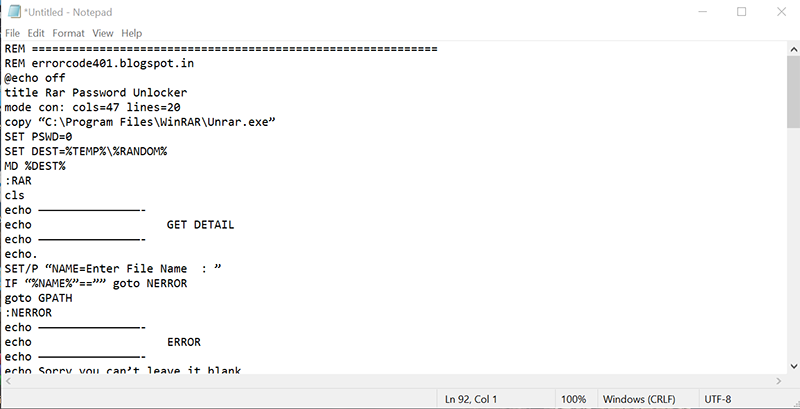
Sao chép đoạn mã vào Notepad
Bước 3: Nhấn File > Save as và đặt tên file có đuôi .bat > Định dạng file chọn All files.
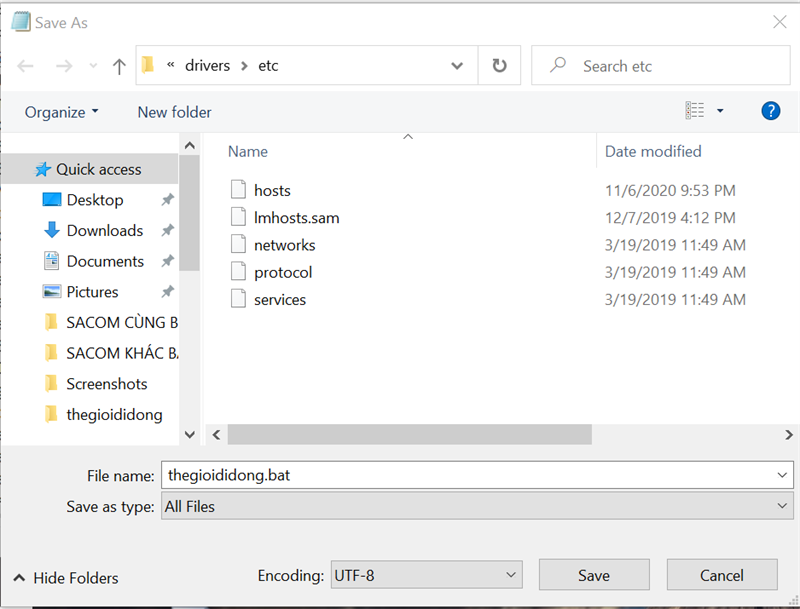
Đặt đuôi file .bat
Bước 4: Mở file vừa tạo xong > Màn hình CMD (Comment prompt) xuất hiện > Nhập tên file winrar cần mở khóa > Nhập chính xác đường dẫn hiện tại của file.
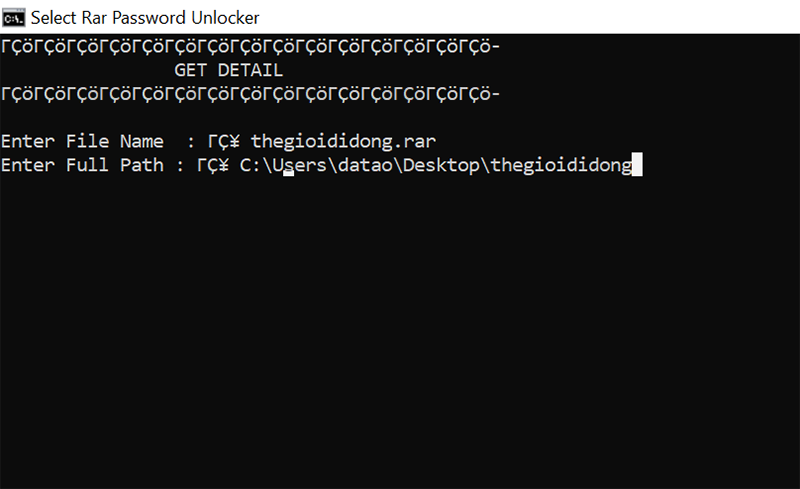
Màn hình CMD
Hệ thống sẽ tự động tìm và mở khóa file WinRar cho bạn.
Phá pass WinRar bằng phần mềm sẽ giúp bạn tiết kiệm thời gian hơn hẳn so với phá pass online hay dùng Notepad. Điều tiện lợi nhất chính là phần mềm có thể phá pass những file rar dung lượng lớn, không bị giới hạn như phá pass online.
Vào isunshare, tải phần mềm và cài đặt trên máy tính > Mở ứng dụng, chọn Open > Chọn file WinRar cần phá pass > Tại Tab Range, đánh dấu chọn tất cả > Chọn Start > Phần mềm hiển thị pass file WinRar.
Bước 1: Truy cập isunshare> Tải phần mềm và cài đặt trên máy tính.
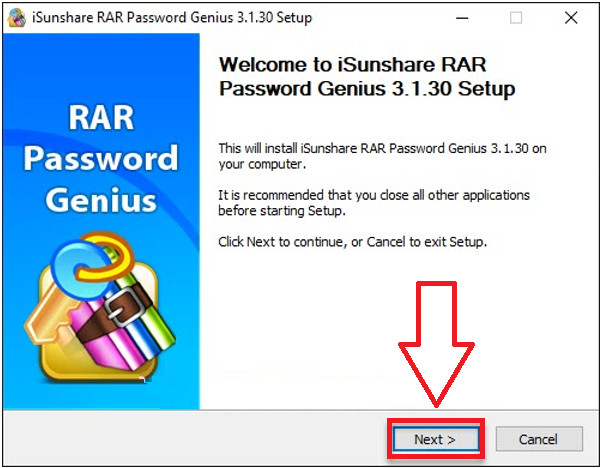
Tải phần mềm phá pass
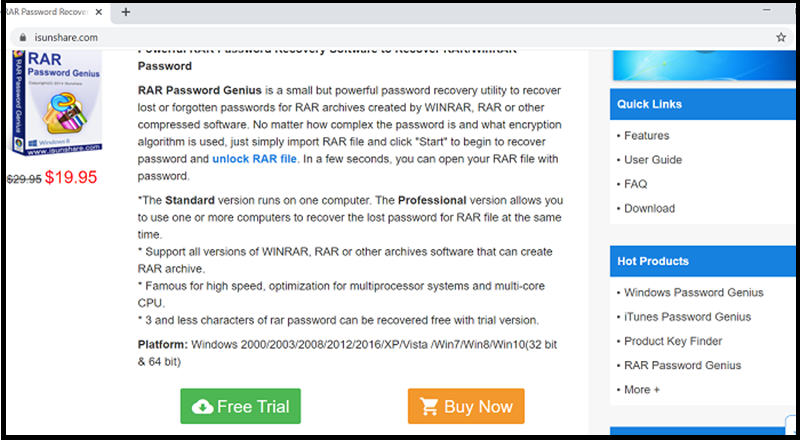
Có cả miễn phí dùng thử và trả phí cho bạn lựa chọn
Bước 2: Mở ứng dụng lên > Tại giao diện chính các bạn nhấn chọn Open để chọn file Winrar cần phá mật khẩu.
-800x735.jpg "Nhấn Open")
Nhấn Open
Bước 3: Các bạn tìm đến và chọn file Winrar bị mất mật khẩu.
-800x735-1.jpg "Mở file WinRar cần phá pass")
Mở file WinRAR cần phá pass
Bước 4: Tại Tab Range có các tùy chọn gợi ý cho hệ thống tìm mật khẩu file Winrar nhanh hơn. Nếu bạn không nhớ gì thì tốt nhất hãy đánh dấu chọn tất cả (như hình bên dưới).

Tab Range
Bước 5: Chọn Start để phần mềm phá password Winrar bắt đầu quá trình giải mã file WinRar.
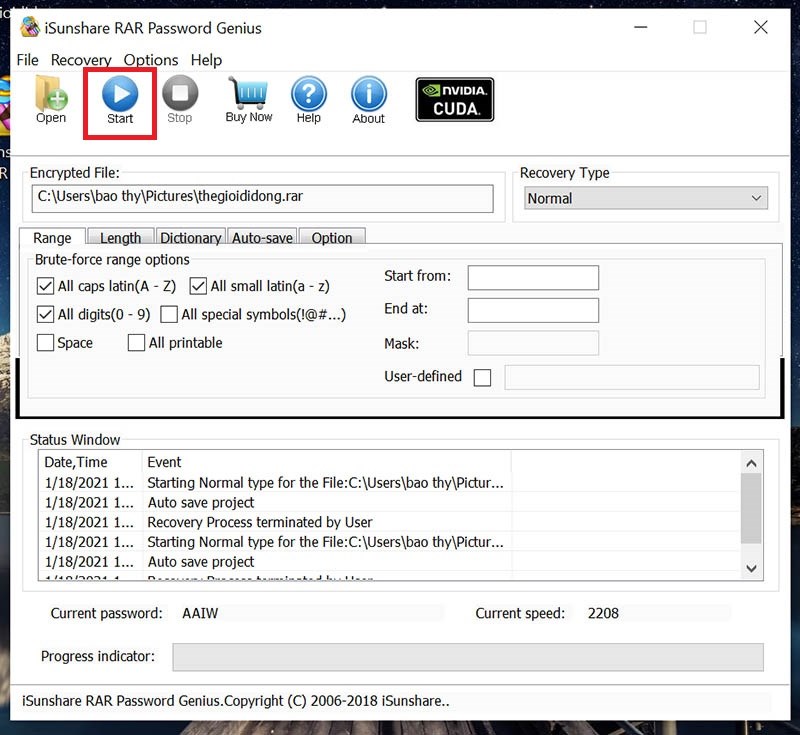
Chọn Start
Pass WinRar có độ khó càng cao thì thời gian chờ càng lâu. Sau đó phần mềm sẽ hiển thị pass file WinRar cho bạn.
Cuối cùng bạn hãy dùng pass này để mở khóa file WinRar nhé.
Trên đây là 3 cách phá pass WinRar đơn giản và hiệu quả nhất. Mong rằng bài viết sẽ giúp ích cho bạn. Nếu còn bất kì thắc mắc nào, hãy để lại bình luận phía dưới và đừng quên chia sẻ bài viết này cho bạn bè nhé!
Trung tâm chuyên sửa chữa thay thế, bảo hành miễn phí, nhượng quyền thương hiệu trungtambaohanh.com + marketing.
 0967891080

