
-
7:30 - 20:30
Cả CN & Lễ -

-


Bài viết hướng dẫn chi tiết 3 Cách sửa lỗi comdlg32.ocx không chạy được phần mềm Windows 10, 7 nhanh và dễ dàng thực hiện nhất. Click xem ngay!
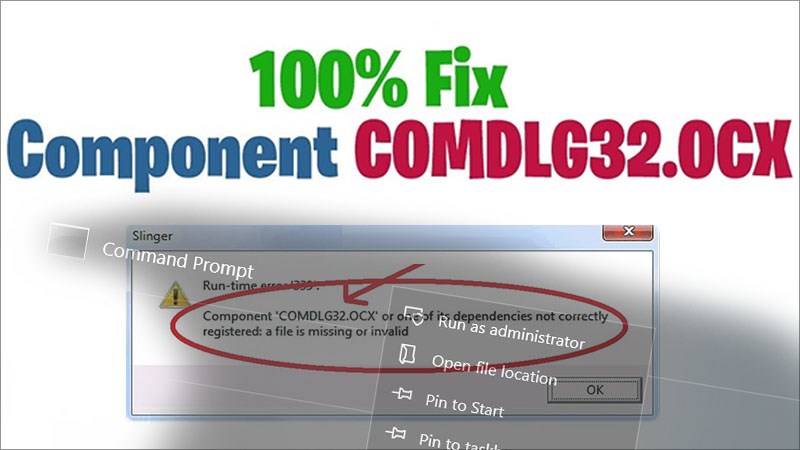
Sửa lỗi comdlg32.ocx không chạy được phần mềm Windows 10, 7
Bài hướng dẫn sửa lỗi được thực hiện trên máy tính Dell Inspiron chạy Windows 10, bạn có thể thực hiện tương tự cho các dòng laptop, PC nền tảng Windows khác.
Tìm kiếm Command Prompt > Chạy với quyền Run as administrator > Nhập lệnh regsvr32 /u Comdlg32.ocx > Enter> regsvr32 /i Comdlg32.ocx > Enter.
Bước 1: Tìm kiếm Command Prompt từ thanh Type here to search.
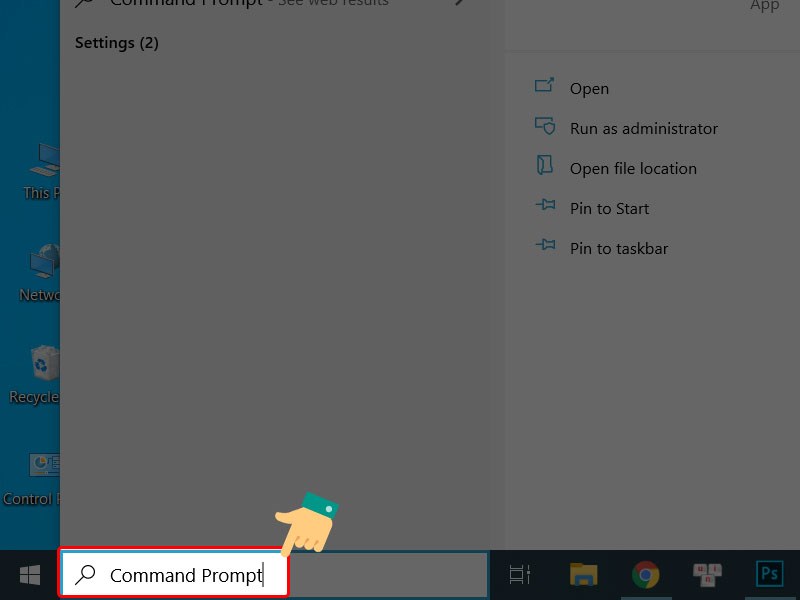
Tìm kiếm
Bước 2: Sau đó, kết quả hiện ra và chọn Run as administrator.
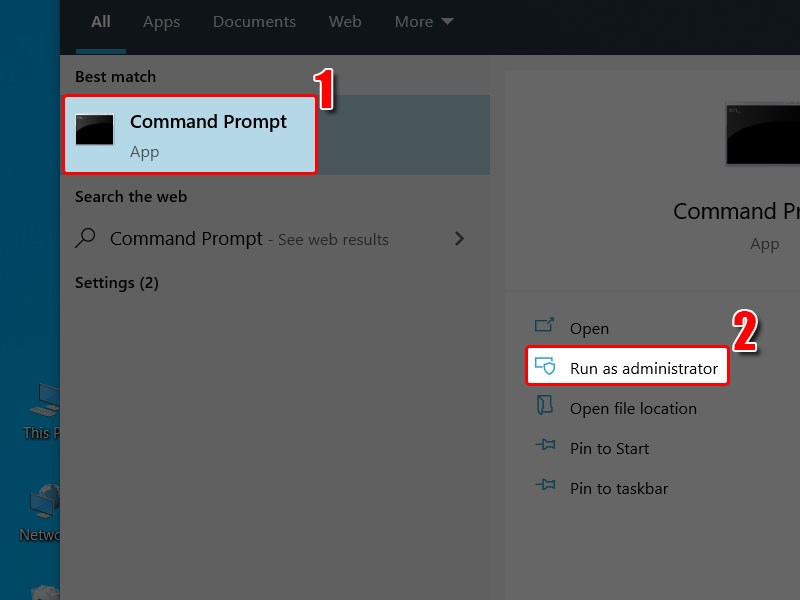
Khởi động công cụ
Bước 3: Tại đây, bạn nhập lần lượt lệnh sau và nhấn Enter:
regsvr32 /u Comdlg32.ocx
regsvr32 /i Comdlg32.ocx
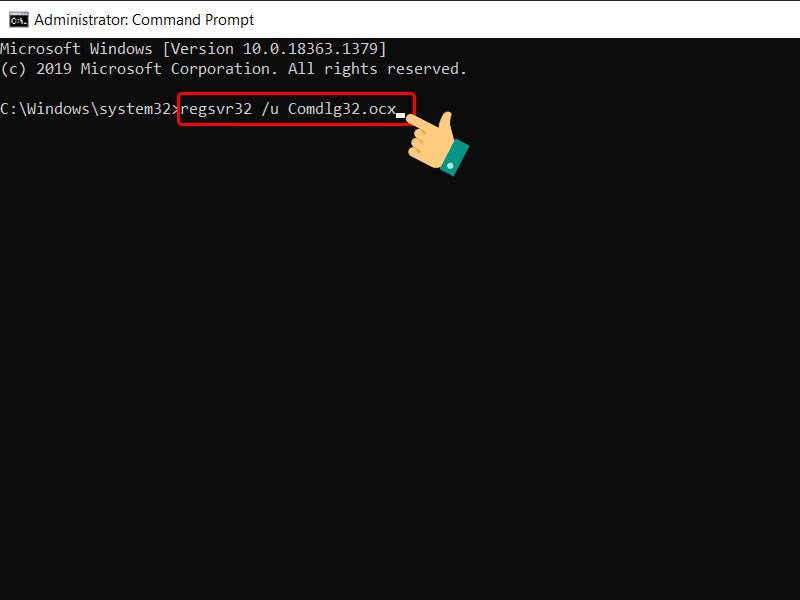
Nhập lệnh
Nhấp chuột phải vào tập tin .exe và chọn Properties > Chuyển tab Compatibility trong mục Privilege Level > Chọn Run This Program As An Administrator > Apply > OK.
Bước 1: Đầu tiên kích chuột phải vào tập tin .exe và chọn Properties.
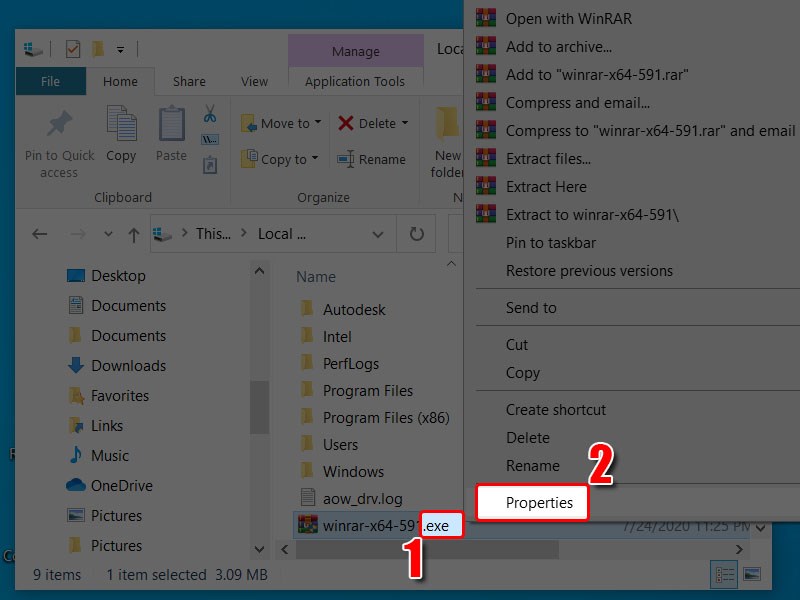
Vào cài đặt file
Bước 2: Tiếp theo chuyển sang tab Compatibility trong mục Privilege Level, bạn chọn Run This Program As An Administrator. Cuối cùng bạn nhấn Apply và chọn OK là xong.
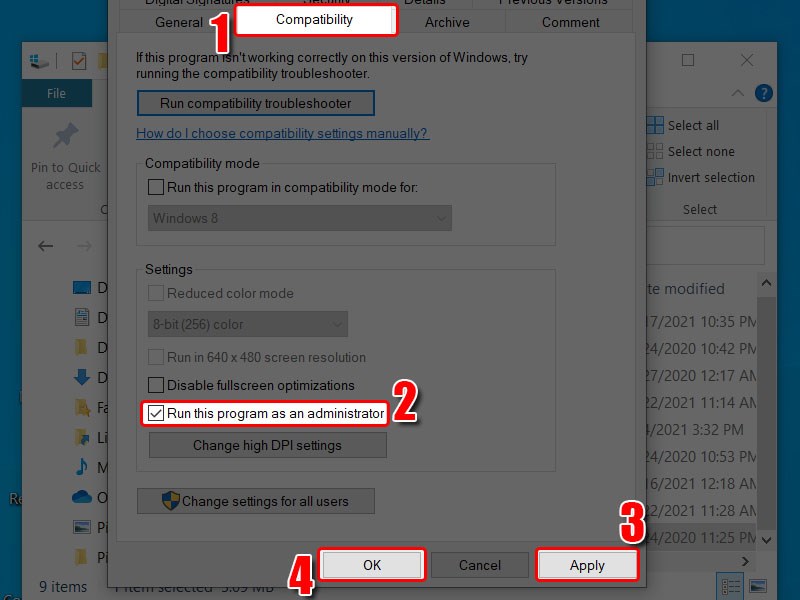
Hoàn thành thiết lập
Vào Command Prompt với quyền Run as administrator > Nhập lệnh > "sfc / scannow" > Enter.
Bước 1: Tìm kiếm Command Prompt sau đó kích chọn Run as administrator.
Khởi động công cụ
Bước 2: Bạn nhập lệnh: “sfc / scannow” và nhấn Enter.
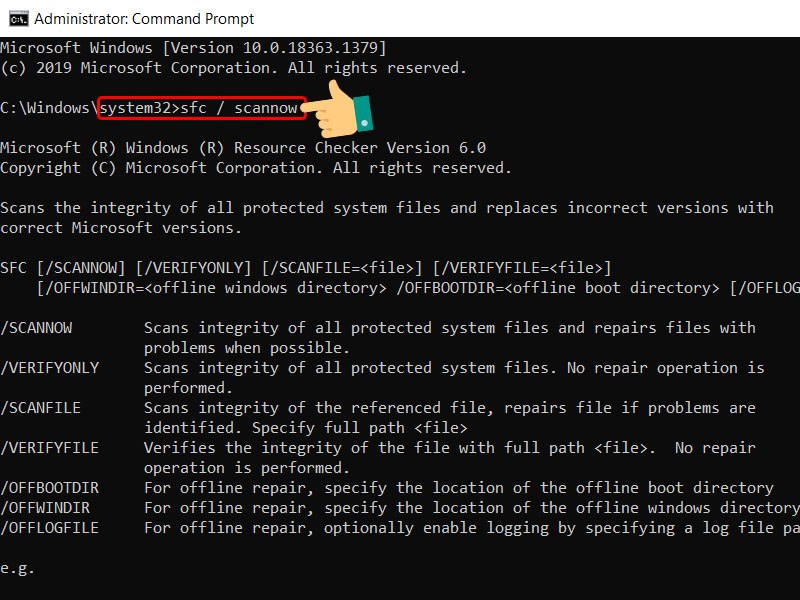
Quét kiểm tra hệ thống
Hy vọng qua bài viết bạn có thể khắc phục lỗi comdlg32.ocx không chạy được phần mềm Windows 10, 7 một cách nhanh nhất. Nếu hữu ích bạn có thể chia sẻ đến mọi người cùng biết nhé. Chúc các bạn thành công!
Trung tâm chuyên sửa chữa thay thế, bảo hành miễn phí, nhượng quyền thương hiệu trungtambaohanh.com + marketing. 0967891080

