
-
7:30 - 20:30
Cả CN & Lễ -

-


Cách fix lỗi font chữ Tiếng Việt Facebook trên máy tính phiên bản mới. Cách quay về giao diện FB cũ và cách khắc phục qua từng bước có video minh hoạ trên Cốc Cốc, Chrome

Facebook đã thay đổi giao diện, việc này dẫn đến một số lỗi ngoài mong muốn, bạn có thể xem thêm các thay đổi của Facebook tại bài viết: Facebook sẽ chính thức thay đổi giao diện mới vào tháng 9/2020
Bài viết được thực hiện trên Laptop Dell 7566 Windows 10. Có thể thực hiện thao tác tương tự trên hệ điều hành macOS.
Với giao diện mới này các toàn bộ vị trí sẽ bị lỗi dấu tiếng Việt, dấu của ký tự sẽ nằm lệch một bên hoặc không thể hiển thị tạo cảm giác khó chịu cho người dùng.
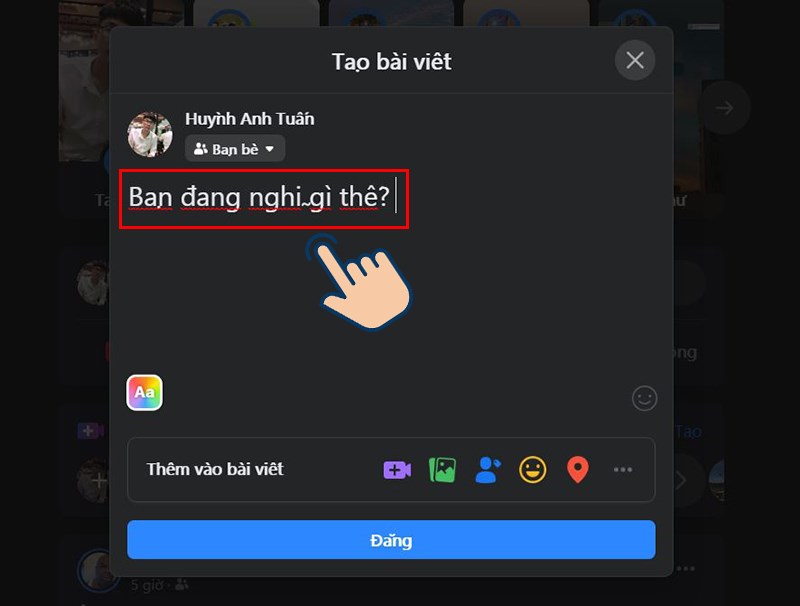
Giải thích cho nguyên nhân lỗi font chữ này, do Facebook đã thay đổi phông chữ thành font Segoe UI Historic, không tương thích với ngôn ngữ tiếng Việt.
Hướng dẫn nhanh
Truy cập tiện ích mở rộng Old Layout for Facebook > Chọn Thêm vào Chrome (Add to Chorme) > Một hộp thoại sẽ xuất hiện, chọn Thêm Tiện Ích > Nhấn vào biểu tượng tiện ích mở rộng Font FB Việt Nam tại cửa sổ Facebook của bạn.
Hướng dẫn chi tiết
Bước 1: Vào trang cửa hàng tiện ích mở rộng Google Chrome và tải tiện ích Old Layout for Facebook
Bước 2: Chọn Thêm vào Chrome (Add to Chorme)
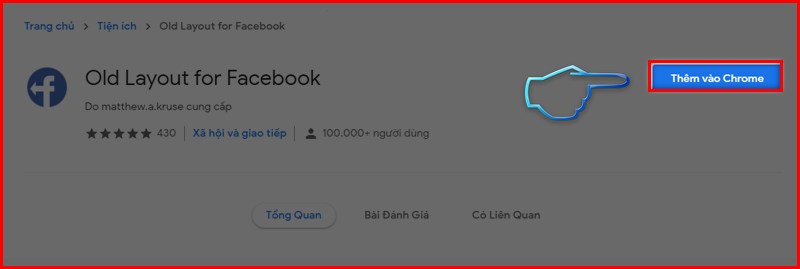
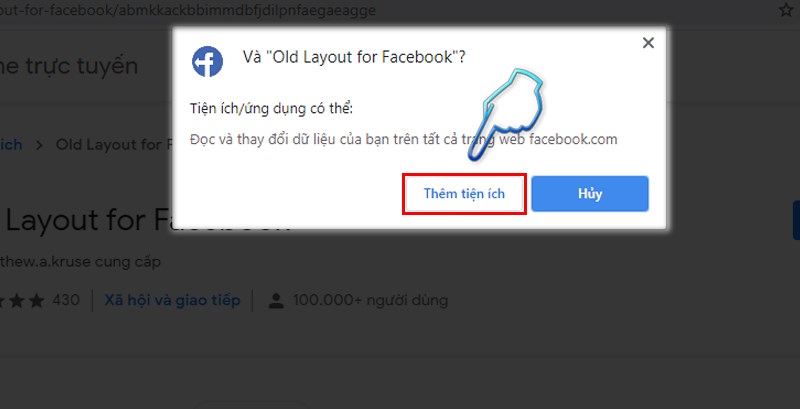
Bước 3: Chọn Thêm Tiện Ích
Bước 4: Chọn biểu tượng Old Layout for Facebook tại thanh tiện ích mở rộng
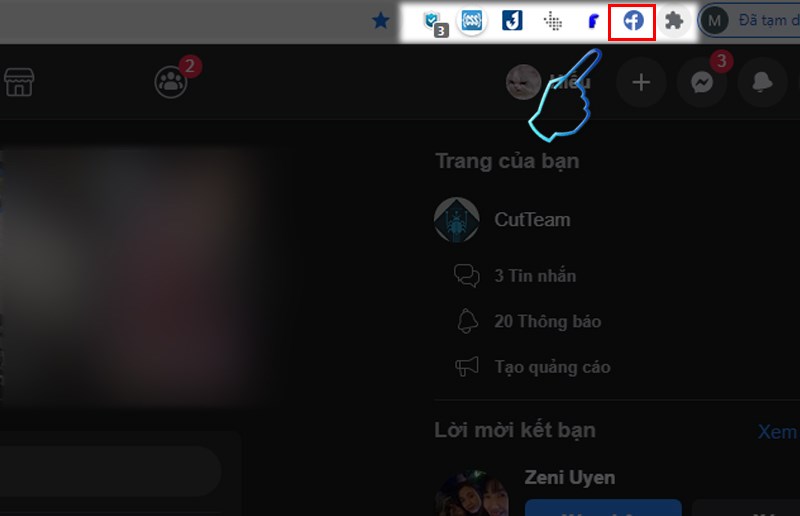
Sau cùng nhấn F5 để tải lại trang và sử dụng giao diện Facebook cũ.
Hướng dẫn nhanh
Truy cập trang tiện ích mở rộng (Extension) Font FB Việt Nam > Chọn Thêm vào Chrome (Add to Chorme) > Một hộp thoại sẽ xuất hiện, chọn Thêm Tiện Ích > Nhấn vào biểu tượng tiện ích mở rộng Font FB Việt Nam tại cửa sổ Facebook của bạn.
Hướng dẫn chi tiết
Bước 1: Vào trang cửa hàng cửa hàng tiện ích mở rộng của Chrome và tải tiện ích Font FB Việt Nam
Bước 2: Chọn Thêm vào Chrome

Bước 3: Một hộp thoại sẽ xuất hiện, nhấn chọn Thêm Tiện Ích
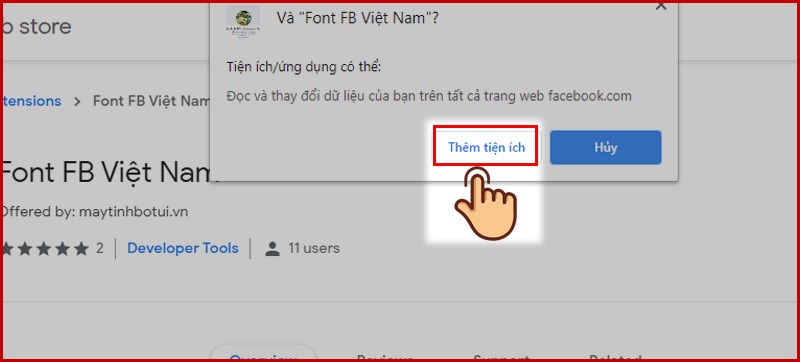
Bước 4: Chọn biểu tượng Font FB Việt Nam tại Thanh tiện ích mở rộng của ứng dụng Chrome ở góc trên bên phải màn hình.

Sau đó nhấn F5 để tải lại trang để có thể sử dụng Facebook như bình thường mà không con bị lỗi font chữ.
Video minh hoạ
Hướng dẫn nhanh
Vào trang tiện ích User JavaScript and CSS > Chọn Thêm vào Chrome > Chọn Thêm tiện ích > Chọn vào biểu tượng tiện ích ở góc bên phải > Chọn Add new > Nhập vào khung CSS đoạn CSS
body, button, input, label, select, td, textarea{
font-family: Helvetica, Arial, sans-serif !important;
}
.rrkovp55{ font-family: Helvetica, Arial, sans-serif !important;
}
Nhấn Save lưu lại > Quay lại reload trang Facebook và trải nghiệm font đã được sửa đổi.
Hướng dẫn chi tiết
Bước 1: Đầu tiên bạn truy cập trang tiện ích (Extension) User JavaScript and CSS.

Tiện ích User JavaScript and CSS có thể tải và sử dụng tại các trình duyệt: Cốc Cốc, Google Chrome và Microsoft Edge
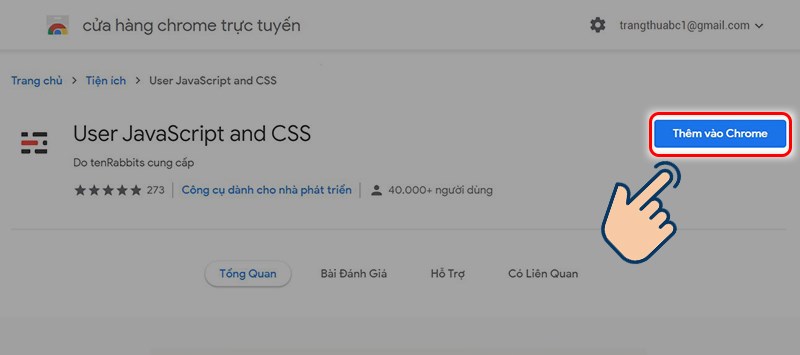
Bước 2: Tại đây bạn hãy chọn Thêm vào Chrome.
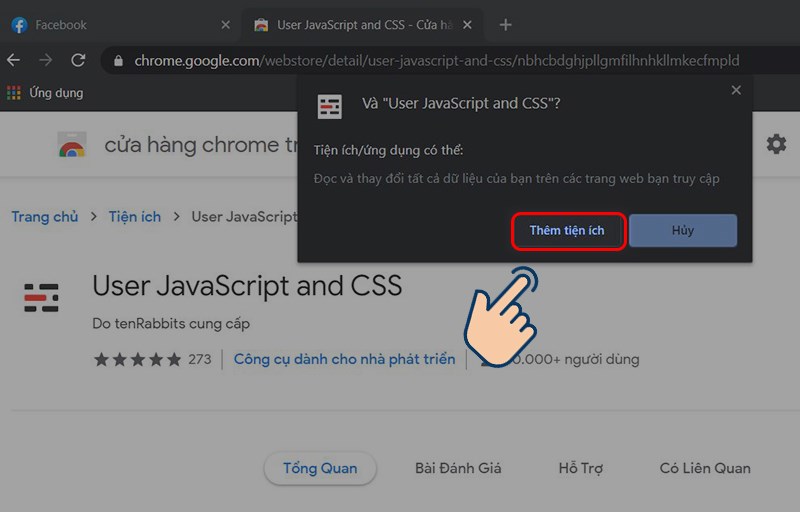
Bước 3: Tiếp theo bạn hãy chọn vào Thêm tiện ích.
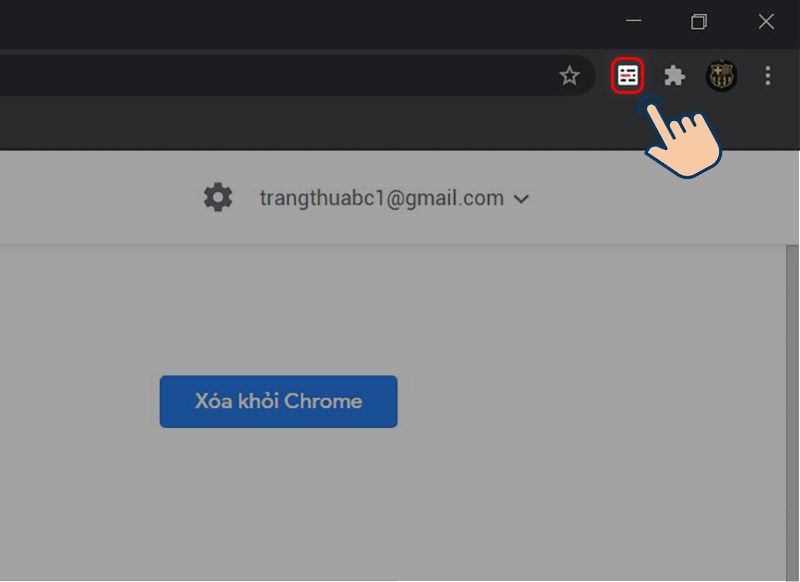
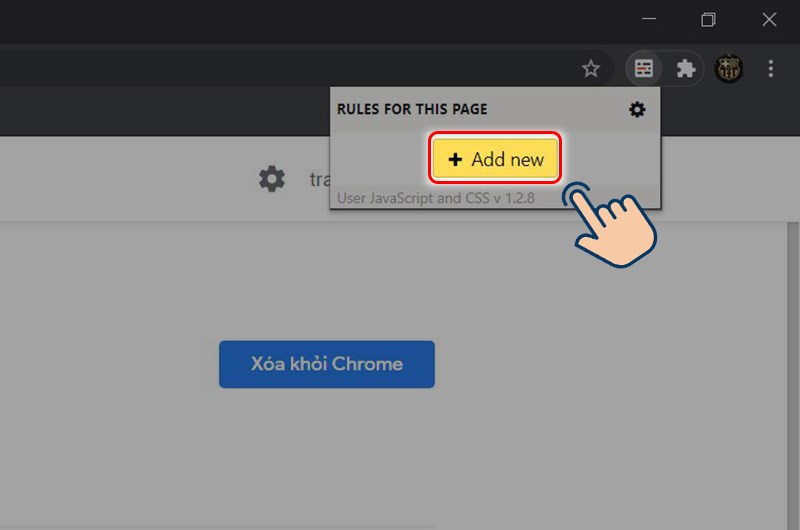
Bước 4: Lúc này biểu tượng của tiện ích ở thanh tiện ích mở rộng góc phía trên bên phải sẽ hiển thị. Bạn hãy chọn vào biểu tượng tiện ích này nhé.
Bước 5: Sau đó chọn Add new.
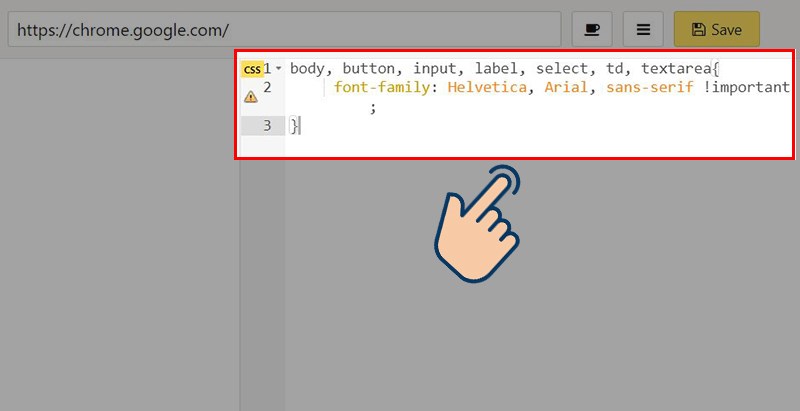
Bước 6: Ở tab vừa mở lên, bạn hãy tìm khung CSS và paste (dán) đoạn CSS này vào:
body, button, input, label, select, td, textarea{
font-family: Helvetica, Arial, sans-serif !important;
}
.rrkovp55{ font-family: Helvetica, Arial, sans-serif !important;
}
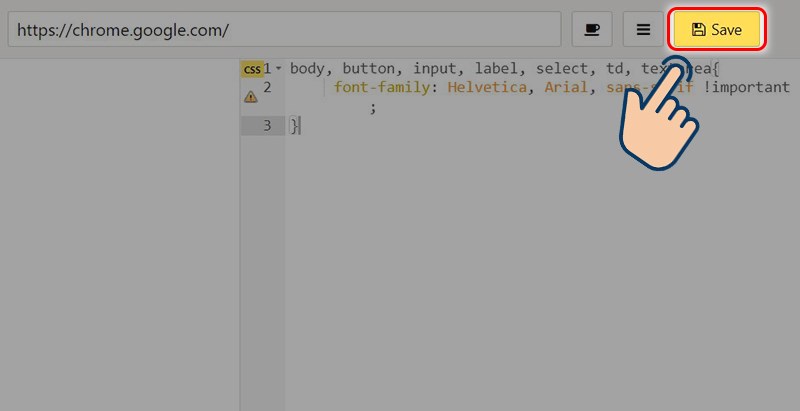
Bước 7: Nhấn nút Save để lưu lại.
Bước 8: Cuối cùng quay trở lại trang Facebook, nhấn F5 để tải lại trang Facebook và trải nghiệm font chữ cũ không bị lỗi thôi nào.
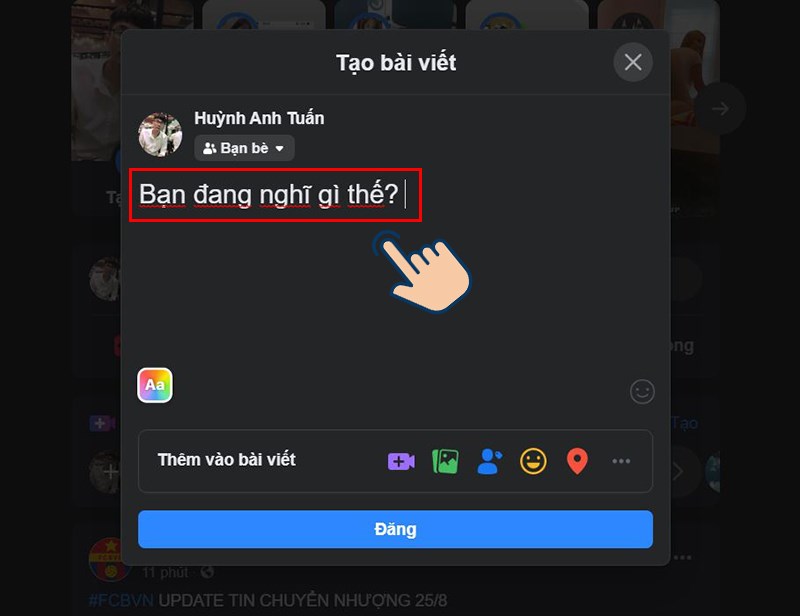
Với 8 bước đơn giản trên đây, bạn đã có thể khắc phục được lỗi font chữ trên giao diện mới của Facebook rồi đấy. Chúc các bạn thành công, nếu thấy hữu ích thì hãy chia sẻ cho bạn bè cùng xem nhé.
Trung tâm bảo hành có bán linh kiện và dịch vụ chính hãng, gọi là có ngay hỗ trợ miễn phí, bảo hành suốt đời. 0967891080

