
-
7:30 - 20:30
Cả CN & Lễ -

-


Đôi khi SketchUp phát sinh ra lỗi không dùng được phím tắt. Chính vì thế hôm nay mình sẽ hướng dẫn cách sửa lỗi không dùng được phím tắt trong SketchUp đơn giản
Vì khi bạn reset lại các shortcuts tức là những shortcuts mà bạn đã từng đặt sẽ bị mất hết, vậy nên đầu tiên chúng ta phải lưu file shortcuts của bạn ra bên ngoài trước khi reset nhé.
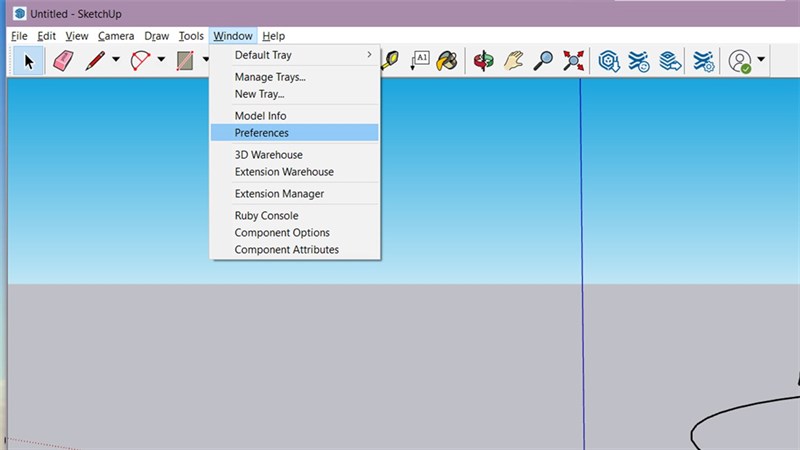
Bước 1: Mở SketchUp > Chọn tab Window > Preferences.
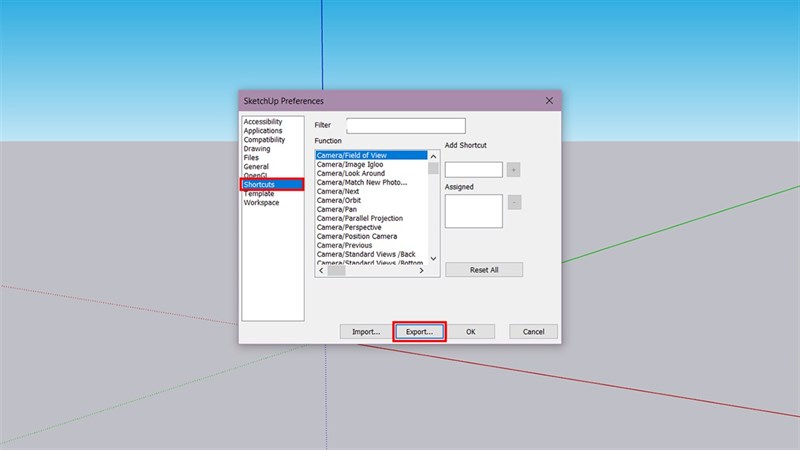
Bước 2: Trong cửa sổ System Preferences bạn chọn mục shortcuts > Export > Chọn vị trí để lưu file.
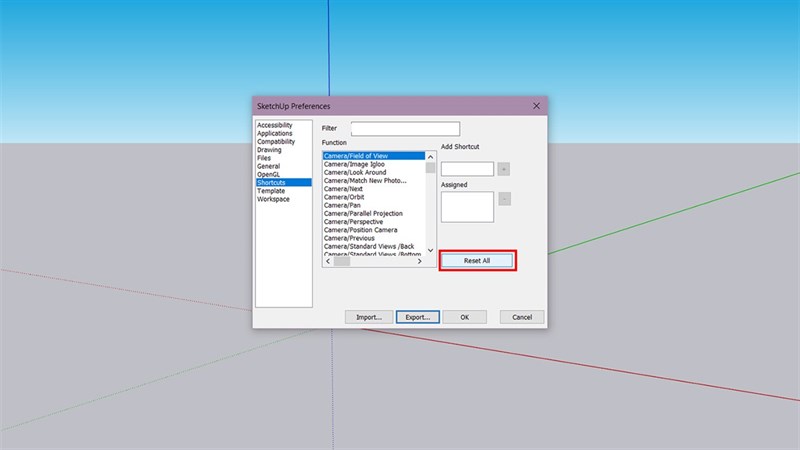
Bước 3: Sau đó cũng tại cửa sổ System Preferences > Chọn mục shortcuts > Reset All > Bấm Ok để lưu lại.
Bước 4: Bây giờ hãy thử khởi động lại SketchUp rồi dùng thử các phím tắt mặc định đã nhé, nếu bạn dùng các phím tắt mặc định bình thường thì tiếp theo chúng ta thử Import lại các phím tắt bạn đã lưu. Mở lại cửa sổ System Preferences > Chọn mục shortcuts > Import > Tìm đến file mà hồi nãy bạn đã export > Ok.
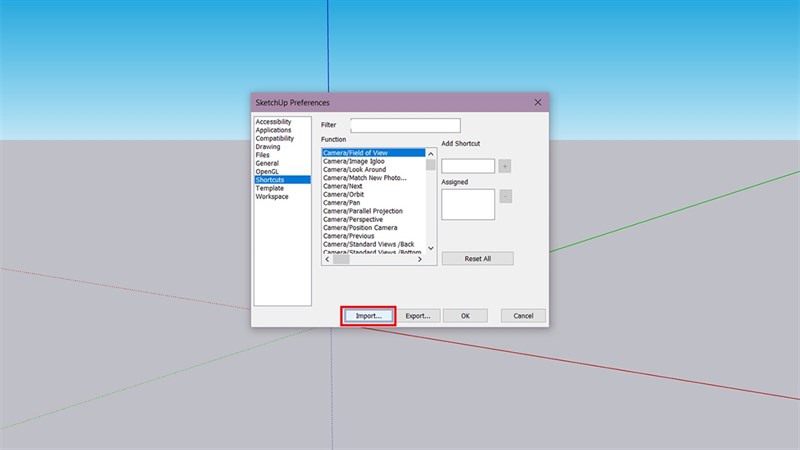
Bây giờ bạn đã có thể sử dụng lại các phím tắt mà mình đã sao lưu, tuy nhiên nếu sau khi import shortcuts vào mà bạn lại không dùng được phím tắt, thế tức là file shortcuts của bạn đã bị lỗi. Hãy thử đặt lại các phím tắt bằng tay thay vì import file nhé.
Ở những phiên bản cũ, SketchUp rất có thể đã xảy ra xung đột với các ứng dụng bên trong hay thậm chí là không tương thích với hệ điều hành Windows. Tuy nhiên, các phiên bản cũ thường không được sửa lỗi mà sẽ được vá trong các bản cập nhật phiên bản mới, đồng thời cũng có thêm nhiều tính năng mới mẻ và thú vị hơn. Chính vì thế, hãy thường xuyên cập nhật SketchUp lên phiên bản mới nhất để trải nghiệm mượt mà hơn nhé.

Nếu bạn vẫn không sửa được bằng cách trên thì cách còn lại là bạn hãy gỡ cài đặt SketchUp, sau đó tiến hành reset máy, rồi hãy cài đặt lại SketchUp. Đây là cách mà mình nghĩ là chắc chắn nó sẽ hoạt động, nhưng nó lại tốn nhiều thời gian vì phải cài đặt lại SketchUp, rồi phải add lại các Plugin và các chức năng khác mà bạn đã thiết lập. Vậy nên cũng hãy cân nhắc khi dùng cách này nhé.

Chúc các bạn thành công trong việc khắc phục lỗi không dùng được phím tắt trên nhé. Nếu thấy bài viết này hay nhớ cho mình một like và share nhé. Rất cảm ơn các bạn đã xem bài viết.

 0967891080

