
-
7:30 - 20:30
Cả CN & Lễ -

-


Bài viết hướng dẫn chi tiết cách thực hiện sửa lỗi Photoshop không mở được ảnh jpeg png could not complete thực hiện dễ dàng và đơn giản. Click xem ngay!
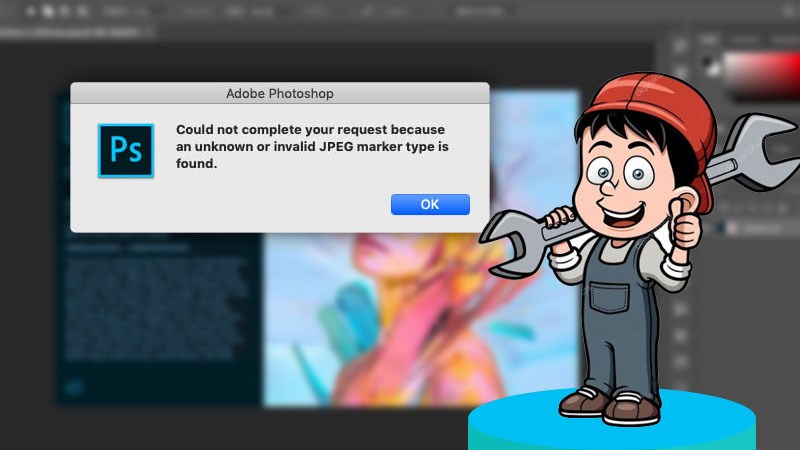
Sửa lỗi Photoshop không mở được ảnh jpeg png
Bài viết được thực hiện trên Laptop Dell, hệ điều hành Windows 10 và trên phiên bản Adobe Photoshop 2020. Bạn có thể thực hiện tương tự các thao tác trên các laptop, máy tính chạy hệ điều hành Windows, macOS và trên các phiên bản khác của Adobe Photoshop.
Chọn ảnh cần đổi tên > Nhấn chuột phải vào ảnh > Rename > Đặt lại tên Tiếng Việt không dấu > Enter.
Bước 1: Bạn hãy tìm kiếm ảnh mà trong photoshop mở báo lỗi và nhấn chuột phải vào ảnh chọn Rename.
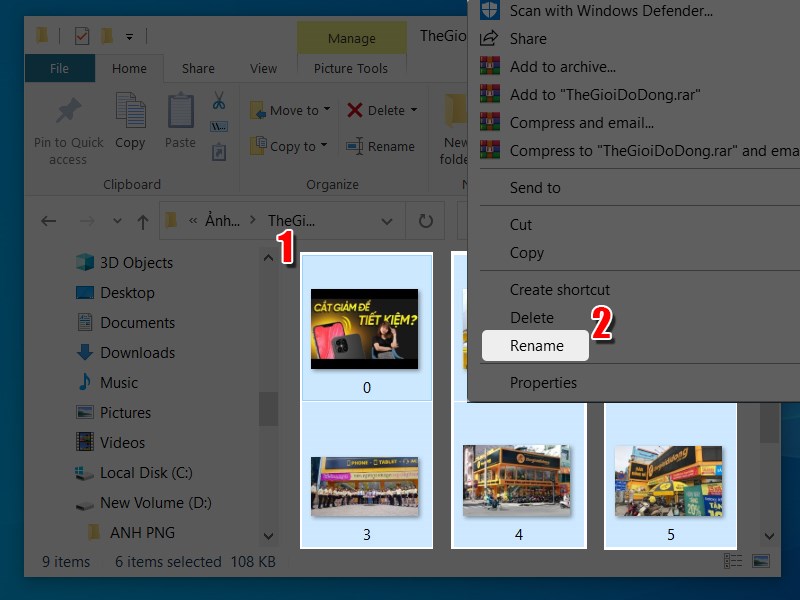
Chọn ảnh
Bước 2: Sau đó đổi tên ảnh sang tiếng Việt không dấu. Sau khi hoàn thành bạn hãy quay lại phần mềm photoshop để kiểm tra xem ảnh đã mở được chưa, nếu chưa được bạn có thể tham khảo cách khác bên dưới nhé.
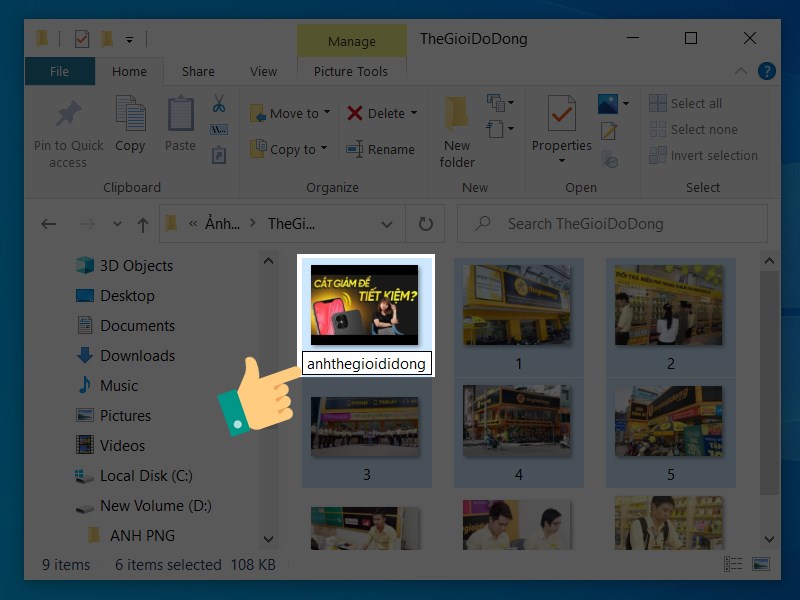
Thay tên ảnh
Vào View và tích chọn vào ô File name extensions > File > Change folder and search option > View > Bỏ tích chọn ở dòng Hide extensions for know file types và nhấn Apply > OK > Chọn ảnh > Rename > Đổi đuôi định dạng ảnh phía sau dấu chấm của tên ảnh.
Bước 1: Đầu tiên bạn vào View và tích chọn vào ô File name extensions ở mục Show/hide.
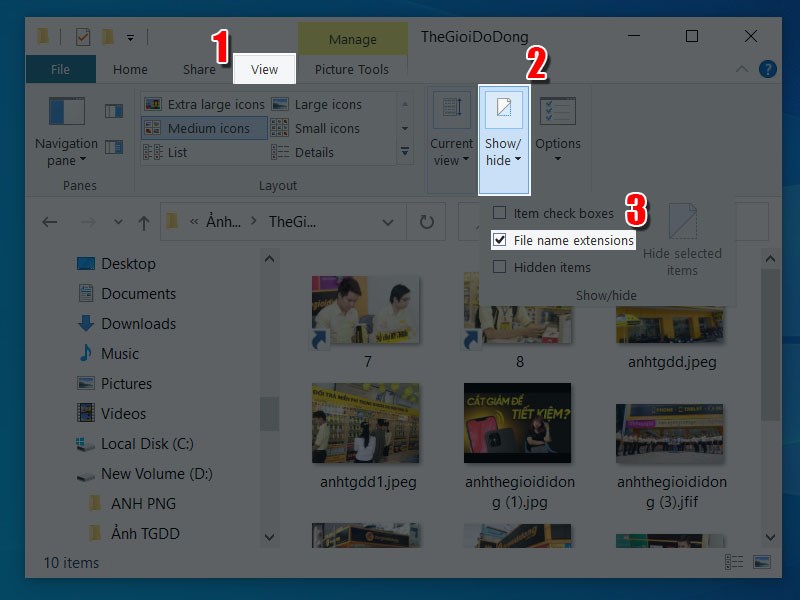
Mở hiển thị đuôi định dạng ảnh
Bước 2: Chọn File > Change folder and search option.
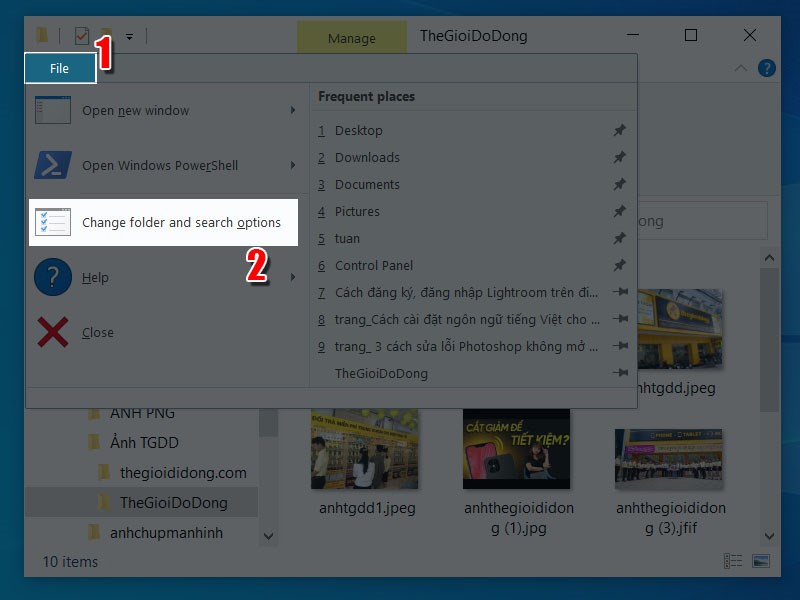
Cài đặt
Bước 3: Cửa sổ mới hiện lên bạn chọn tab View sau đó bỏ tích chọn ở dòng Hide extensions for know file types và nhấn Apply > OK.
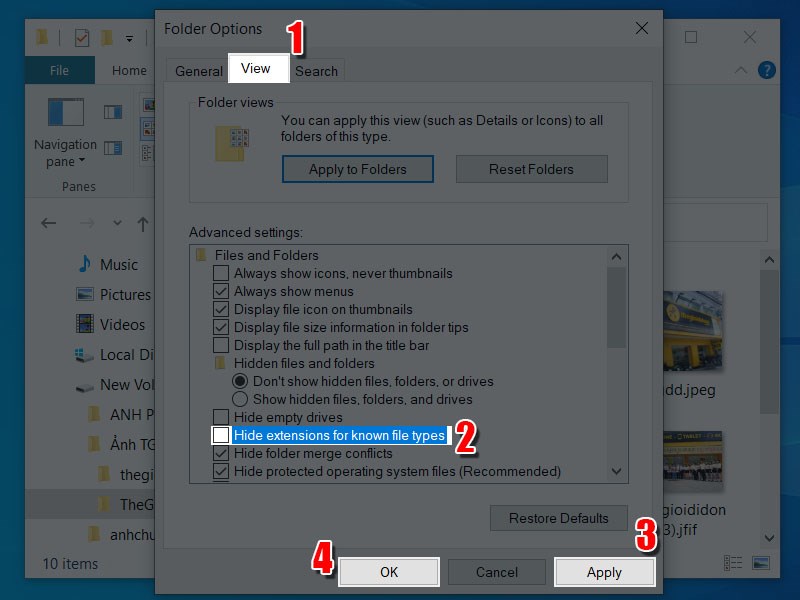
Thay đổi cài đặt
Tại đây bạn sẽ thấy được định dạng của file ảnh ban đầu.
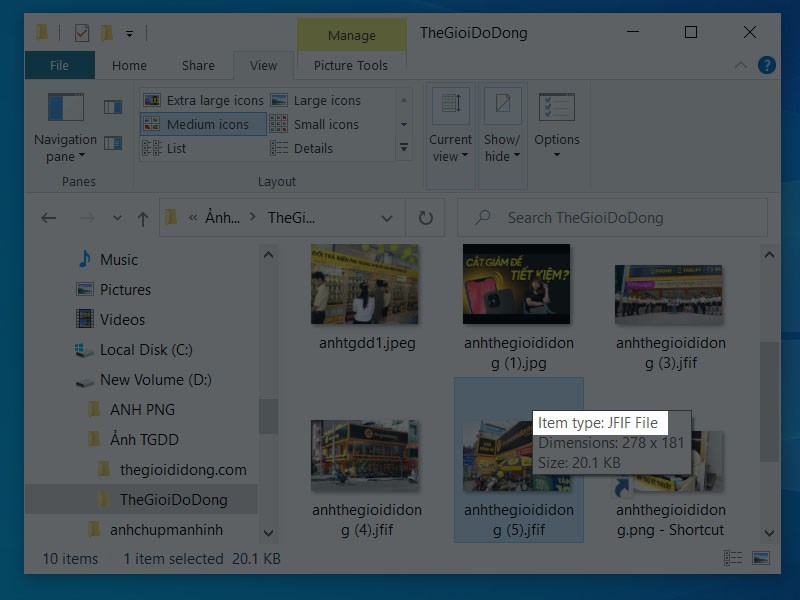
Trước khi thay đổi định dạng
Bước 4: Tiếp theo bạn hãy chọn ảnh muốn thay đổi đuôi định dạng sau đó nhấn chuột phải chọn Rename.
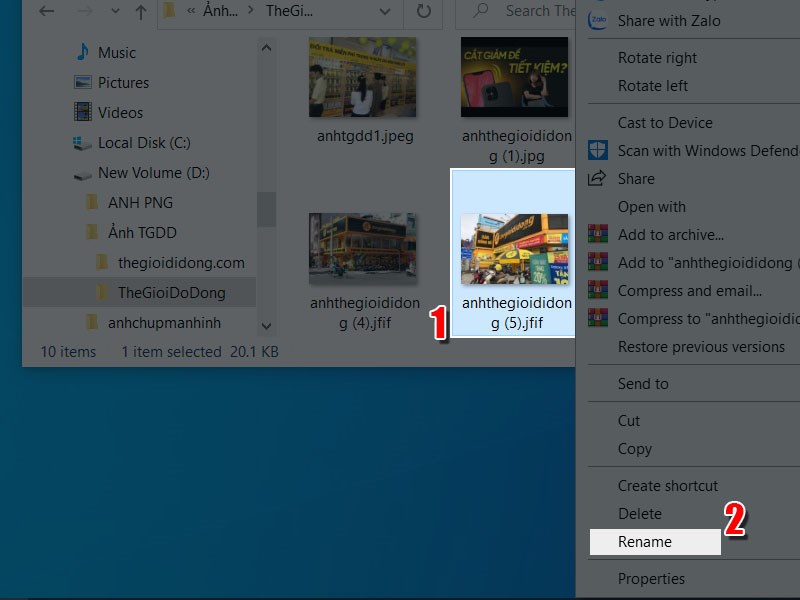
Đổi đuôi định dạng
Bước 5: Bạn hãy điền định dạng muốn thay đổi sau dấu chấm của tên ảnh và nhấn Enter.
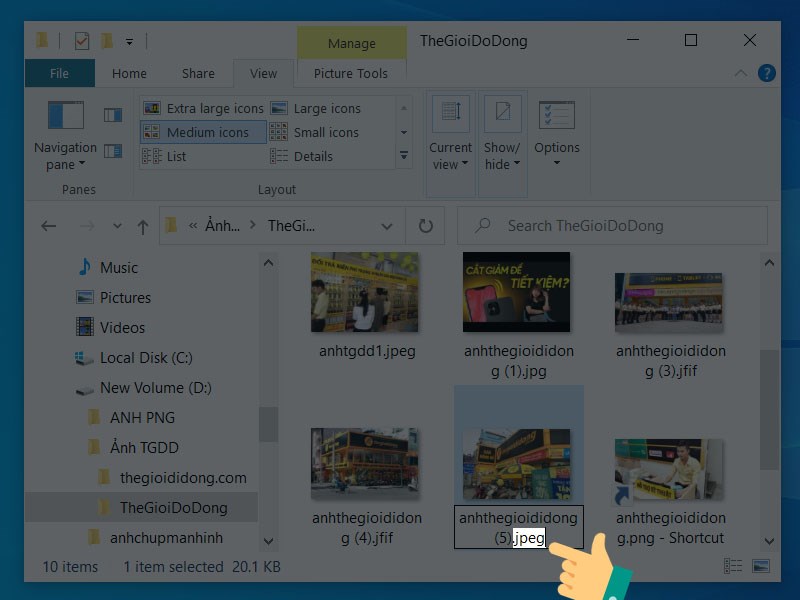
Điền định dạng mong muốn
Bước 6: Khi có thông báo hiện lên bạn nhấn OK để đồng ý và hoàn thành thay đổi.
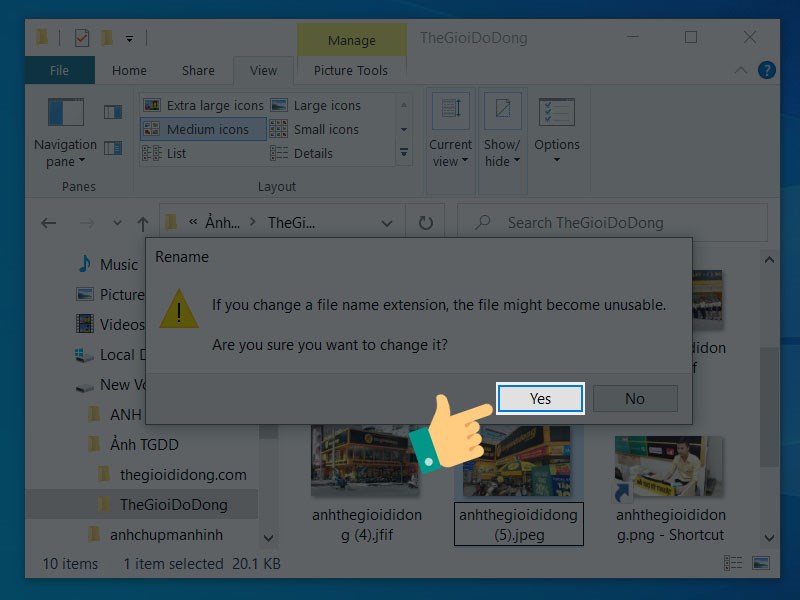
Đồng ý thay đổi
Như vậy bạn đã thay đổi thành công đuôi định dạng ảnh và hãy quay lại Photoshop để kiểm tra ảnh đã mở được chưa nhé.
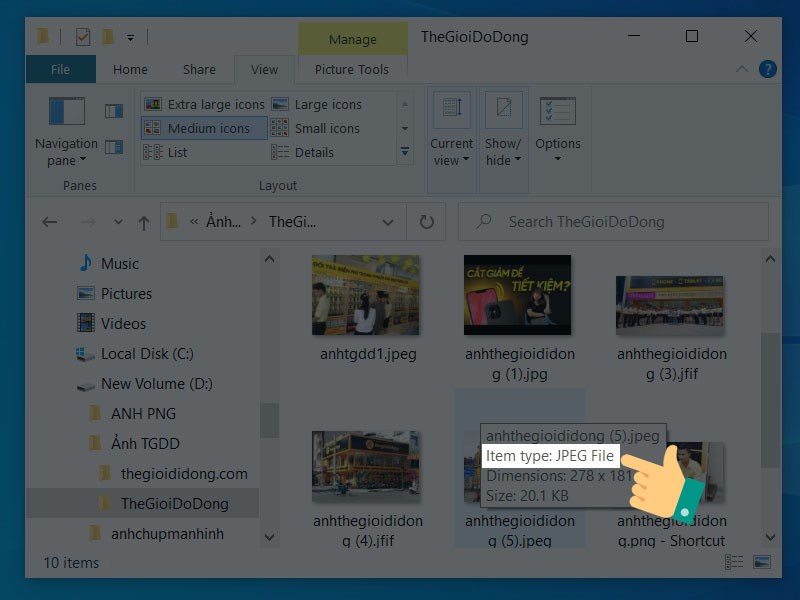
Sau khi thay đổi thành công
Mở Microsoft Paint > File > Open > Chọn ảnh > Open > File > Save as > Chọn 1 trong 2 định dạng JPEG hoặc PNG > Save để lưu ảnh.
Bước 1: Tìm kiếm Microsoft Paint tại thanh tìm kiếm.
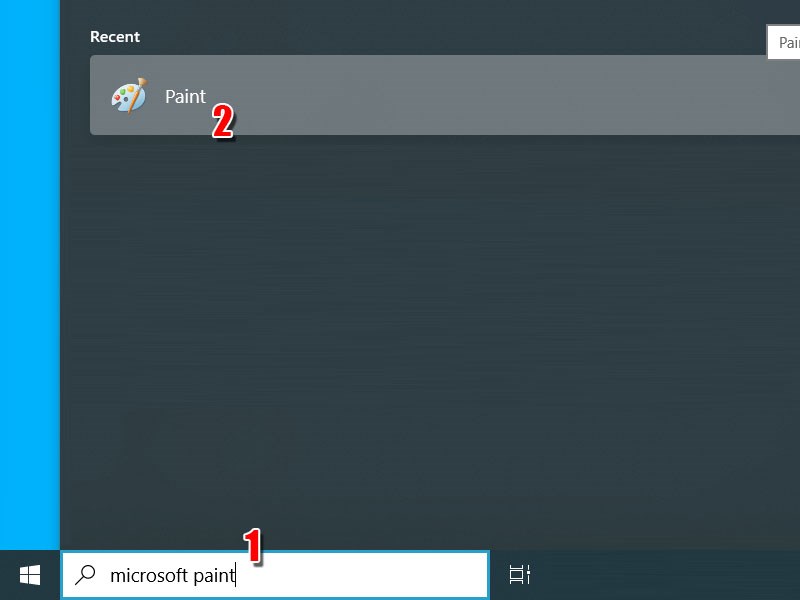
Tìm ứng dụng
Bước 2: Chọn File và Open trên thanh công cụ.
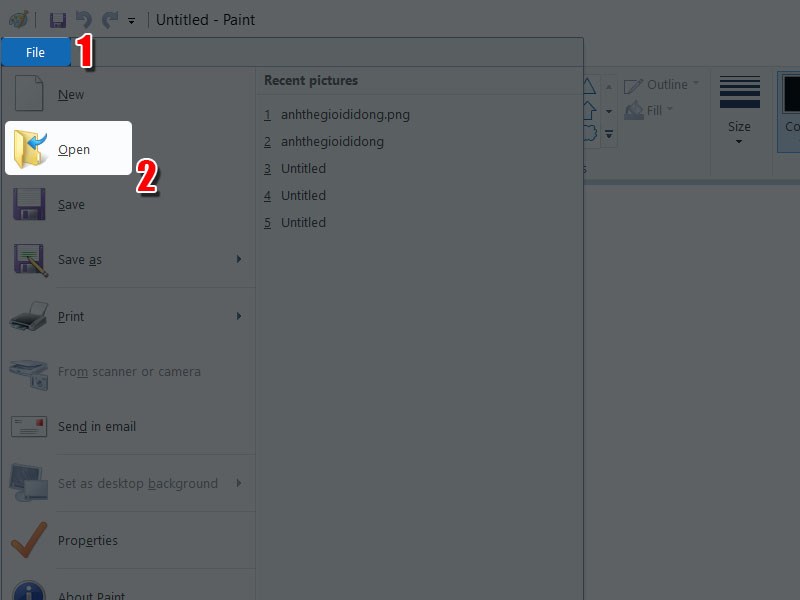
Mở file
Bước 3: Tiếp đến chọn ảnh mà bạn muốn thay đổi định dạng sau đó nhấn Open.
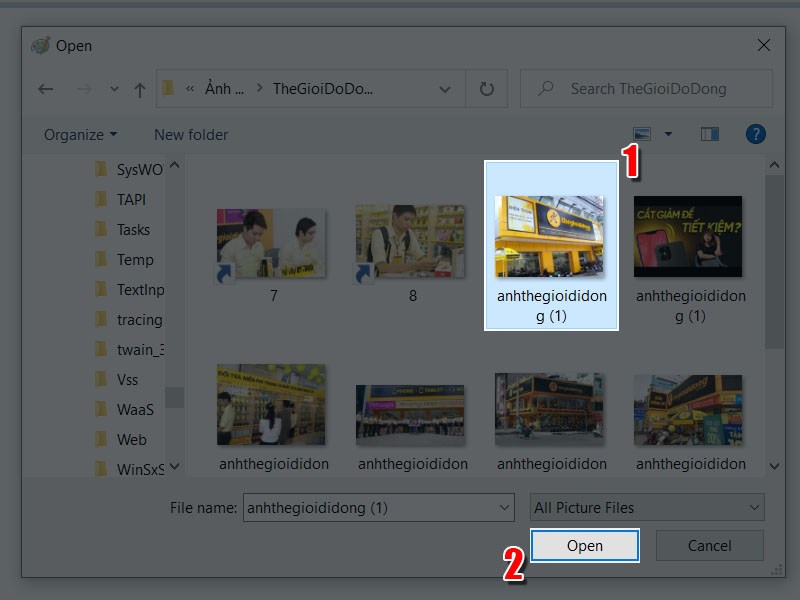
Chọn ảnh
Bước 4: Khi mở ảnh thành công bạn hãy chọn tiếp File > Save as, và chọn 1 trong 2 định dạng muốn thay đổi PNG picture hoặc JPEG picture.
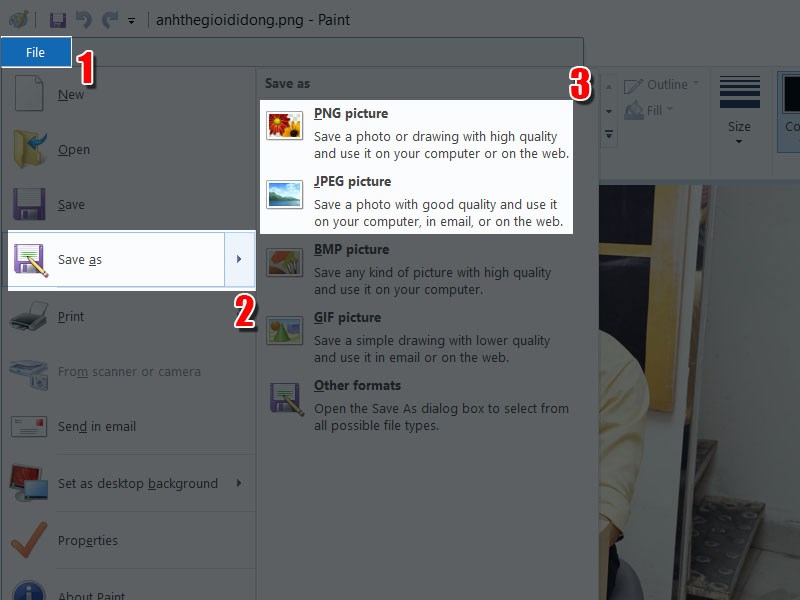
Đổi định dạng ảnh
Lưu ý: Để xem được ảnh đang ở định dạng nào bạn hãy nhấn chuột phải vào ảnh và chọn Properties.
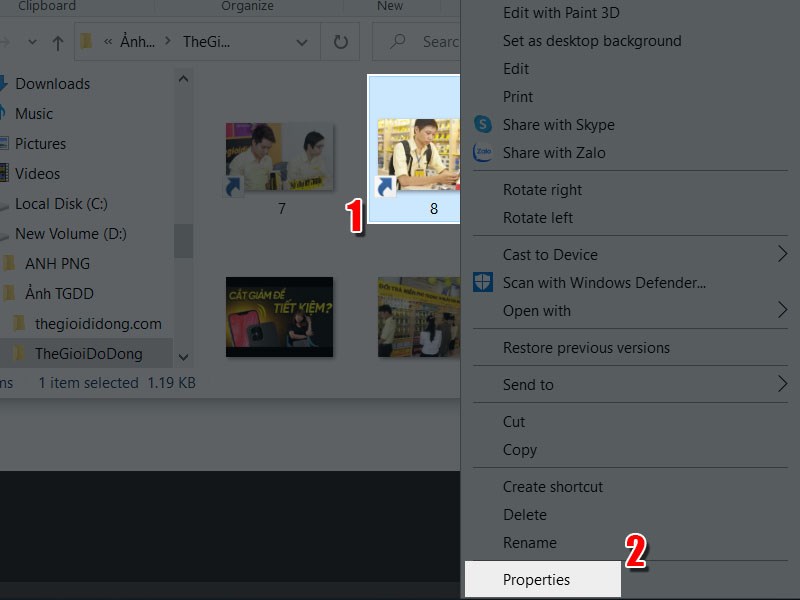
Xem thông tin ảnh
Xem thông tin định dạng ảnh ở phần Target type.
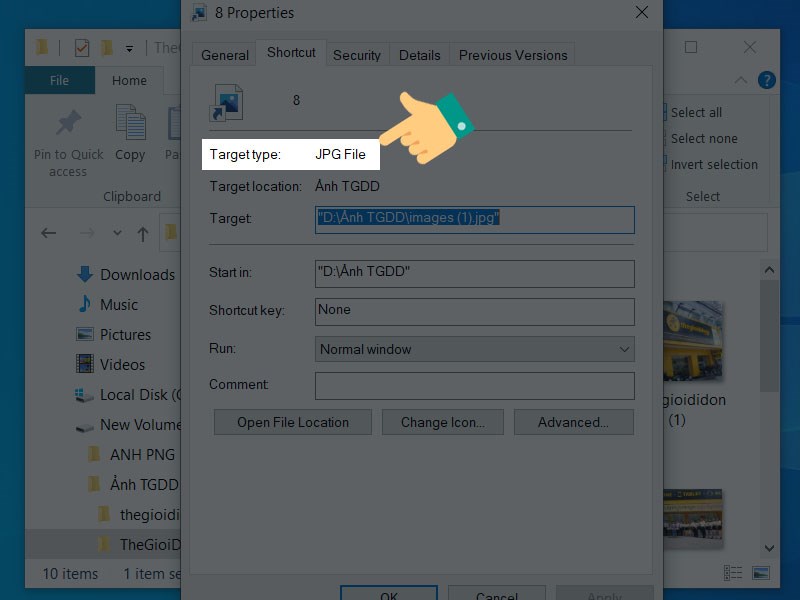
Xem thông tin ảnh
Bước 5: Tại giao diện lưu ảnh bạn còn có thể chọn lại định dạng cho ảnh ở mục Save as type. Phần này bạn cần chọn định dạng ảnh ngược với định dạng ảnh ban đầu (vd: định dạng ảnh ban đầu là JPEG thì đổi thành PNG). Nếu không muốn thay đổi định dạng, bạn phải lưu đè lên file hình ban đầu.
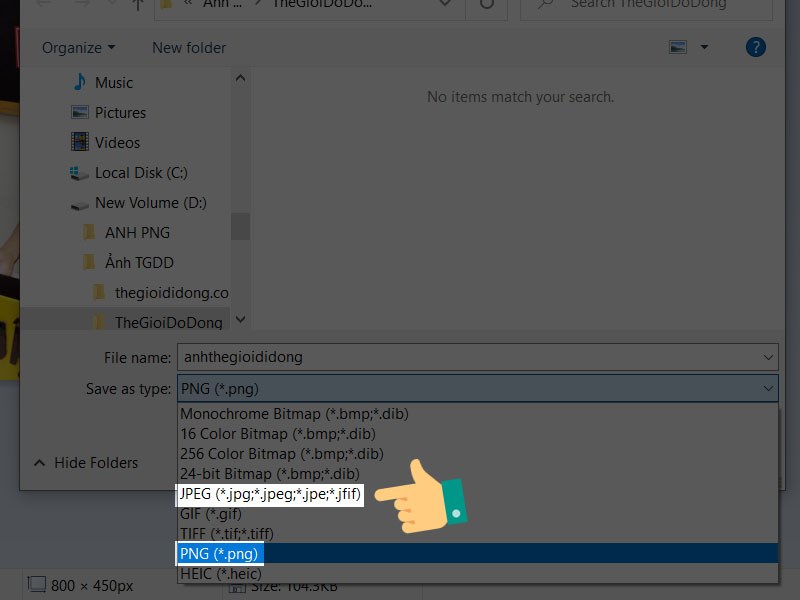
Chọn dịnh dạng ảnh
Bước 6: Cuối cùng nhấn Save là hoàn thành. Khi xong bước này, bạn có thể quay lại photoshop để kiểm tra nhé!
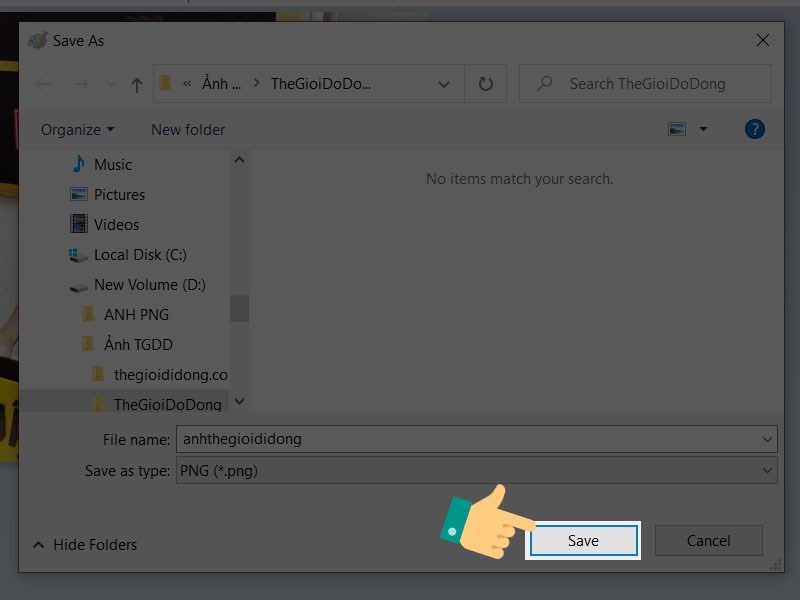
Lưu ảnh
Hy vọng qua bài viết bạn sẽ biết cách đổi đuôi định dạng ảnh để có thể sử dụng theo từng mục đích khác nhau và trong đó khắc phục được lỗi mở ảnh trong Photoshop nhé. Nếu có thắc mắc về thao tác trong bài viết bạn có thể để lại dưới phần bình luận để mình hỗ trợ nhé.
Trung tâm chuyên sửa chữa thay thế, bảo hành miễn phí, nhượng quyền thương hiệu trungtambaohanh.com + marketing. 0967891080

