
-
7:30 - 20:30
Cả CN & Lễ -

-


Hướng dẫn 3 cách tải file phát âm, âm thanh từ Google Dịch, giọng nói chị Google bằng công cụ IDM, DownloadHelper và Sound of Text trên PC, máy tính đơn giản, dễ dàng.

3 cách tải âm thanh từ Google Dịch trên PC, máy tính chi tiết và đơn giản
Bài viết này được thực hiện trên Laptop HP Pavilion. Bạn có thể thực hiện tương tự cho các dòng máy tính, laptop khác có hệ điều hành Windows, macOS.
Truy cập vào link Google Dịch > Nhập nội dung cần nghe âm thanh > Nhấn chuột phải vào biểu tượng loa  > Chọn IDM Integration Module > Chọn Download with IDM > Chọn Bắt đầu tải > Hoàn thành.
Bước 1: Truy cập vào link Google Dịch.
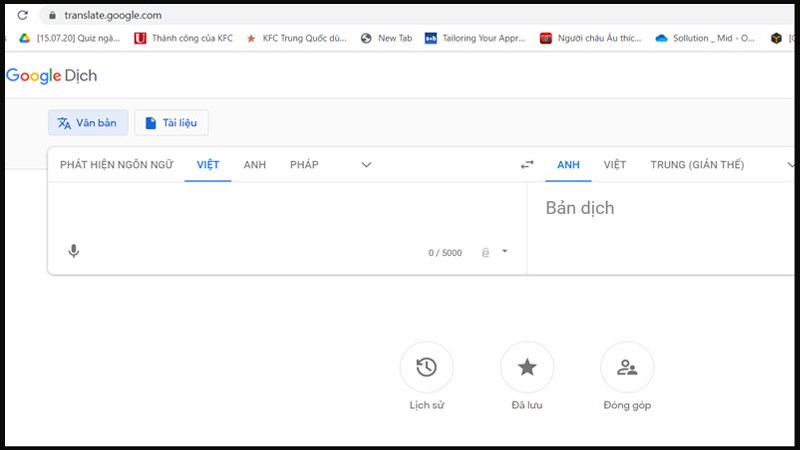
Truy cập vào trang Google Dịch
Bước 2: Nhập nội dung mà bạn cần nghe âm thanh vào.
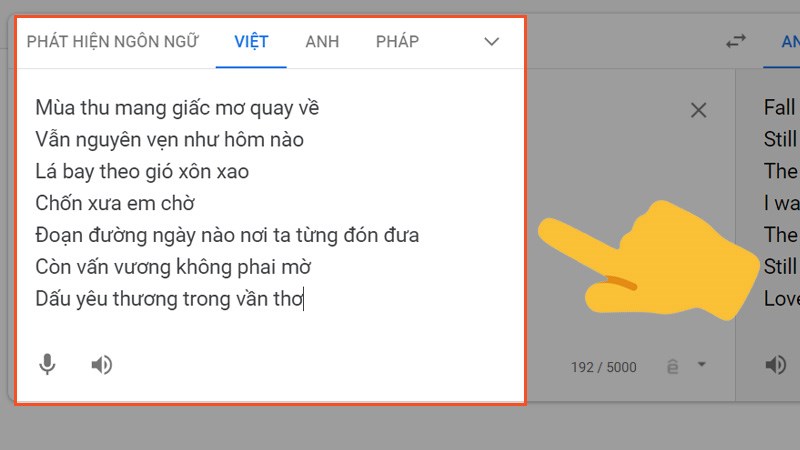
Nhập nội dung mà bạn cần nghe âm thanh vào
Bước 3: Nhấn chuột phải vào biểu tượng loa để chọn ứng dụng IDM.
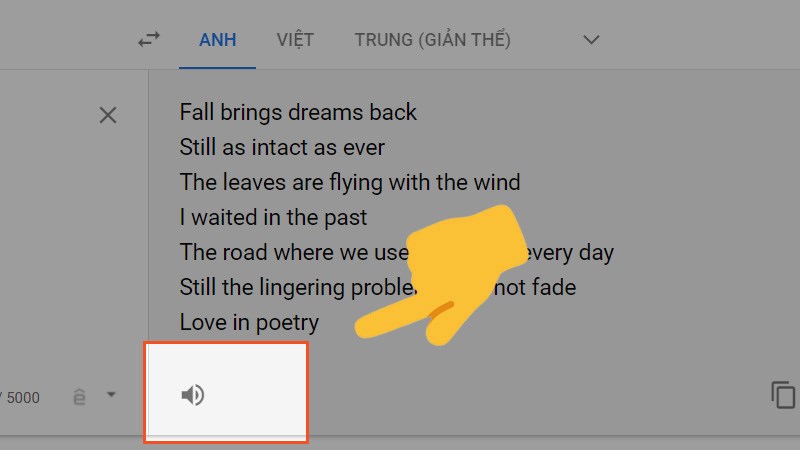
Nhấn chuột phải vào biểu tượng loa để chọn ứng dụng IDM
Bước 4: Sau đó, bạn chọn mục IDM Integration Module
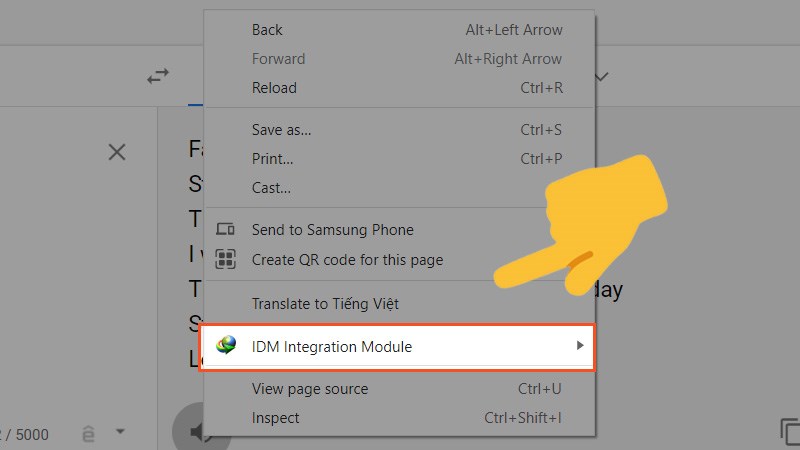
Chọn mục IDM Integration Module
Bước 5: Tiếp tục, chọn Download with IDM để tải tập tin về qua IDM.
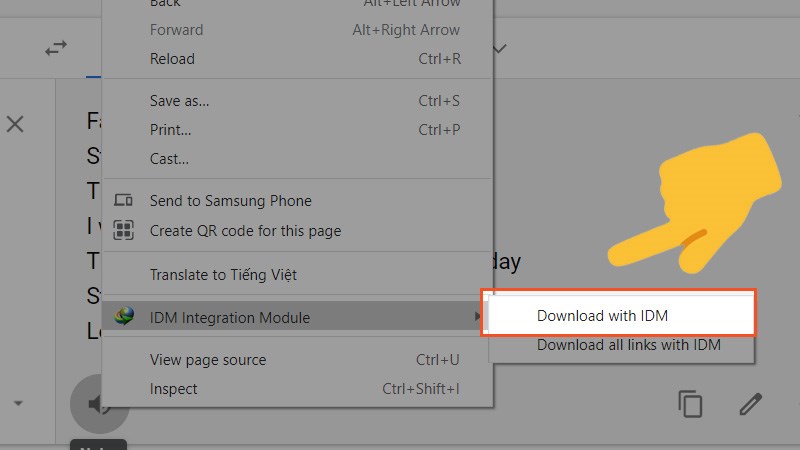
Chọn mục Download with IDM
Bước 6: Hộp thoại mới hiện ra, chọn Bắt đầu tải. Và thế là bạn đã tải file âm thanh về được rồi đó!
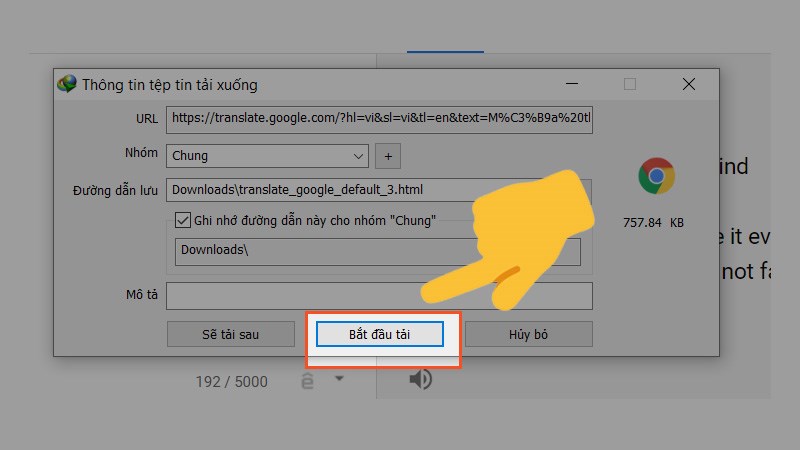
Hộp thoại mới hiện ra, chọn Bắt đầu tải
Lưu ý: Trong phần Save as (Đường dẫn lưu), bạn có thể nhấn chọn biểu tượng dấu 3 chấm để lựa chọn vị trí lưu file âm thanh nhé!
để nghe > Nhấn vào logo DownloadHelper trên thanh công cụ > Chọn Download > Hoàn thành!Bước 1: Truy cập vào link tải DownloadHelper > Nhấn chọn Thêm vào Chrome.
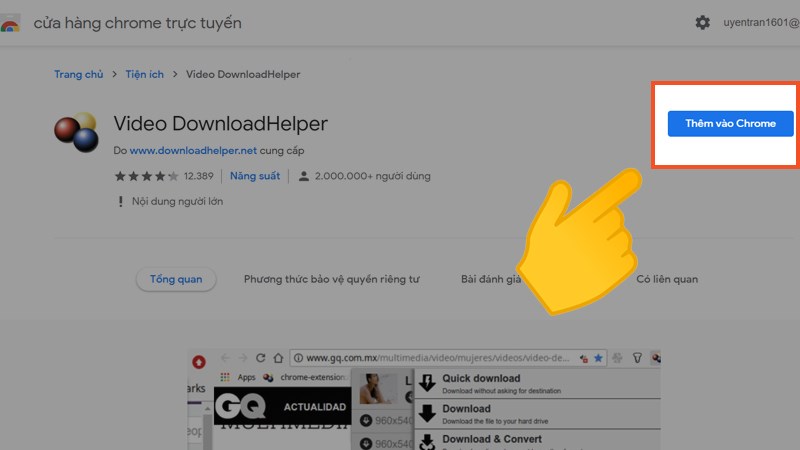
Thêm DownloadHelper vào Chrome
Bước 2: Sau đó, bạn nhấn chọn Add Extension.
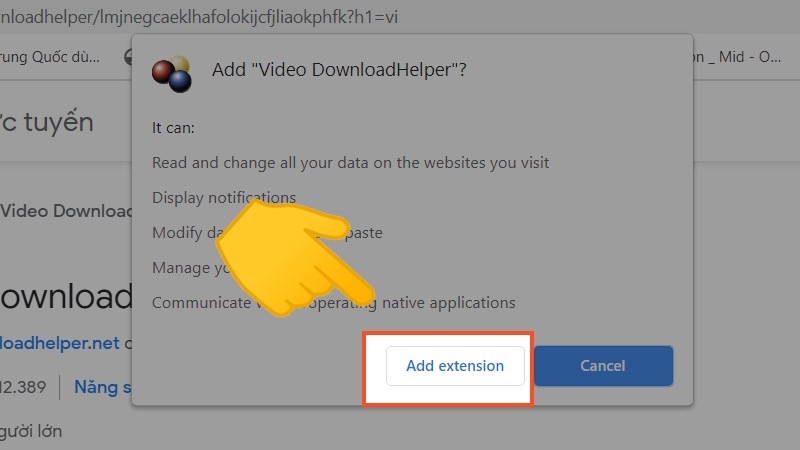
Chọn Add Extension
Bước 3: Tiếp đến, bạn chọn biểu tượng mảnh ghép  trên thanh công cụ > Nhấn chọn biểu tượng ghim
  để ghim Downloadhelper.
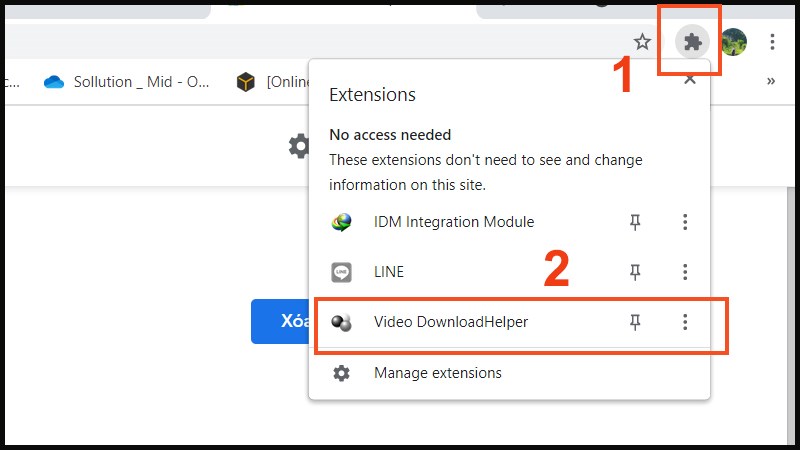
Ghim DownloadHelper vào thanh công cụ
Bước 4: Truy cập vào trang Google Dịch.
Truy cập vào trang Google Dịch
Bước 5: Nhập nội dung mà bạn cần nghe âm thanh vào.
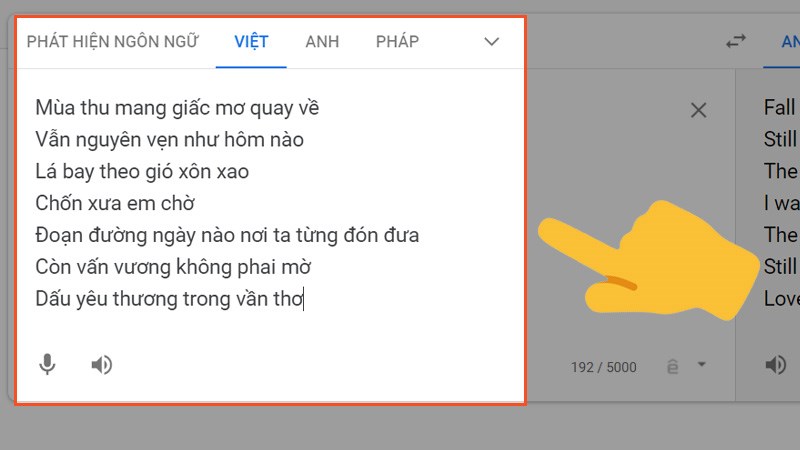
Nhập nội dung mà bạn cần nghe âm thanh vào
Bước 6: Nhấn vào biểu tượng loa để nghe âm thanh.
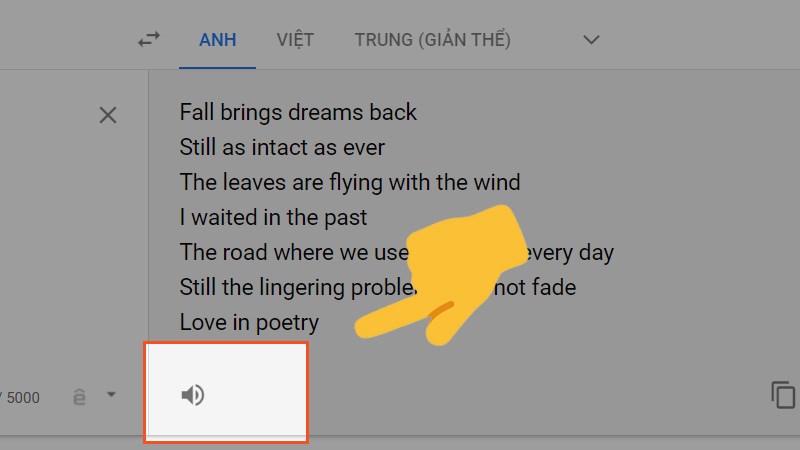
Nhấn vào biểu tượng loa để nghe âm thanh
Bước 7: Tiếp tục nhấn vào logo DownloadHelper trên thanh công cụ để tiến hành download.
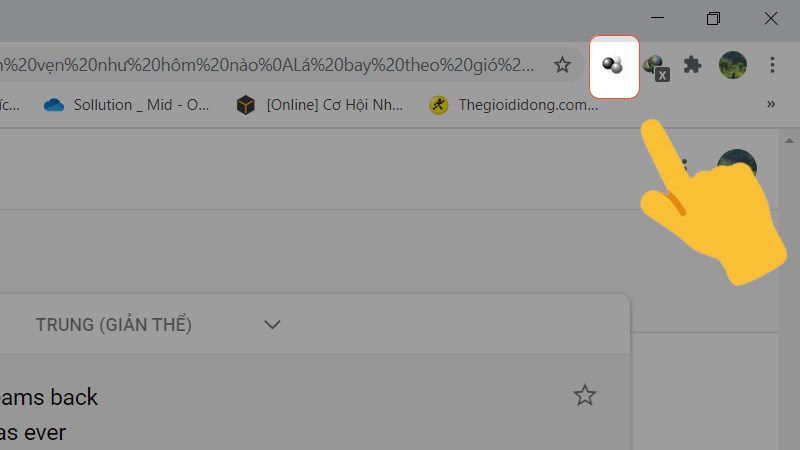
Nhấn vào logo DownloadHelper trên thanh công cụ để tiến hành download
Bước 8: Lần lượt các file âm thanh sẽ hiện ra. Bạn chỉ cần chọn biểu tượng Download là tải về được.
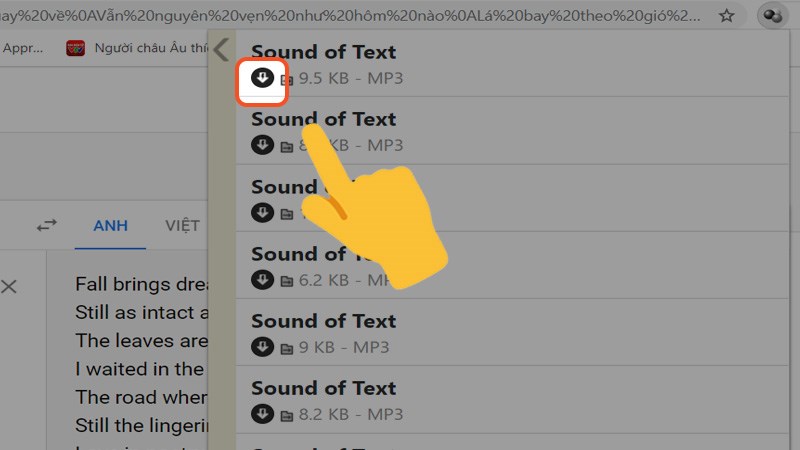
Nhấn vào biểu tượng Download để tải về
Truy cập trang web Sound of Text > Nhập văn bản cần nghe vào ô trống > Chọn loại ngôn ngữ > Nhấn Submit > Kéo xuống dưới và nhấn chọn Download để tải file về.
Bước 1: Truy cập vào trang web Sound of Text.
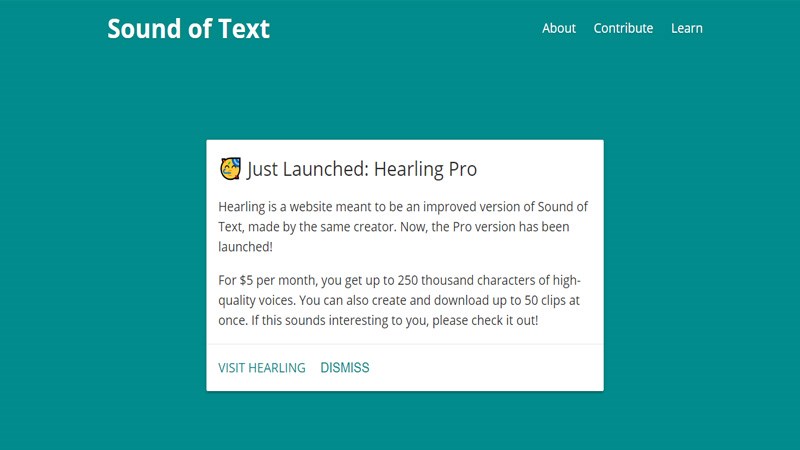
Truy cập vào trang Sound of Text
Bước 2: Nhập văn bản bạn muốn nghe vào ô trống.
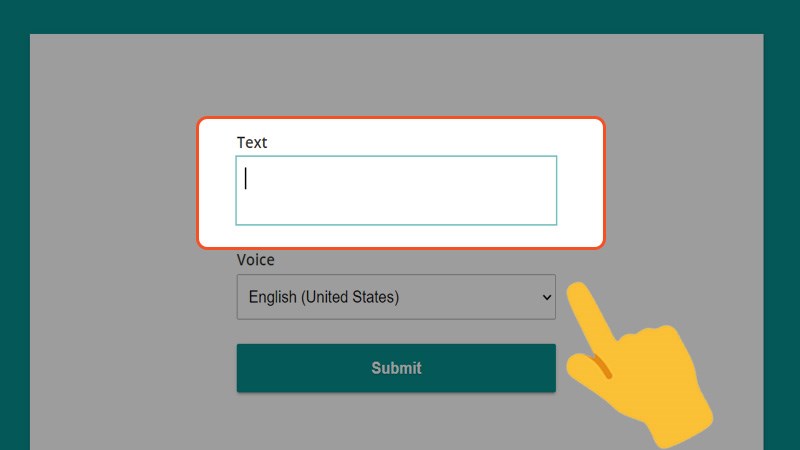
Nhập văn bản bạn muốn nghe vào ô trống
Bước 3: Chọn loại ngôn ngữ phù hợp (ngôn ngữ của văn bản bạn vừa nhập).
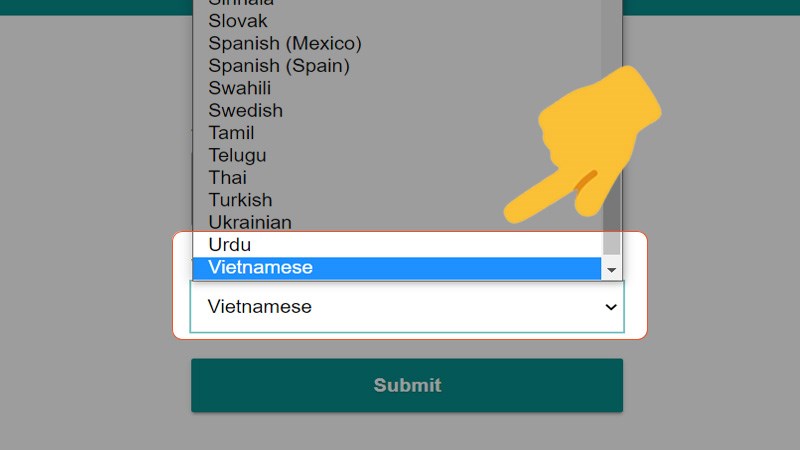
Chọn loại ngôn ngữ phù hợp
Bước 4: Tiếp theo, bạn nhấn chọn Submit.
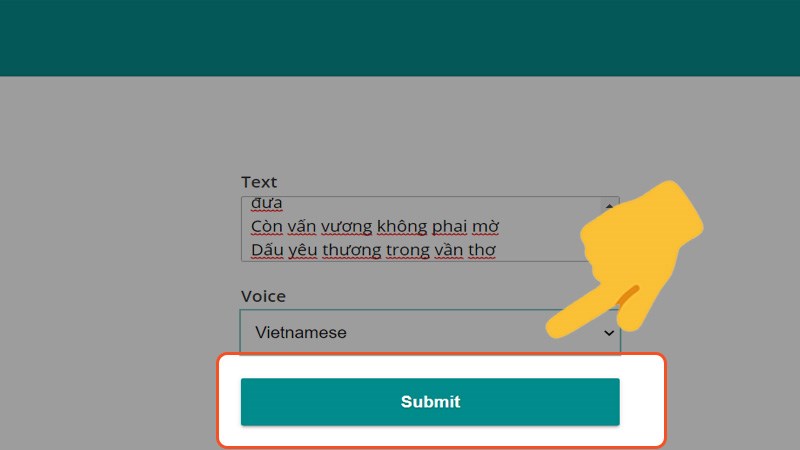
Chọn Submit
Bước 5: Kéo xuống bạn sẽ thấy các file âm thanh > Nhấn chọn Download để tải về.
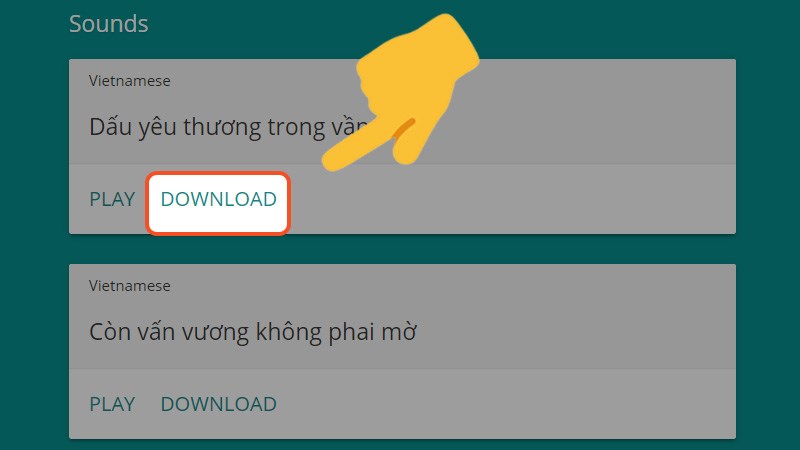
Nhấn chọn Download để tải về
Trên đây là bài viết 3 cách tải âm thanh từ Google Dịch trên PC, máy tính chi tiết và đơn giản. Hy vọng thông qua bài viết bạn đã có cho mình những kiến thức bổ ích. Đừng quên chia sẻ bài viết với mọi người nếu bạn thấy hay và thú vị nhé!
Trung tâm chuyên sửa chữa thay thế, bảo hành miễn phí, nhượng quyền thương hiệu trungtambaohanh.com + marketing. 0967891080

