
-
7:30 - 20:30
Cả CN & Lễ -

-


Hướng dẫn 3 cách tải nhạc vào USB, hoặc thẻ nhớ thông qua các trình duyệt web Chrome, Cốc Cốc hoặc qua phần mềm IDM trên máy tính, PC đơn giản. Click xem ngay!
3 cách tải nhạc vào USB, về thẻ nhớ bằng máy tính đơn giản
Bài viết được hướng dẫn trên Laptop Acer. Bạn cũng có thể thao tác trên các thiết bị máy tính sử dụng hệ điều hành Windows, macOS khác tương tự.
Lưu ý: Cách này chỉ áp dụng với các trang web cho phép tải nhạc miễn phí.
Truy cập vào web nhạc cần tải > Tìm kiếm bài hát yêu thích > Nhấn chọn Tải nhạc > Tại nơi lưu bài hát, nhấn chọn chuột phải vào file nhạc > Chọn Sao chép/ Cắt > Di chuyển đến file thẻ nhớ hoặc USB > Nhấn chọn chuột phải > Chọn Dán để tải nhạc vào USB, thẻ nhớ.
Bước 1: Truy cập vào web nhạc cần tải > Tìm kiếm bài hát bạn yêu thích.

Tìm kiếm bài hát yêu thích tại các web nhạc
Bước 2: Nhấn chọn Tải nhạc để lưu bài hát về bộ nhớ thiết bị.
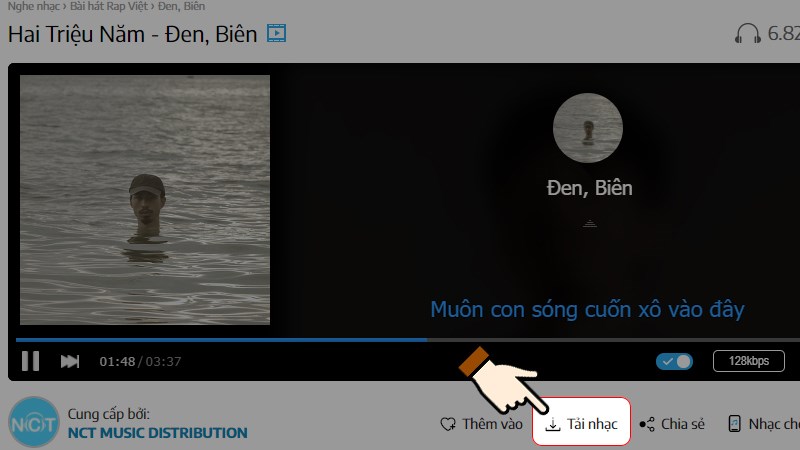
Nhấn chọn Tải nhạc
Lưu ý: Sau khi chọn bài hát tải về, bạn cần lựa chọn chất lượng nhạc mà bạn muốn tải. Thông thường sẽ bao gồm 128kbps, 320 kbps và lossless.
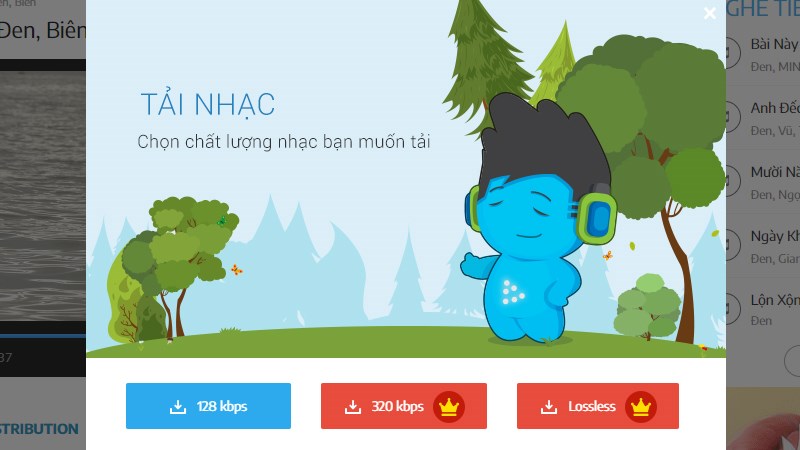
Lựa chọn chất lượng nhạc muốn tải
Bước 3: Sau khi tải xong, bạn nhấn chọn chuột phải vào file nhạc đó > Chọn Sao chép/ Cắt (Copy/ Cut).
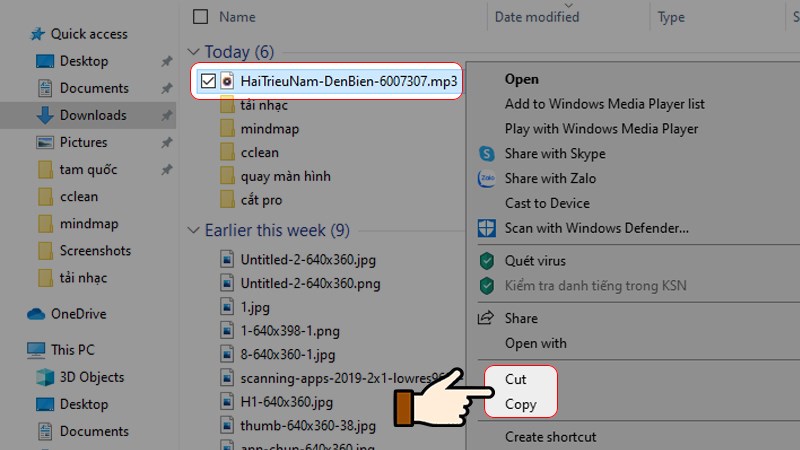
Nhấn chọn chuột phải vào file nhạc > Chọn Sao chép/ Cắt
Bước 4: Sau đó, bạn di chuyển đến file thẻ nhớ hoặc USB.
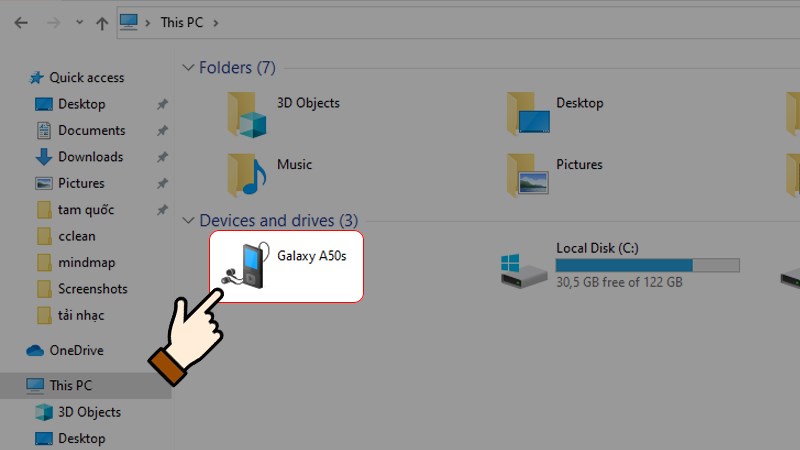
Di chuyển đến file thẻ nhớ hoặc USB
Bước 5: Cuối cùng, bạn nhấn chọn chuột phải > Chọn Dán (Paste). Vậy là bạn đã hoàn thành xong thao tác tải nhạc vào USB, về thẻ nhớ.
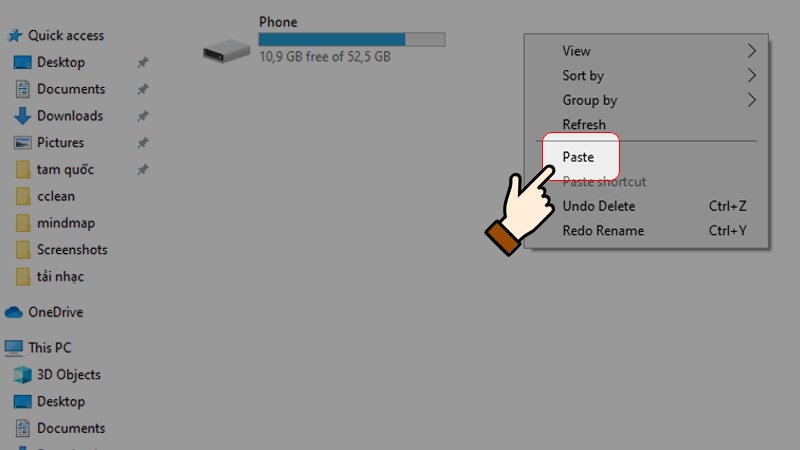
Nhấn chọn chuột phải > Chọn Dán (Paste)
 > Lựa chọn chất lượng tải nhạc > Tiếp tục chọn biểu tượng tải
 Bước 1: Mở trình duyệt Cốc cốc > Truy cập vào web nhạc cần tải.
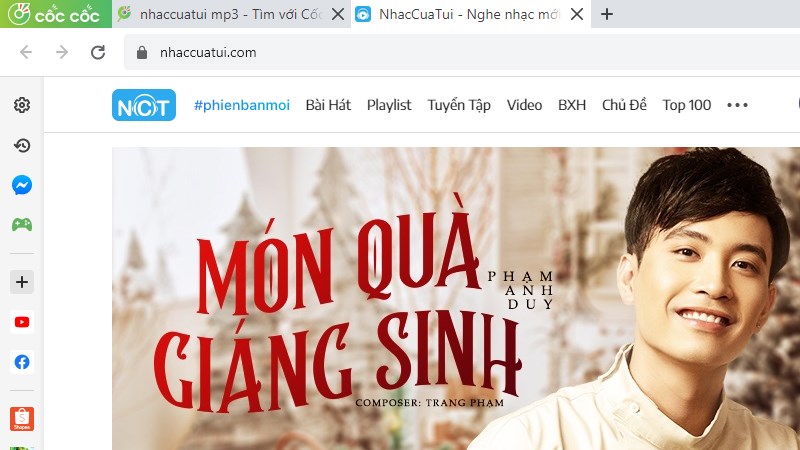
Mở trình duyệt Cốc cốc > Truy cập vào web nhạc
Bước 2: Tìm kiếm bài hát mà bạn yêu thích.
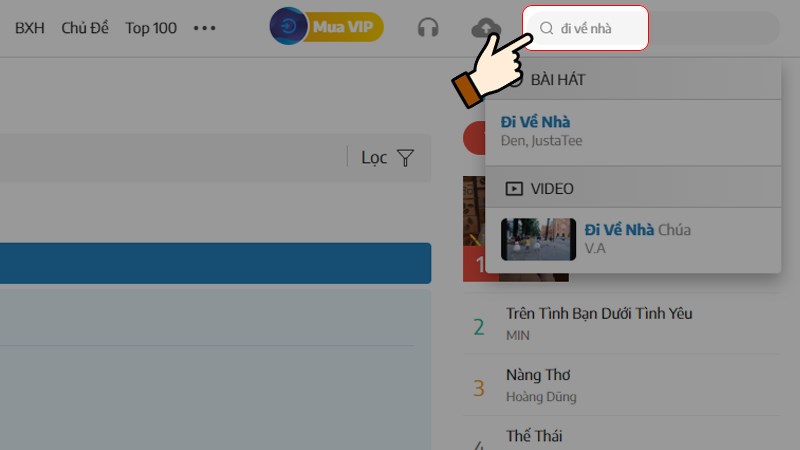
Tìm kiếm bài hát yêu thích
Bước 3: Tiếp đến, bạn nhấn chọn biểu tượng tải trên thanh tìm kiếm của trình duyệt.
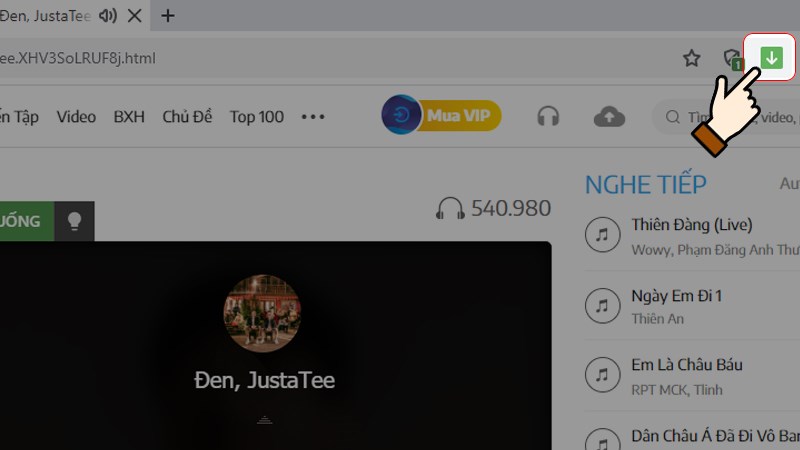
Nhấn chọn biểu tượng tải về trên thanh tìm kiếm của trình duyệt
Bước 4: Lựa chọn chất lượng nhạc tải về > Tiếp tục chọn biểu tượng tải .
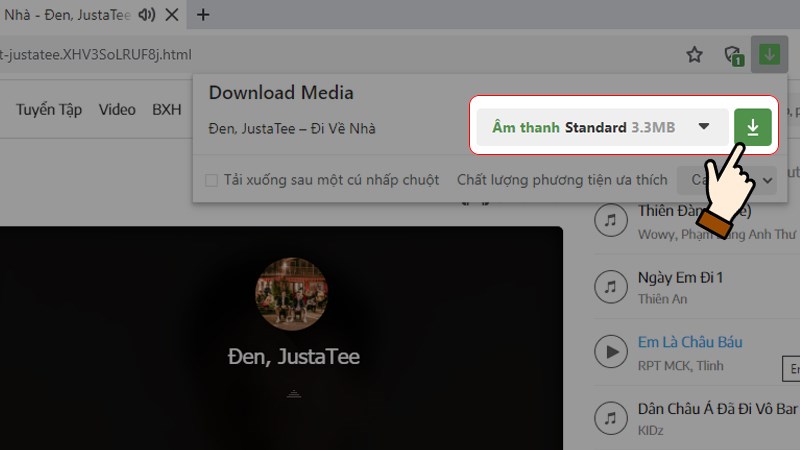
Lựa chọn chất lượng tải nhạc > Tiếp tục chọn biểu tượng tải về
Bước 5: Sau khi tải xong, bạn nhấn chọn chuột phải vào file nhạc đó > Chọn Sao chép/ Cắt (Copy/ Cut).
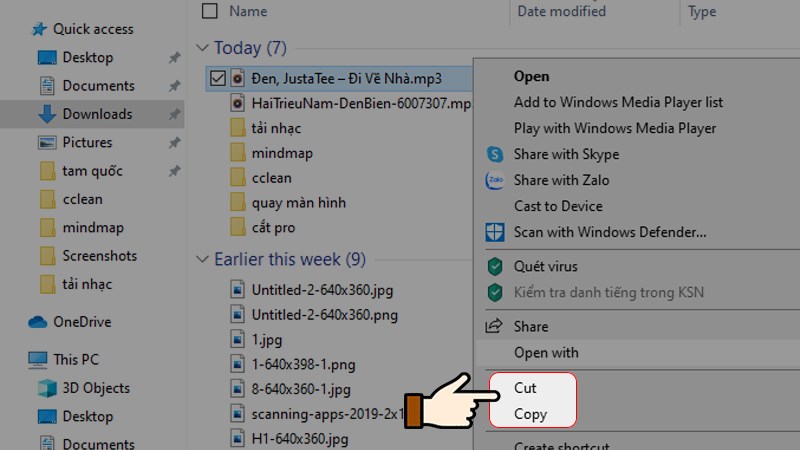
Nhấn chọn chuột phải vào file nhạc > Chọn Sao chép/ Cắt
Bước 6: Sau đó, bạn di chuyển đến file thẻ nhớ hoặc USB.
Di chuyển đến file thẻ nhớ hoặc USB
Bước 7: Cuối cùng, bạn nhấn chọn chuột phải > Chọn Dán (Paste). Vậy là bạn đã hoàn thành xong thao tác tải nhạc vào USB, về thẻ nhớ.
Nhấn chọn chuột phải > Chọn Dán (Paste)
Lưu ý: Trước khi sử dụng cách này, bạn cần phải cài đặt phần mềm IDM vào trình duyệt Chrome.
Xem thêm Cách thêm IDM vào Chrome cực kỳ đơn giản.
Bước 1: Mở trình duyệt Google Chrome > Truy cập vào web nhạc cần tải.
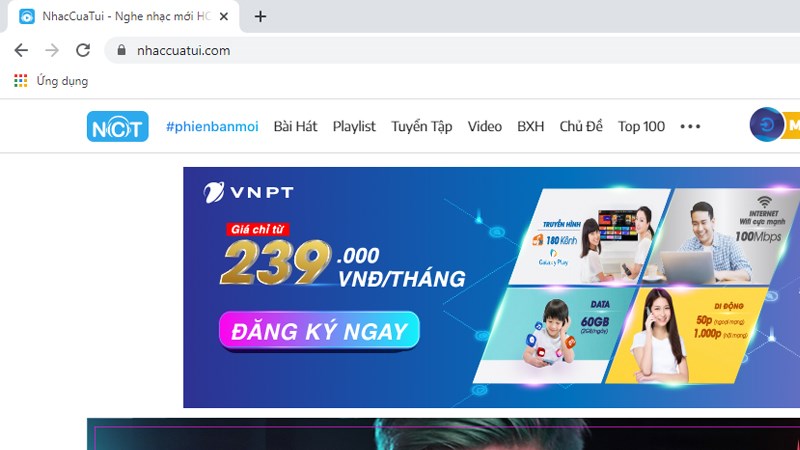
Mở trình duyệt Google Chrome > Truy cập vào web nhạc
Bước 2: Tìm kiếm bài hát mà bạn yêu thích.
Tìm kiếm bài hát yêu thích
Bước 3: Nhấn chọn Tải audio từ trang này.
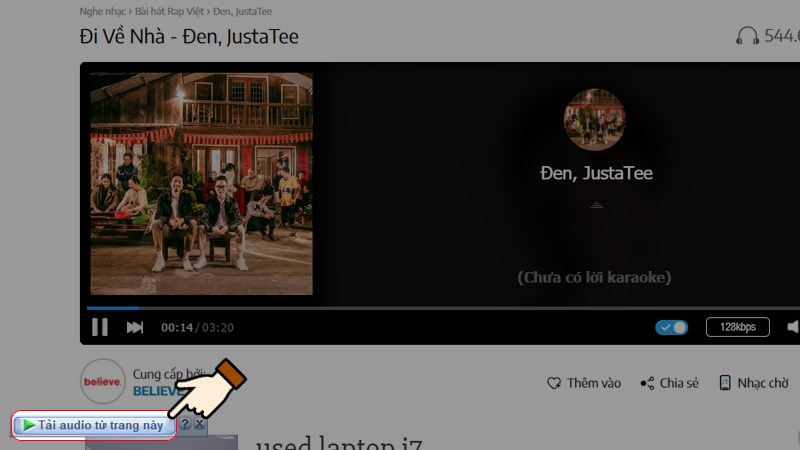
Nhấn chọn Tải audio từ trang này
Bước 4: Hộp thoại tải nhạc xuất hiện. Tại đây, bạn nhấn chọn Bắt đầu tải để lưu bài hát về thiết bị.
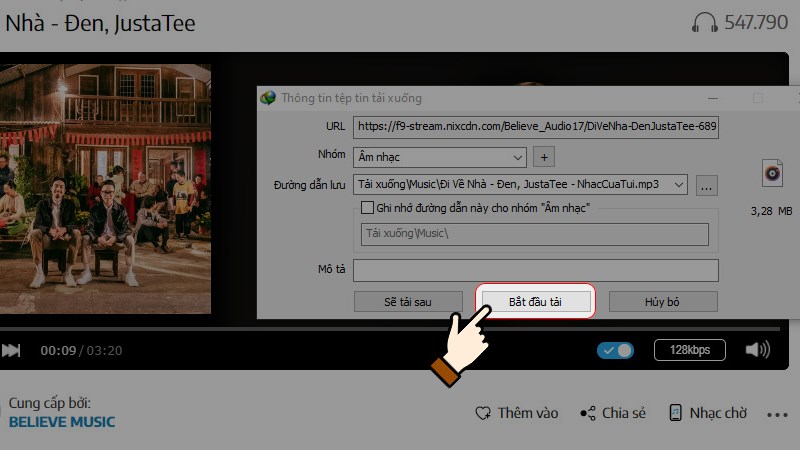
Nhấn chọn Bắt đầu tải để lưu bài hát về thiết bị
Lưu ý: Trong phần Save as, bạn có thể nhấn chọn biểu tượng dấu 3 chấm để lựa chọn lưu file nhạc trực tiếp vào USB, thẻ nhớ.
Bước 5: Sau khi tải xong, bạn nhấn chọn chuột phải vào file nhạc đó > Chọn Sao chép/ Cắt (Copy/ Cut).
Nhấn chọn chuột phải vào file nhạc > Chọn Sao chép/ Cắt
Bước 6: Sau đó, bạn di chuyển đến file thẻ nhớ hoặc USB.
Di chuyển đến file thẻ nhớ hoặc USB
Bước 7: Cuối cùng, bạn nhấn chọn chuột phải > Chọn Dán (Paste). Vậy là bạn đã hoàn thành xong thao tác tải nhạc vào USB, về thẻ nhớ.
Nhấn chọn chuột phải > Chọn Dán (Paste)
Vậy là mình vừa hướng dẫn bạn 3 cách đơn giản để tải nhạc về thẻ nhớ hoặc USB. Chúc bạn thực hiện thành công và nghe được những bài hát mà mình yêu thích mọi lúc mọi nơi. Nếu bạn có thắc mắc gì thì hãy để lại bình luận bên dưới, còn nếu thấy hay thì hãy chia sẻ cho bạn bè cùng xem nhé!
Nguồn tham khảo: vi.wikipedia.org/wiki/Google_Chrome
Trung tâm chuyên sửa chữa thay thế, bảo hành miễn phí, nhượng quyền thương hiệu trungtambaohanh.com + marketing.